IPhone to wysokiej jakości i dość niezawodne urządzenie mobilne, ale zdarza się to również w jego pracy
Jeśli niedawno kupiłeś iPhone'a i maszw obliczu takiego problemu nie może być spowodowane przez sprzęt. W większości przypadków wystarczy odinstalowanie aplikacji zużywających pamięć lub wyłączenie funkcji wymagających dużej ilości zasobów.
Reklama
W tym artykule opisano 7 sposobów na przyspieszenie działania iPhone'a. Zacznijmy od najprostszych kroków, zanim opiszemy kompleksowe rozwiązania dotyczące niskiej wydajności iPhone'a.
7 wskazówek, jak przyspieszyć pracęiPhone
1. Uruchom ponownieiPhone
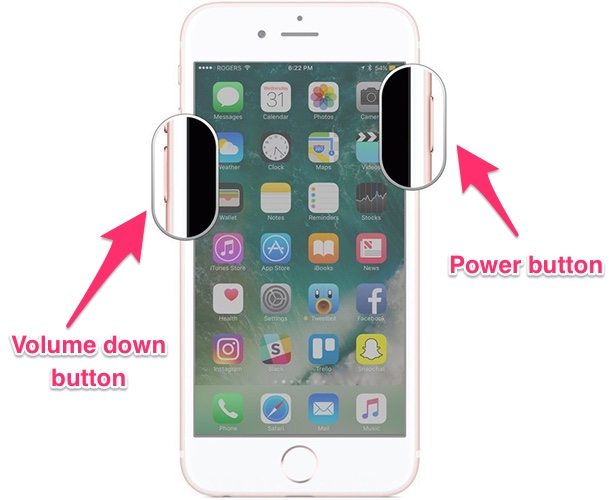
W większości przypadków problem jest powolnyIPhone jest rozwiązany przez prosty twardy reset. Ta metoda pomaga, jeśli iPhone napotyka drobne problemy z oprogramowaniem lub niestabilne aplikacje.
Rozpoczęcie ponownego uruchamiania jest łatwe. Stuknij w tym samym czasieprzycisk zasilaniaiprzycisk homeGdy na ekranie pojawi się logo Apple wskazujące, że rozpoczęło się ponowne uruchamianie, zwolnij oba przyciski i poczekaj, aż iPhone uruchomi się normalnie.Jeśli używasz iPhone'a 7/7 Plus, musisz jednocześnie przytrzymać przyciski zasilania i zmniejszania głośności.
Reklama
Reklama

2. Zainstaluj najnowszą wersjęiOS
Aktualizacje oprogramowania są zawszezawierają poprawki błędów i ulepszenia wydajności, aby przyspieszyć działanie iPhone'a. Mają też lepsze bezpieczeństwo. Uważa się, że nowe oprogramowanie iOS spowalnia iPhone'a, ale jest to błędne przekonanie. Każda aktualizacja przechodzi kilka etapów testów beta, a publiczne wydanie jest udostępniane dopiero po naprawieniu wszystkich zidentyfikowanych problemów i błędów. Dlatego można bezpiecznie zainstalować najnowsze oprogramowanie.
Czy Twój iPhone jest wolny? Zainstalowane na nim oprogramowanie może mieć problemy lub błędy, które zostały już naprawione w najnowszej aktualizacji.
- otwarty„Ustawienia”.
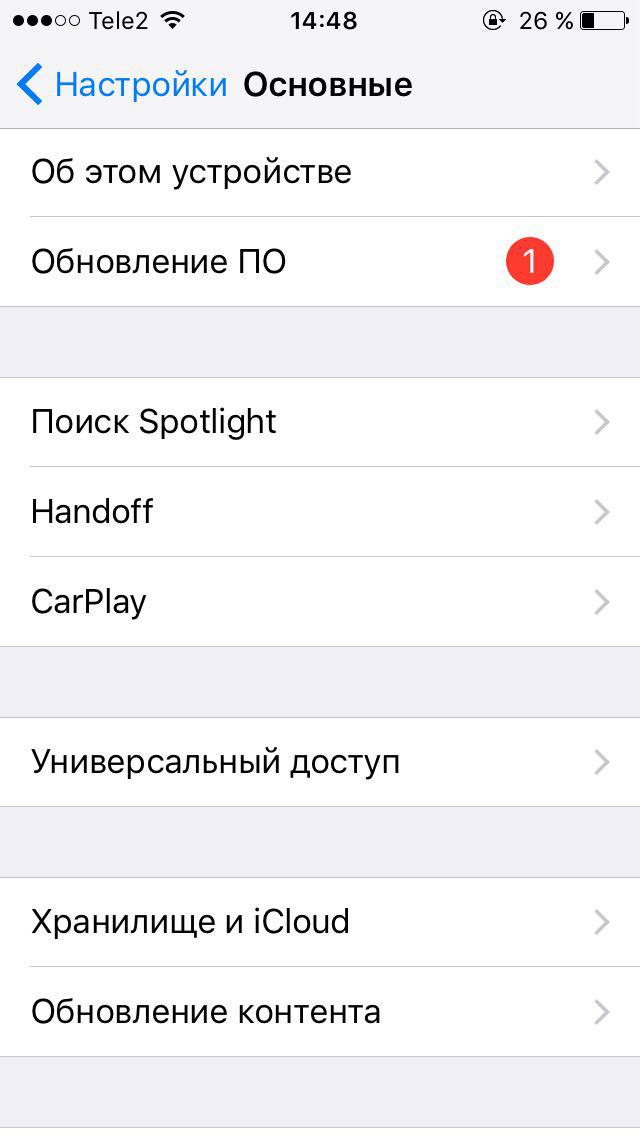
- Przejdź do zakładki"Podstawowy"=>"Aktualizacja oprogramowania".
- Zaktualizuj iPhone'a do najnowszej dostępnej wersji iOS.


3. Aktywuj funkcję „Zmniejsz ruch”
iOS wyposażony jest w szereg nietypowych animacji, które,może jednak nieco spowolnić starsze urządzenia. Na szczęście Apple udostępnił opcję wyłączenia animacji. Spróbuj przyspieszyć swój iPhone w następujący sposób:
- Odwiedź sekcję"Podstawowy"w menu„Ustawienia”.
- otwarty"Uniwersalny dostęp".
- W„Ograniczanie ruchu”Aktywuj odpowiedni przełącznik.




4. Wyczyść pamięć podręczną aplikacji
Wiele aplikacji buforuje dane, takie jakobrazy lub filmy, aby załadować się szybko przy następnym wyświetleniu. W ten sposób działają aplikacje internetowe, takie jak Safari czy Google Chrome. Te tymczasowe dane mogą się stopniowo gromadzić, zajmując dużo miejsca i spowalniając działanie iPhone'a.
Nie ma jednej uniwersalnej opcji czyszczenia pamięci podręcznej – dane należy usunąć osobno w ustawieniach konkretnych aplikacji.Na przykład, aby wyczyścić pamięć podręczną Safari, musisz odwiedzić„Ustawienia”=>Safarii aktywuj opcję"JasnyHistoriaIdaneWitryn„.
Reklama
Reklama




5. Ustaw ograniczenie aktualizacji zawartości
Aktualizacja treści to świetna funkcja iOS,który umożliwia aplikacjom uruchamianie i przetwarzanie danych w tle. Niestety, niektóre aplikacje działające w tle mogą obniżyć wydajność. Na przykład jedną z aplikacji wymagających dużej ilości zasobów jest Facebook. Takie programy mogą spowolnić działanie iPhone'a.
Możesz wyłączyć aktualizacje treści dla poszczególnych aplikacji. Dla tego:
- Biegać„Ustawienia”.
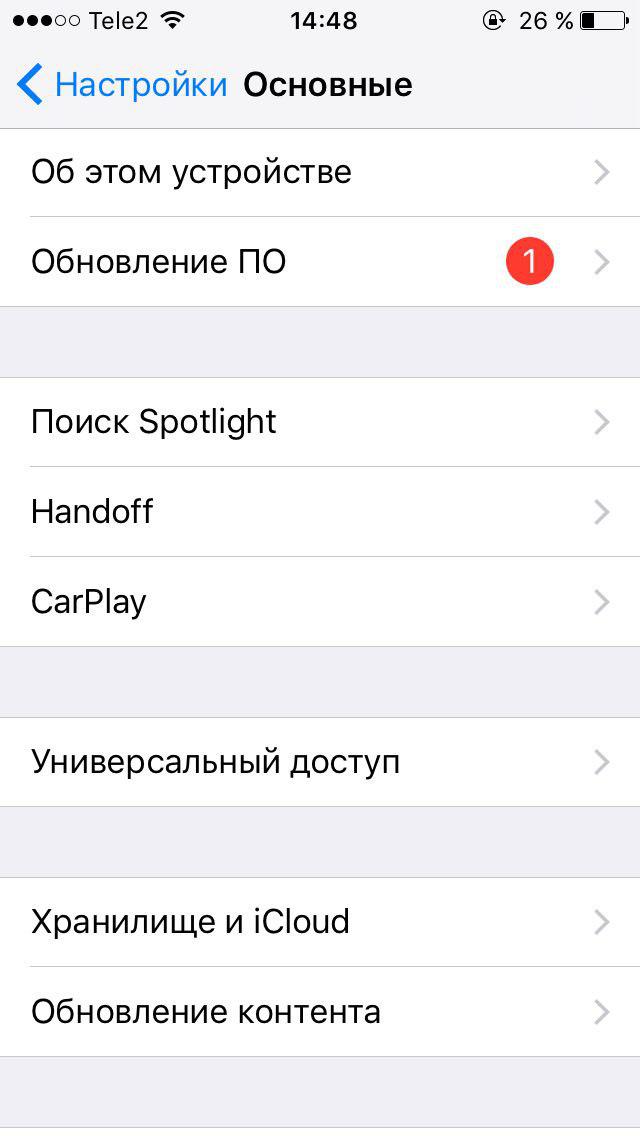
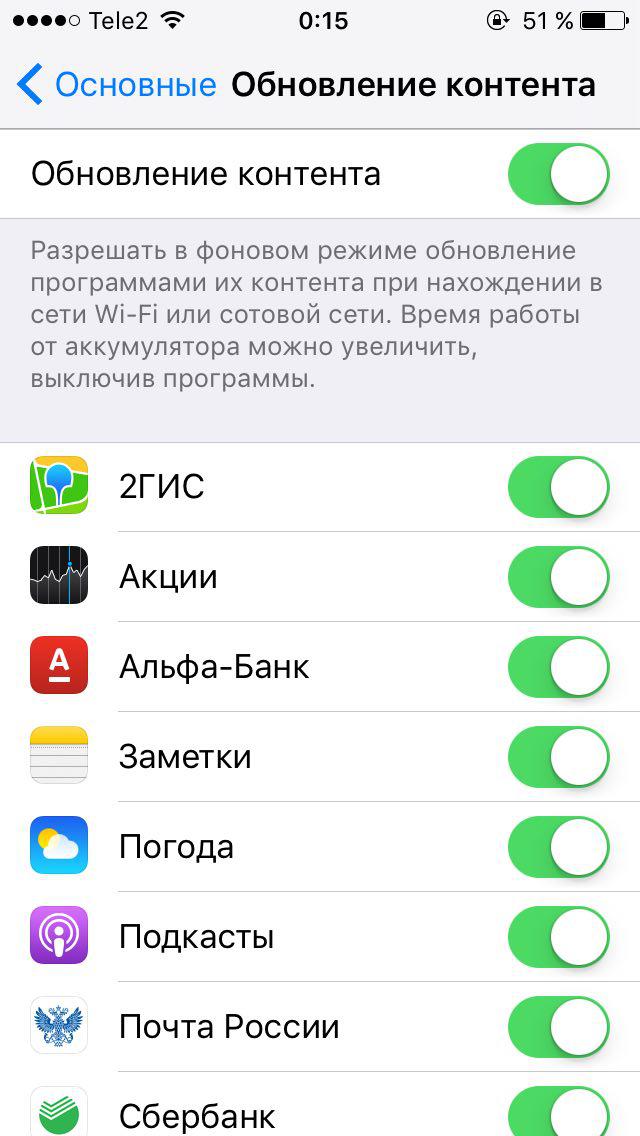
- Odwiedź sekcję"Podstawowy"=>„Aktualizacja treści”.
- Pojawi się lista aplikacji działających w tle. Dezaktywuj przełączniki dwustabilne tych, które wydają Ci się najbardziej wymagające zasobów.


6. Wyłącz usługi geolokalizacyjne dla poszczególnych programów
Usługi lokalizacji to funkcja telefonu iPhone wymagająca dużej ilości zasobów. Jeśli wiele aplikacji, nawet gdy są zamknięte, może uzyskać dostęp do Twojej lokalizacji, mogą zmniejszyć prędkość i stabilność urządzenia. Usługi lokalizacyjne mogą również radykalnie skrócić żywotność baterii, więc uważaj na przyznawanie dostępu do swojej lokalizacji określonym aplikacjom.
- otwarty„Ustawienia”.
- Przejdź do zakładki„Poufność”.
- otwarty„Usługi geolokalizacyjne”.
- Zobaczysz listę aplikacji, któremoże mieć dostęp do Twojej lokalizacji. Możesz ograniczyć dostęp programu do swojej lokalizacji, zezwolić na jego odbieranie tylko podczas korzystania z określonej aplikacji lub zezwolić na śledzenie Twojej lokalizacji nawet w tle.
- Aby poprawić wydajność iPhone'aZalecamy wyłączenie korzystania z usług geolokalizacyjnych przez jak największą liczbę aplikacji - zwłaszcza tych, z których nie korzystasz wystarczająco często.
7. Wykonaj twardy reset iPhone'a
W ostateczności, jeśli żadne z powyższychPonieważ metody nie pomogły w rozwiązaniu problemu z poprawą wydajności, a iPhone nadal działa wolno, można założyć, że przyczyna problemu leży bezpośrednio w oprogramowaniu. Musisz zresetować iPhone'a i zacząć od nowa.
Zanim to zrobisz, zróbkopia zapasowa urządzenia za pośrednictwem iTunes lub iCloud. Aby uzyskać najlepsze wyniki, nie zalecamy przywracania go z iTunes po wykonaniu resetu. Lepiej jest skonfigurować telefon jako nowy i zainstalować wymagane aplikacje.
Aby wykonać twardy reset na iPhonie:
Reklama
Reklama
- Przejdź do zakładki„Główny„w menu„Ustawienia„.
- Przewiń w dół do opcji„Zresetuj„.
- Wybierz, a następnie potwierdź„Usuń zawartość i ustawienia”.




Na tym kończy się lista sposobów przyspieszeniaiPhone działa. Mamy nadzieję, że ten artykuł pomoże Twojemu urządzeniu przywrócić dobrą wydajność. Jeśli w inny sposób poradziłeś sobie z problemem przyspieszenia iPhone'a, opowiedz nam o swoich doświadczeniach w komentarzach.