Jednym ze środków bezpieczeństwa w systemie macOS jest okno dialogowe pojawiające się przy pierwszym uruchomieniu
To ostrzeżenie może utrzymać średniąużytkownik od uruchomienia aplikacji ze złośliwym kodem przypadkowo pobranym z Internetu Jednak bardziej doświadczony użytkownik może raz na zawsze pozbyć się takiego ostrzeżenia, pod warunkiem, że przestrzega wszystkich zasad bezpieczeństwa dotyczących aplikacji, które pobiera z Internetu i działa na swoim urządzeniu. W tym przypadku istnieją różne rozwiązania, aw tym przewodniku pokażemy zalety i wady każdego z nich.
Opcja 1: Uruchom aplikację, klikając prawym przyciskiem myszy
Ta opcja jest najprostsza ibezpieczny sposób na uniknięcie pojawienia się okna dialogowego usługi Gatekeeper. Nie oszczędza czasu i nie będzie możliwe całkowite uniknięcie pojawienia się okna ostrzegawczego, ale ta opcja pozwoli ci szybko uruchomić aplikację, w której nie musisz wyłączać usługi bezpieczeństwa.
Aby otworzyć zablokowaną usługę ”Strażnik„Plik bez wyłączania go w”Ustawienia systemowe”, Kliknij prawym przyciskiem myszy ten plik (lub użyj przycisku„kliknij z wciśniętym klawiszem Ctrl„, Jeśli Ci się bardziej podoba), a następnie w wyświetlonym menu wybierz polecenie„Otwórz„. Następnie pojawi się okno z prośbą o potwierdzenie tej akcji. Wybierz „Otwórz„Ponownie, aplikacja się uruchomi.


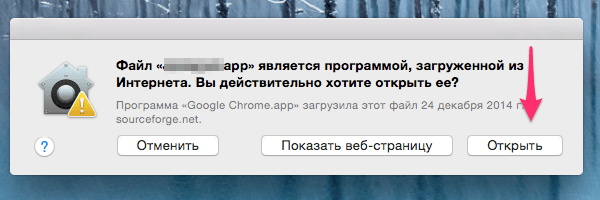


 W przyszłości ta aplikacja zostanie uruchomiona bezpotwierdzenie, ponieważ jego uruchomienie jest już zatwierdzone w systemie bezpieczeństwa. Ta opcja uruchamiania jest stosowana tylko raz - przy pierwszym uruchomieniu i ma zastosowanie w obu przypadkach, gdy pojawiają się następujące okna dialogowe: „Plik to program pobrany z Internetu. Czy naprawdę chcesz to otworzyć? ” oraz „Programu nie można otworzyć, ponieważ jego autor jest niezidentyfikowanym programistą”. Ochrona Strażnika jest cały czas włączona.
Opcja 2: Zezwól na uruchomienie w Preferencjach systemowych
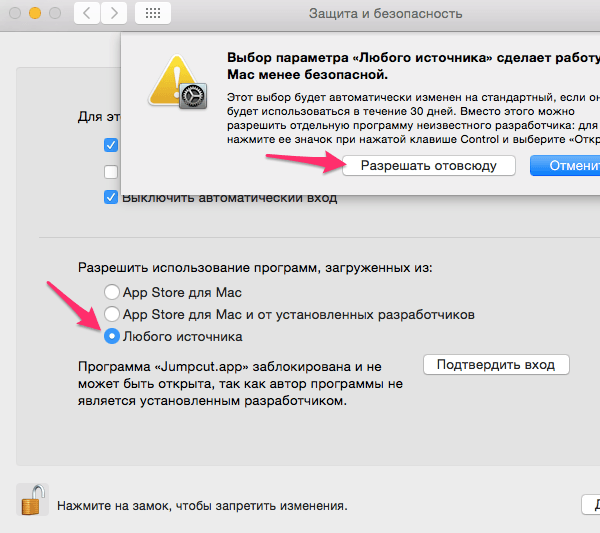
Ta opcja jest identyczna z poprzednią.opcja, ale wymaga więcej akcji i czasu, więc jest mniej preferowana. Pamiętaj tylko, że jest on dostępny. Kliknij dwukrotnie aplikację. Po wyświetleniu okna ostrzegawczego kliknijAnuluj„I biegnij”Ustawienia systemowe„Gdzie wybieramy panel”Ochrona i bezpieczeństwo„, W zakładce”Główny»Zobaczysz zablokowaną aplikację. Aby je uruchomić, wybierz „Pozwól z dowolnego miejsca„. Podobnie jak w poprzednim przypadku, działanie to będzie musiało zostać wykonane tylko raz, przy pierwszym uruchomieniu aplikacji wątpliwej.

Opcja 3: Całkowite wyłączenie systemu bezpieczeństwa Gatekeeper
Ta opcja pozwoli uniknąć oglądaniaostrzegawcze okna dialogowe na ekranie, ale ma jedną istotną wadę z oczywistych powodów: brak jakiejkolwiek ochrony ze strony służby bezpieczeństwa. Z tego powodu nie polecam korzystania z tej metody, chyba że naprawdę rozumiesz, co robisz i znasz inne sposoby weryfikacji pochodzenia i integralności pobranego pliku.
Aby ustawić służbę bezpieczeństwa Gatekeeper w pozycji całkowicie bezradnej, wykonaj następujące kroki:
1) Uruchom aplikację „Terminal", który można znaleźć w/ Aplikacje / Narzędzialub uruchom usługę wyszukiwania Spotlight.
2) W oknie terminala wpisz i uruchom następującą komendę:
sudo spctl ‚master-disable
3) Naciśnij przycisk „Wpisz„Aby go uruchomić, a następnie uruchom aplikację”Ustawienia systemowe„
4) Wybierz panel „Ochrona i bezpieczeństwo„A potem zakładka”Główny„. Zobaczysz tam trzecią opcję, której wcześniej brakowało: „Zezwalaj na korzystanie z programów pobranych z: dowolnego źródła„


Jak widać, Twój system jest już uruchomiony„Zezwalaj na korzystanie z programów pobranych z: Dowolnego źródła” i oznacza, że system bezpieczeństwa Gatekeeper jest całkowicie wyłączony. System operacyjny nie będzie już zawracał Ci głowy komunikatami ostrzegawczymi podczas uruchamiania aplikacji pobranych z nieznanych źródeł. Ta metoda oszczędza czas podczas uruchamiania nieznanych aplikacji i jest również najmniej bezpieczną dostępną metodą. Zachowaj ostrożność podczas używania.
Aby włączyć system bezpieczeństwa ”Strażnik", Wystarczy wybrać jedną z oferowanych opcji, w postaci przełączników. Po zamknięciu Preferencji systemowych opcja „Dowolne źródło» zniknie ponownie i aby go ponownie aktywować należy powtórzyć kroki opisane w punkcie 2.
Opcja 4: Wyłącz Kwarantannę / Izolację
Ta opcja ma taki sam wynik jakOpcja 3, ale działa trochę inaczej. Nie polecam korzystania z tej metody, ponieważ nie jest ona nigdzie udokumentowana, w przeciwieństwie do opcji 3, która prowadzi do tego samego rezultatu. Ta metoda jest uwzględniona w niniejszej publikacji wyłącznie w celach edukacyjnych.
Cały sens tej metody towyłączenie trybu kwarantanny dla plików pobieranych za pomocą przeglądarek, aplikacji pocztowych, a nawet usług AirDrop, którym zwykle przypisuje się atrybut kwarantanny. Obecność tego atrybutu napędza usługę bezpieczeństwa Gatekeeper. Security Gatekeeper nie skanuje pliku bez atrybutu kwarantanny. Oznacza to, że cała praca służby bezpieczeństwa Gatekeeper opiera się na obecności lub nieobecności flagi kwarantanny.
Podczas korzystania z Opcji 3 usługa bezpieczeństwa„Gatekeeper” jest całkowicie dezaktywowany i kontrole plików nie są przeprowadzane nawet pomimo obecności w nich atrybutu kwarantanny. Podczas korzystania z tej metody (Opcja 4) mechanizm przypisywania atrybutu kwarantanny do pliku jest wyłączony, a system bezpieczeństwa Gatekeeper uważa, że nie ma potrzeby sprawdzania tego pliku pod kątem bezpieczeństwa. Sam system bezpieczeństwa pozostaje aktywny i działa.
Obie metody dają takie same wyniki.chociaż stosowane są różne mechanizmy. Jak wspomniałem powyżej, z tą metodą musisz zastosować niezwykłą procedurę i nie jest ona idealna do użycia.
Aby wyłączyć tryb kwarantanny dla pobranych plików, wykonaj następujące czynności:
1) Uruchom aplikację „Terminal", który można znaleźć w/ Aplikacje / Narzędzialub uruchom usługę wyszukiwania Spotlight.
2) W oknie terminala wpisz i uruchom następującą komendę:
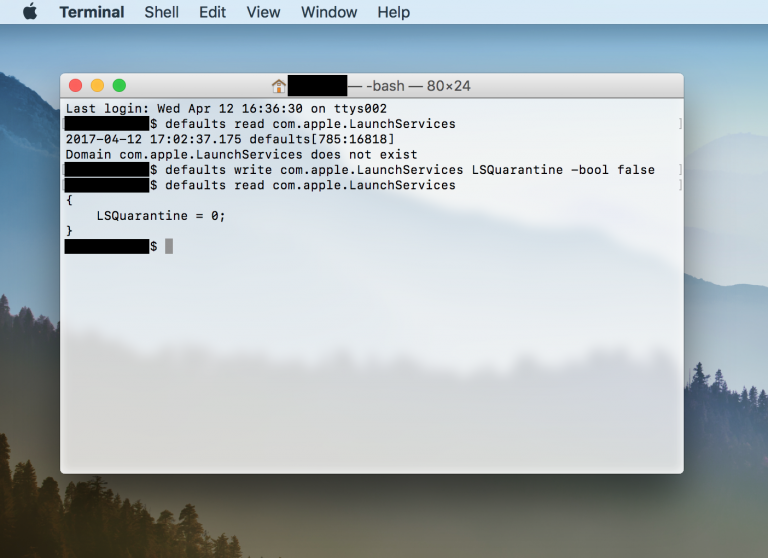
domyślne zapisuje com.apple.LaunchServices LSQuarantine -bool false
3) Naciśnij przycisk „Wpisz„Za jego wdrożenie.
4) Aby sprawdzić ustawienia, wpisz i uruchom następujące polecenie:
domyślnie czytaj com.apple.LaunchServices
Przy odpowiednich ustawieniach wynikiem będzie wiersz poleceń: LSQuarantine = 0.

5) Uruchom ponownie komputer, aby zmiany zaczęły obowiązywać.
6) Po ponownym uruchomieniu komputera spróbuj uruchomić dowolną aplikację pobraną z Internetu.
Jeśli zdecydujesz się ponownie włączyć tryb kwarantanny (co w rzeczywistości naprawdę musisz zrobić), wykonaj następujące kroki:
1) Uruchom aplikację „Terminal„
2) W oknie terminala wpisz jedno z następujących poleceń:
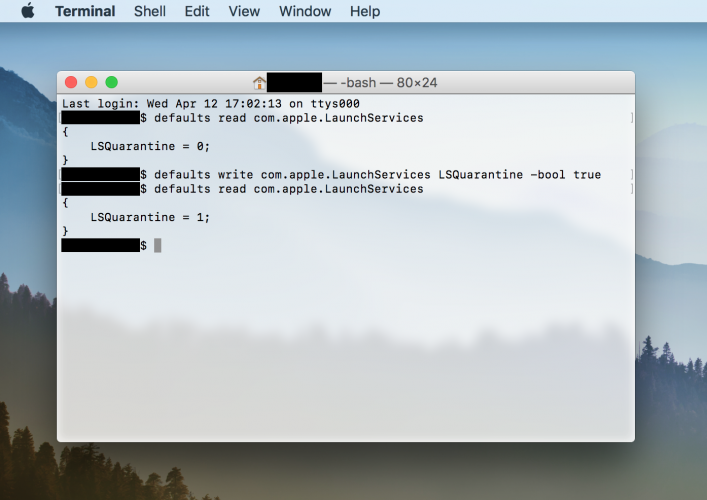
domyślne zapisuje com.apple.LaunchServices LSQuarantine -bool true
domyślnie usuń com.apple.LaunchServices
Pierwsze polecenie przełącza się początkowozmieniony parametr jest ustawiony na true i przywraca komunikaty ostrzegawcze do życia. Drugie polecenie całkowicie usuwa początkowo zmienione parametry, a także prowadzi do pojawienia się okien ostrzegawczych. Wynik końcowy obu drużyn będzie taki sam, możesz użyć dowolnej z proponowanych opcji.
3) Aby sprawdzić poprawność ustawień należy ponownie wprowadzić komendę sprawdzającą status:
domyślnie czytaj com.apple.LaunchServices
Jeśli w punkcie 2 użyłeś ustawienia „-bool true”, wówczas wynikiem żądania będzie linia:
LSQuarantine = 1 — wskazuje, że komunikaty ostrzegawcze są włączone.

Jeśli wolisz usunąć ustawienia za pomocą drugiego polecenia, wynikiem zapytania będzie następujący wiersz:
Co oznacza, że parametr został całkowicie usunięty, a system powraca do standardowej procedury przeprowadzania kontroli z komunikatami ostrzegawczymi.
4) Uruchom ponownie komputer
Aby usunąć flagę kwarantanny dla jednegooddzielny plik, musisz uruchomić poniższe polecenie terminalu. Może to być przydatne, ponieważ nie zmienia się ustawień przypisywania trybu kwarantanny dla pobranych plików, a także nie zmienia się trybów bezpieczeństwa systemu „Gatekeeper”, ale dla pojedynczego pliku, należy zrobić wyjątek od ogólnego algorytmu działań i wyłączyć komunikaty ostrzegawcze specjalnie dla wybranego pliku. Na przykład masz aplikację pobraną z zaufanego źródła i musisz zainstalować ją na wielu komputerach. Aby wyłączyć komunikaty ostrzegawcze na każdym komputerze, należy wyłączyć atrybut kwarantanny dla tej aplikacji, wykonując następujące czynności w aplikacji Terminal:
xattr -d com.apple.quarantine / path-to-quarantined-file
Zamień /ścieżka do pliku poddanego kwarantannie nalokalizację swojego pliku lub po prostu przeciągnij żądany plik do okna terminala, do odpowiedniej części wiersza poleceń. Teraz ta aplikacja spokojnie ominie wszelkie „pułapki” systemu Gatekeeper i będzie miała status „pliku zweryfikowanego”.
W ten sposób rozwiązuje się te problemy. Wykorzystując moc wiersza poleceń, pokonujemy niewielkie niedogodności wynikające z obecności systemu bezpieczeństwa.