</ img>
Po raz pierwszy zaprezentowaliśmy nowe laptopy ASUS ZenBook na targach Computex 2019 wczesnym latem. Część nowości już jest
- Co to jest?
- Co z pozycjonowaniem i jakie są różnice w stosunku do poprzedniego modelu?
- Co jest wliczone?
- Jak wygląda i jakościowo składa?
- Jak wygodnie jest używać laptopa?
- Do czego zdolny jest ScreenPad 2.0?
- Jak dobry jest ekran?
- A co z wydajnością, autonomią i dźwiękiem?
- W suchej pozostałości
Co to jest?
ASUS ZenBook 14 UX434FN - flagowiecmetalowy ultrakompaktowy laptop z 14-calowym wyświetlaczem IPS, procesorami Intel 8. generacji, aż 16 GB RAM, szybkim dyskiem SSD, dyskretną kartą graficzną NVIDIA GeForce MX250 oraz dodatkowym ekranem ScreenPad 2.0 połączonym z touchpadem.
</ p>Co z pozycjonowaniem i jakie są różnice w stosunku do poprzedniego modelu?
</ img>
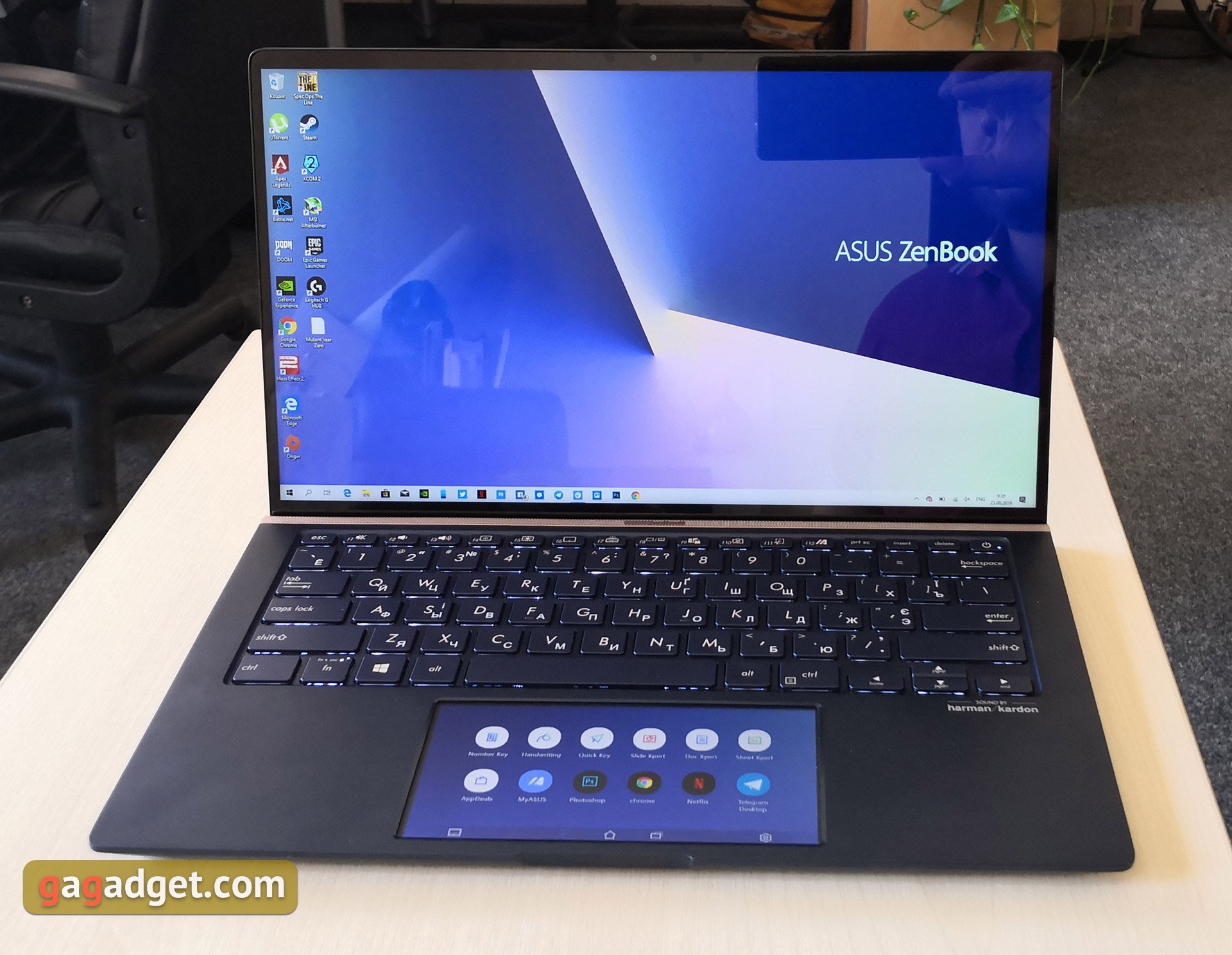
Na początek o ustawieniu i miejscu w składzie:ASUS ZenBook UX433FN, który recenzowaliśmy w lutym, jest i będzie sprzedawany w kilku konfiguracjach (a także w wersjach 13- i 15-calowych). ASUS ZenBook 14 UX434FN nie jest aktualizacją, a raczej rozwinięciem linii: modele będą sprzedawane równolegle. Krótko o różnicach: UX433FN ma NumberPad (touchpad z cyfrowym touchpadem), UX434FN ma zaktualizowany ScreenPad 2.0 (dodatkowy wyświetlacz dotykowy połączony z touchpadem), druga różnica, mniej dramatyczna, to oddzielna karta graficzna: GeForce MX150 dla UX433FN w porównaniu z MX250 UX434FN. MX250 to nieco podkręcona wersja MX150, więc nie spodziewaj się ogromnego wzrostu wydajności. Poza tym wszystko jest bardzo znajome: rozpoznawalna niebieska metalowa obudowa ze złotymi akcentami i koncentrycznym polerowaniem na górnej pokrywie, 14-calowy dotykowy wyświetlacz IPS o rozdzielczości 1920 x 1080 z cienkimi ramkami, wewnątrz znajdują się procesory Core i5 lub i7 z rodziny Whiskey Lake, 8 -16 GB RAM, szybkie dyski SSD PCIe NVMe, pełnowymiarowe porty USB i HDMI, czytnik kart MicroSD i kamera na podczerwień do rozpoznawania twarzy.
</ p>Co jest wliczone?

</ img>
</ img>

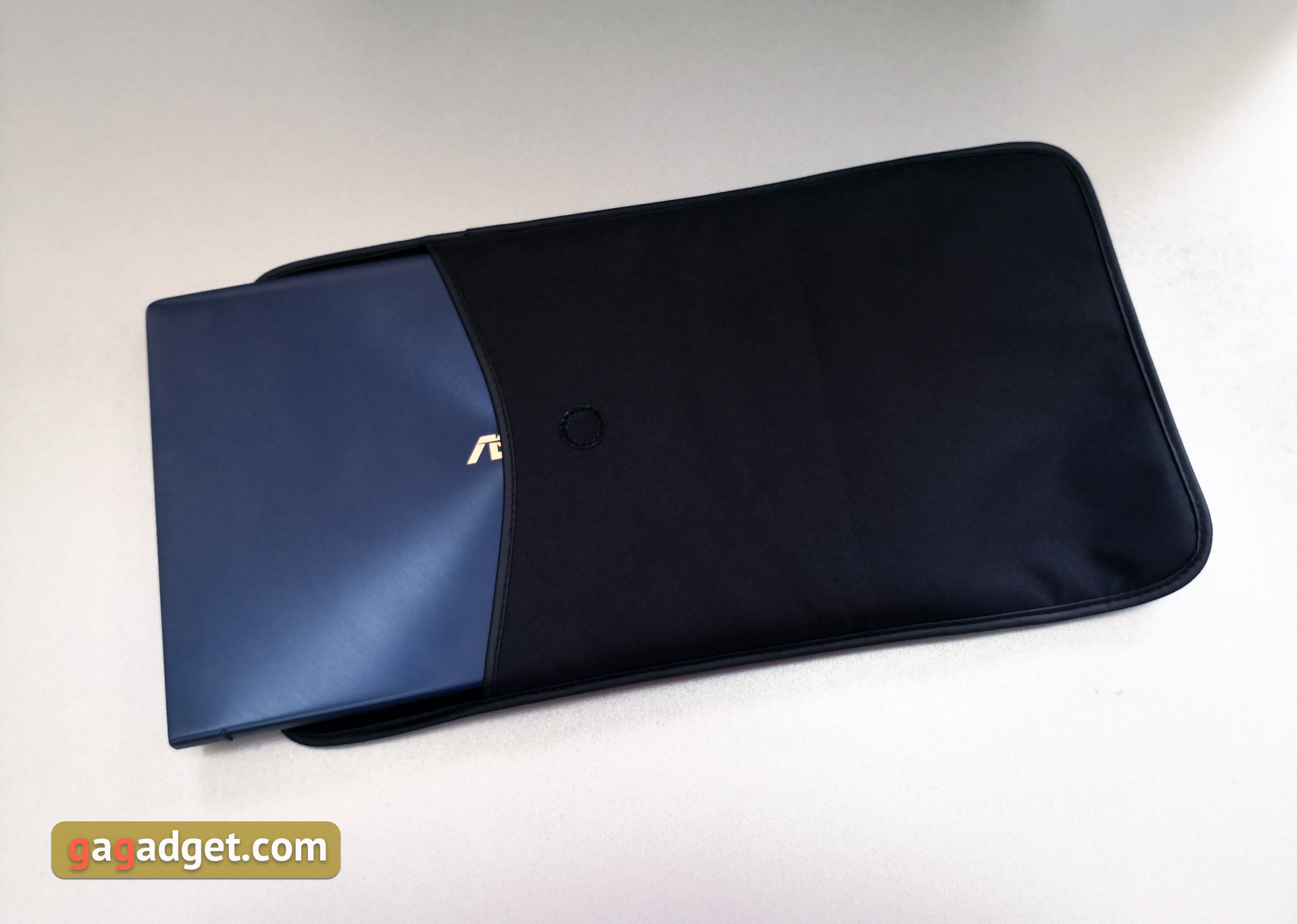
Zestaw dostawy pozostał niezmieniony. Laptop jest zapakowany w stosunkowo małe pudełko w kolorze szarym z nazwą modelu. Wewnątrz - laptop, kompaktowy zasilacz, koperta, adapter USB-Ethernet (w mini-obudowie) i dokumentacja /
</ p>Jak wygląda i jakościowo składa?
</ img>
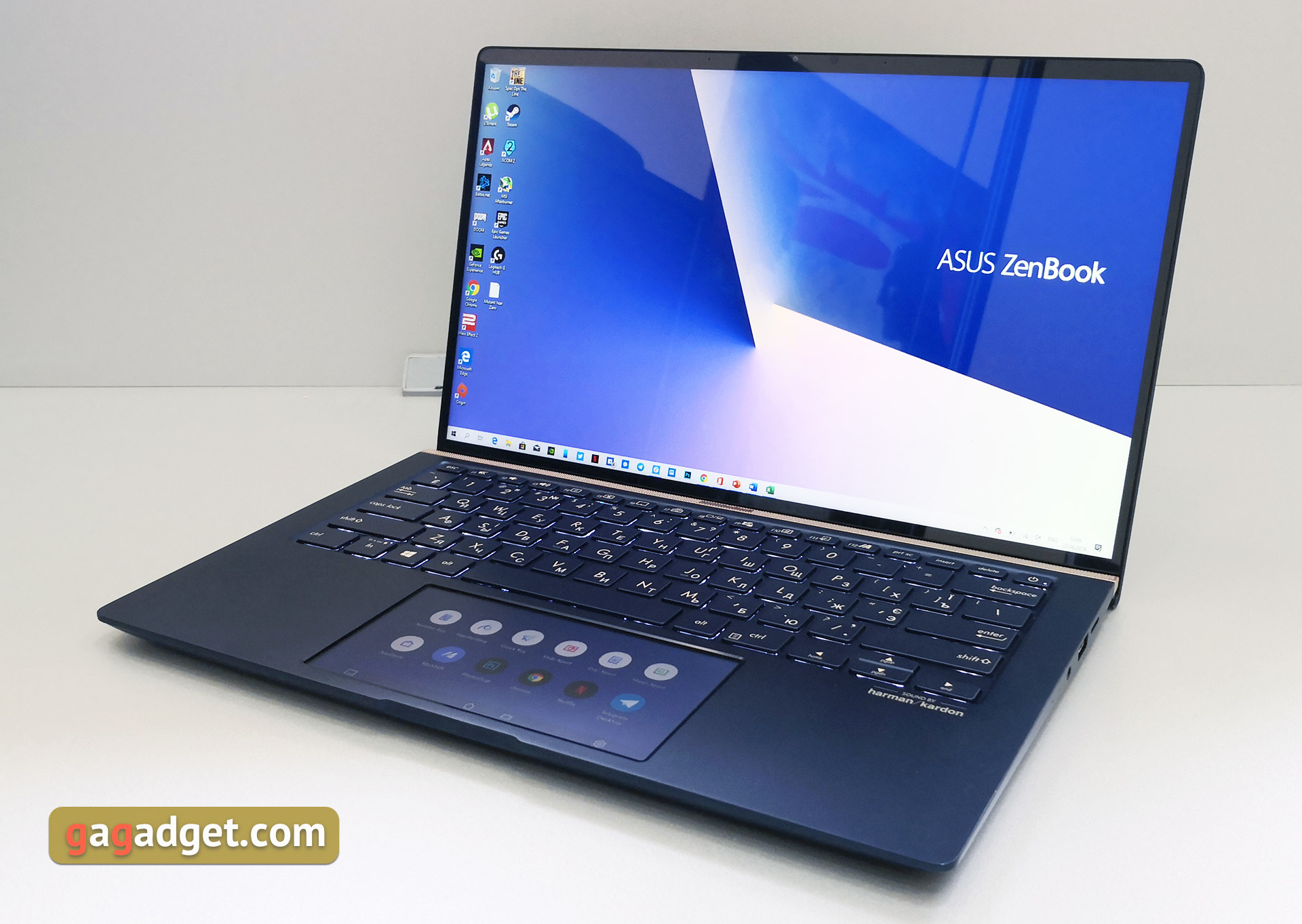
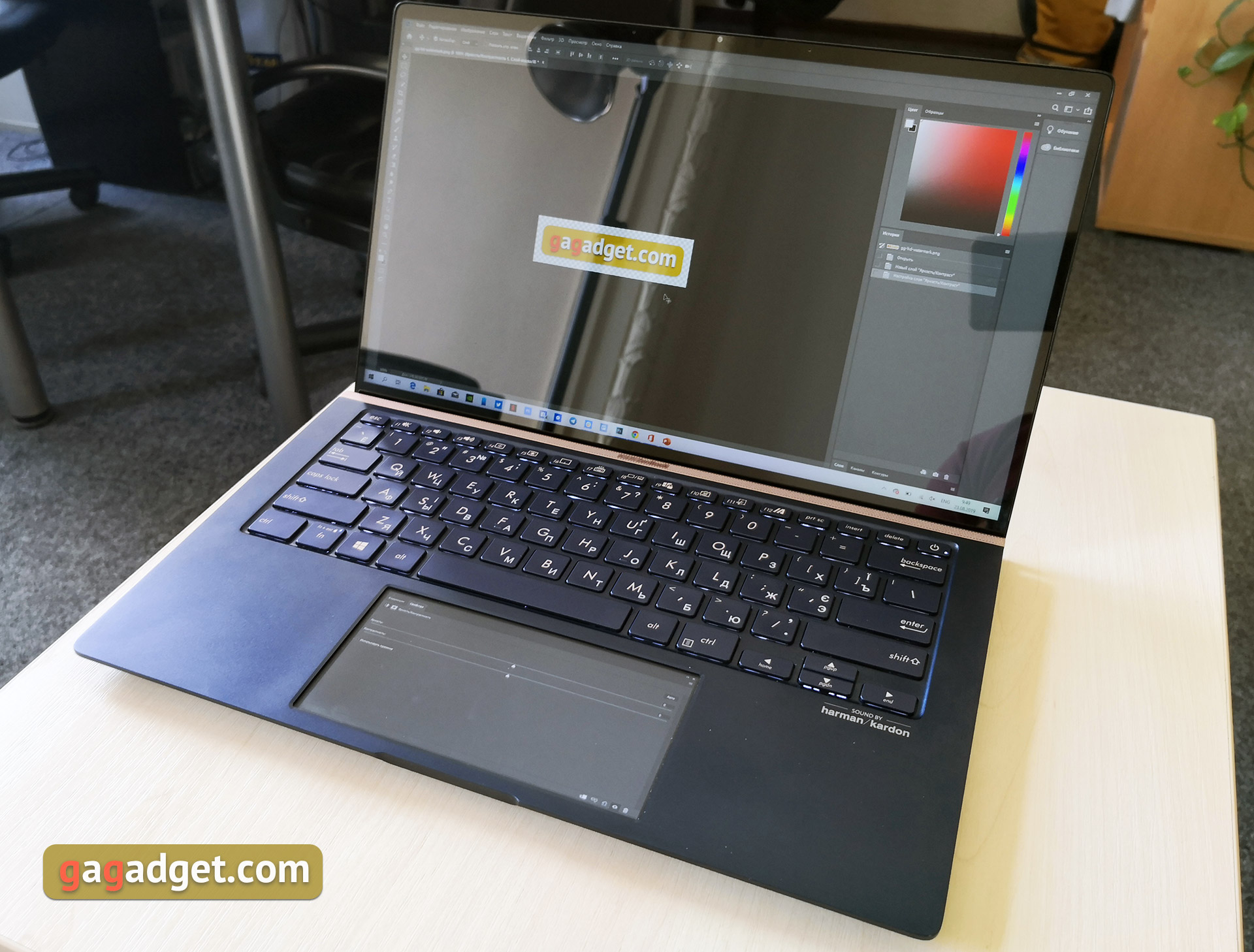
Korpus laptopa jest nam już znany:metal, koncentryczny wzór na wieczku, tam logo, główny niebieski kolor, który stał się już charakterystycznym kolorem linii i złote akcenty. Gdy otworzysz i włączysz laptopa, zauważysz naprawdę cienkie ramki wokół wyświetlacza i oczywiście ScreenPad 2.0, który nieznacznie się powiększył. Porozmawiamy o tym bardziej szczegółowo nieco później.

</ img>

</ img>
Zestaw portów i ich lokalizacja pozostają takie same.To dobrze i niezbyt dobrze: pełnowymiarowe porty nie zniknęły, ale ładowanie nadal odbywa się tylko przez zastrzeżone złącze; Type-C nie obsługuje ani Power Delivery, ani Thunderbolt. Po lewej stronie znajduje się pełnowymiarowe złącze HDMI, 1xUSB 3.1 Type-C Gen 2 i 1xUSB 3.1 Type-A Gen 2 oraz gniazdo zasilania:

</ img>
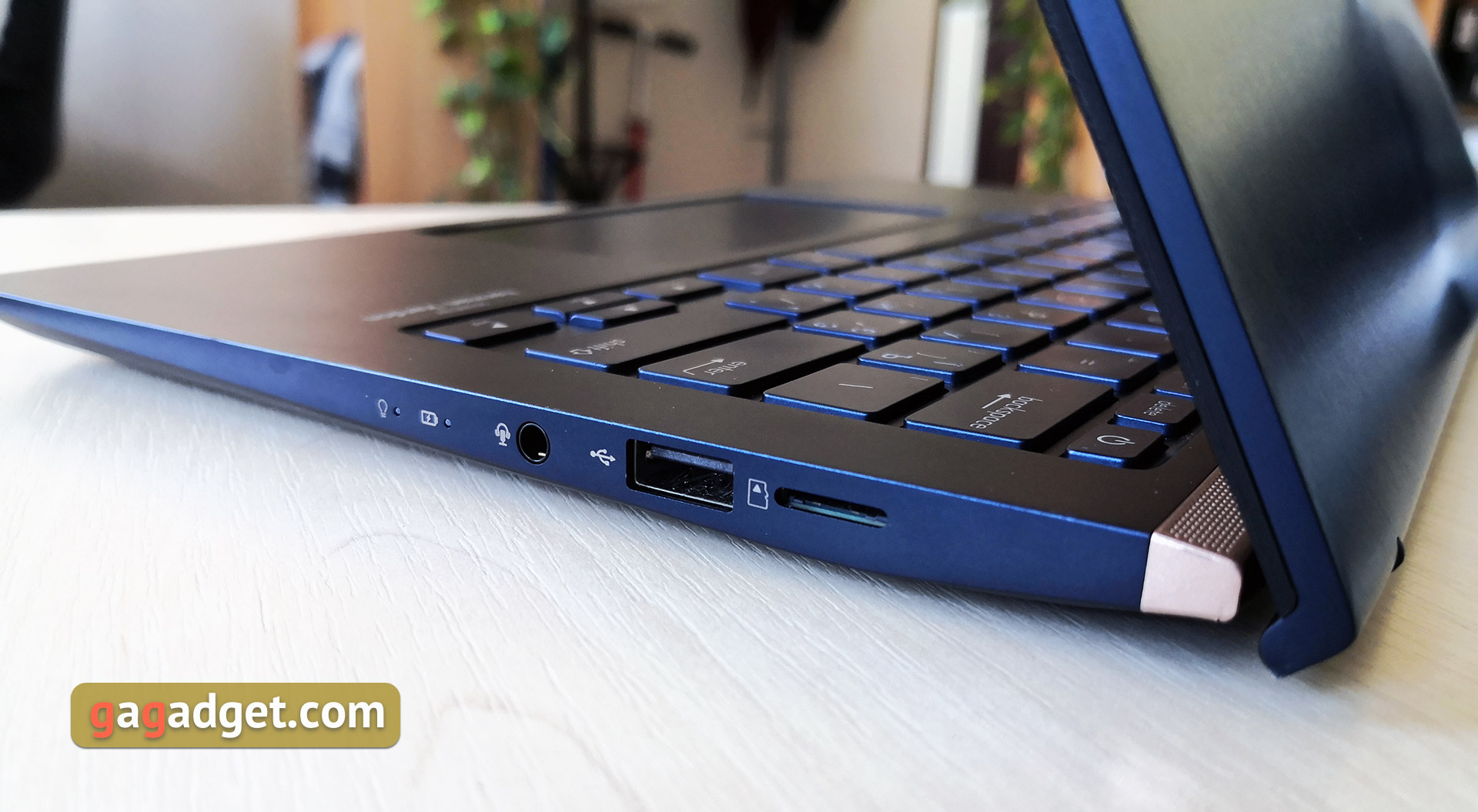
Po prawej stronie znajdują się wskaźniki LED, połączone gniazdo audio 3,5 mm, pełnowymiarowe złącze USB 2.0 i gniazdo kart pamięci MicroSD:
</ img>
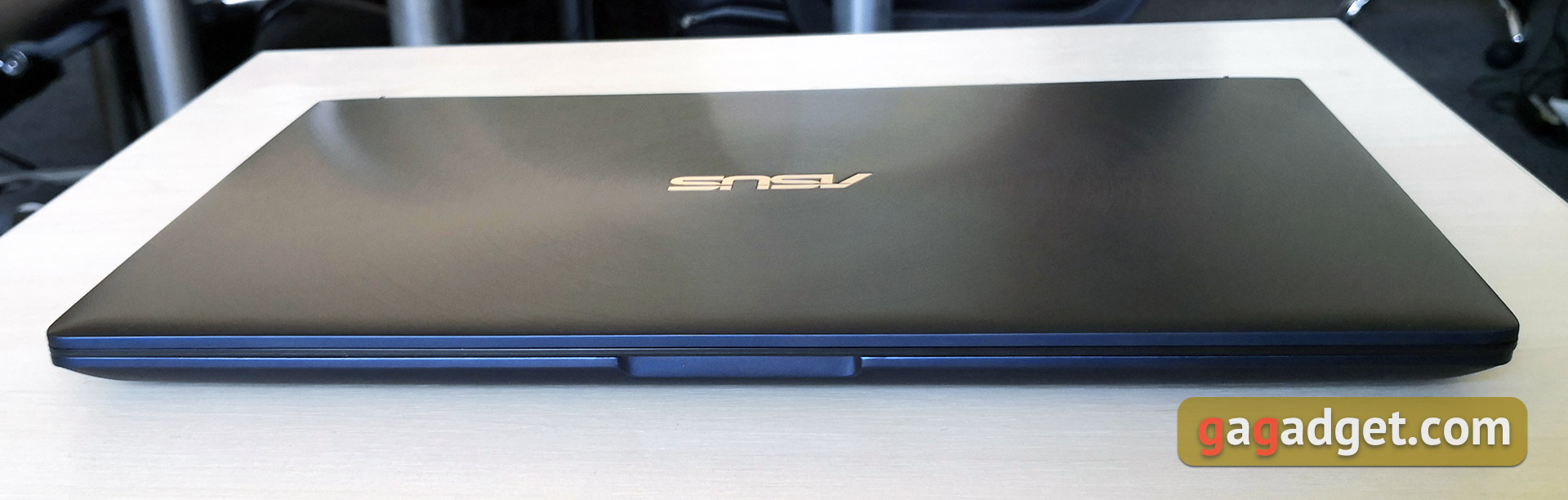
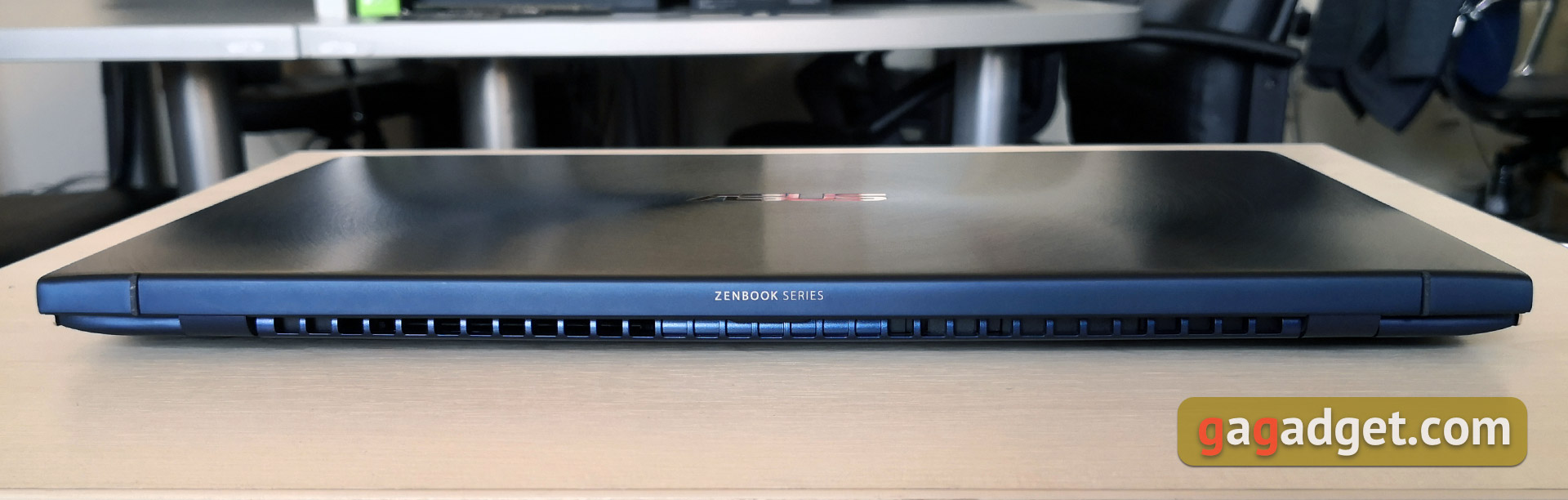
Otwory wentylacyjne znajdują się w tylnej częściotwory, logo linii i dwie znajome gumowe nóżki, na których laptop stoi po otwarciu. Pojawiły się w laptopach ASUS wraz z konstrukcją ErgoLift. Przód - samo wycięcie:
</ img>
</ img>
Pozostała również konstrukcja dolnej pokrywyprawie niezmieniony. Okrągłe gumowane nóżki, kratki głośników stereo i perforacja układu chłodzenia. Ten ostatni nieco się zmienił, ale dla użytkownika nie odgrywa dokładnie żadnej roli:

</ img>
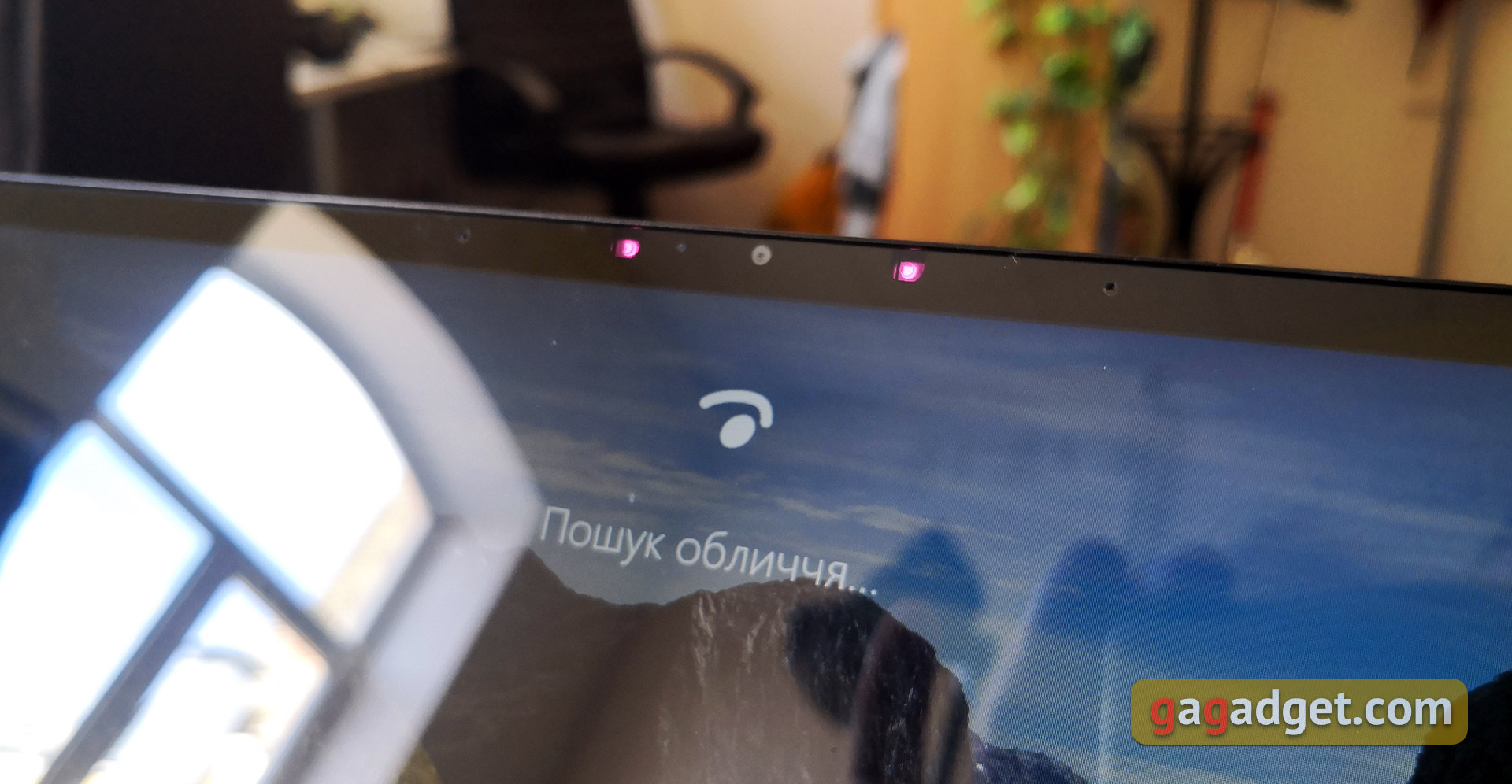
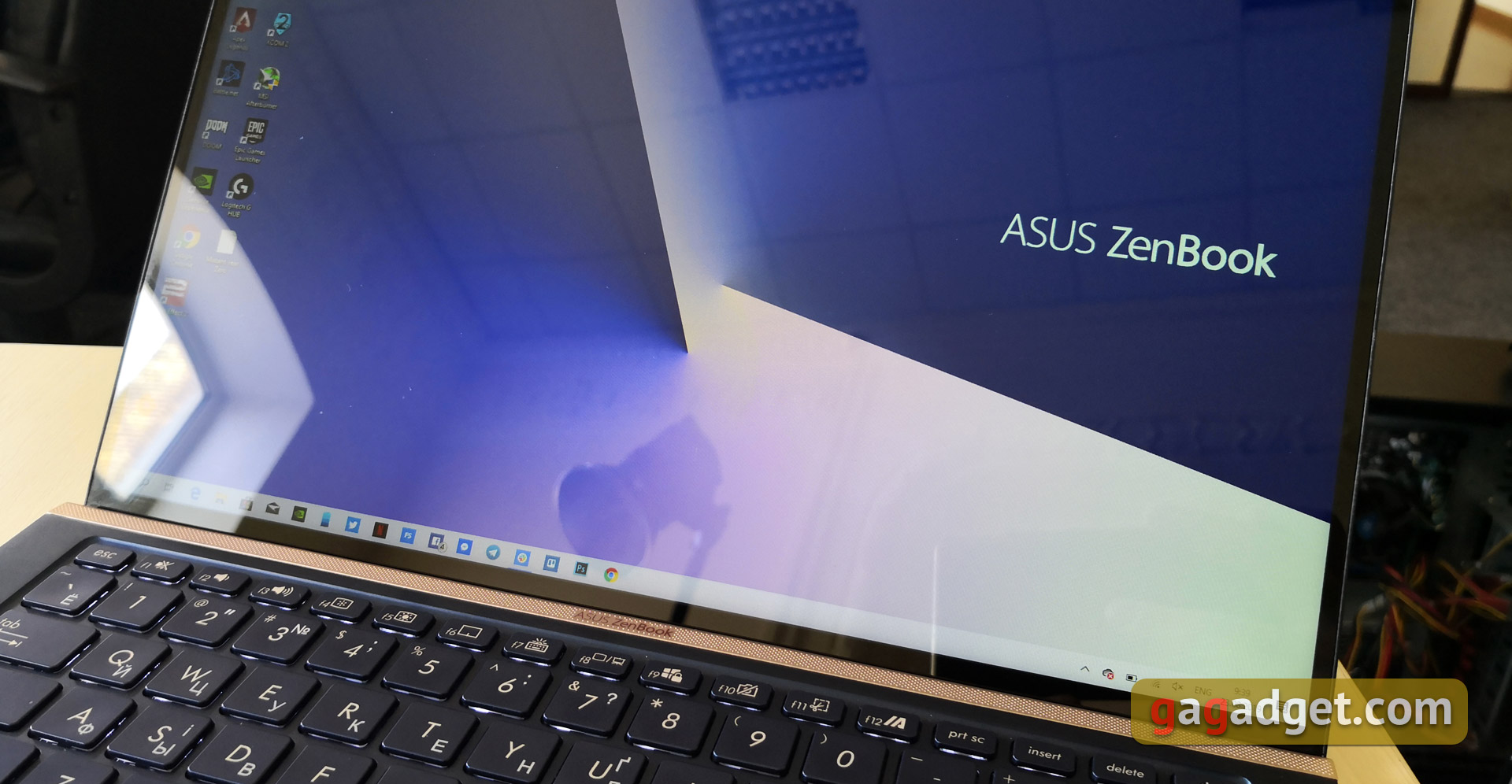
ASUS twierdzi, że ekran zajmuje 92% całościPowierzchnia pokrywy i ramki na obwodzie są naprawdę bardzo cienkie. Jednocześnie kamera jest ustawiona na „właściwym” położeniu. w tym samym miejscu i po bokach znajdują się czujniki podczerwieni umożliwiające identyfikację właściciela po twarzy:
</ img>
</ img>

Wymiary liniowe pozostają takie same: 319x199 mm.Nieco mniejsza szerokość, ale nieco dłuższa niż kartka papieru A4. Ale grubość i waga nieznacznie wzrosły: odpowiednio 16,9 mm i 1,26 kg w porównaniu do 1,59 mm i 1,19 kg. Dzieje się tak dzięki zastosowaniu ScreenPada 2.0. Ale w rzeczywistości tych różnic w ogóle nie widać. Laptop jest wygodny, kompaktowy i przenośny. Z montażem też nie ma żadnych problemów.
</ p>Jak wygodnie jest używać laptopa?

</ img>
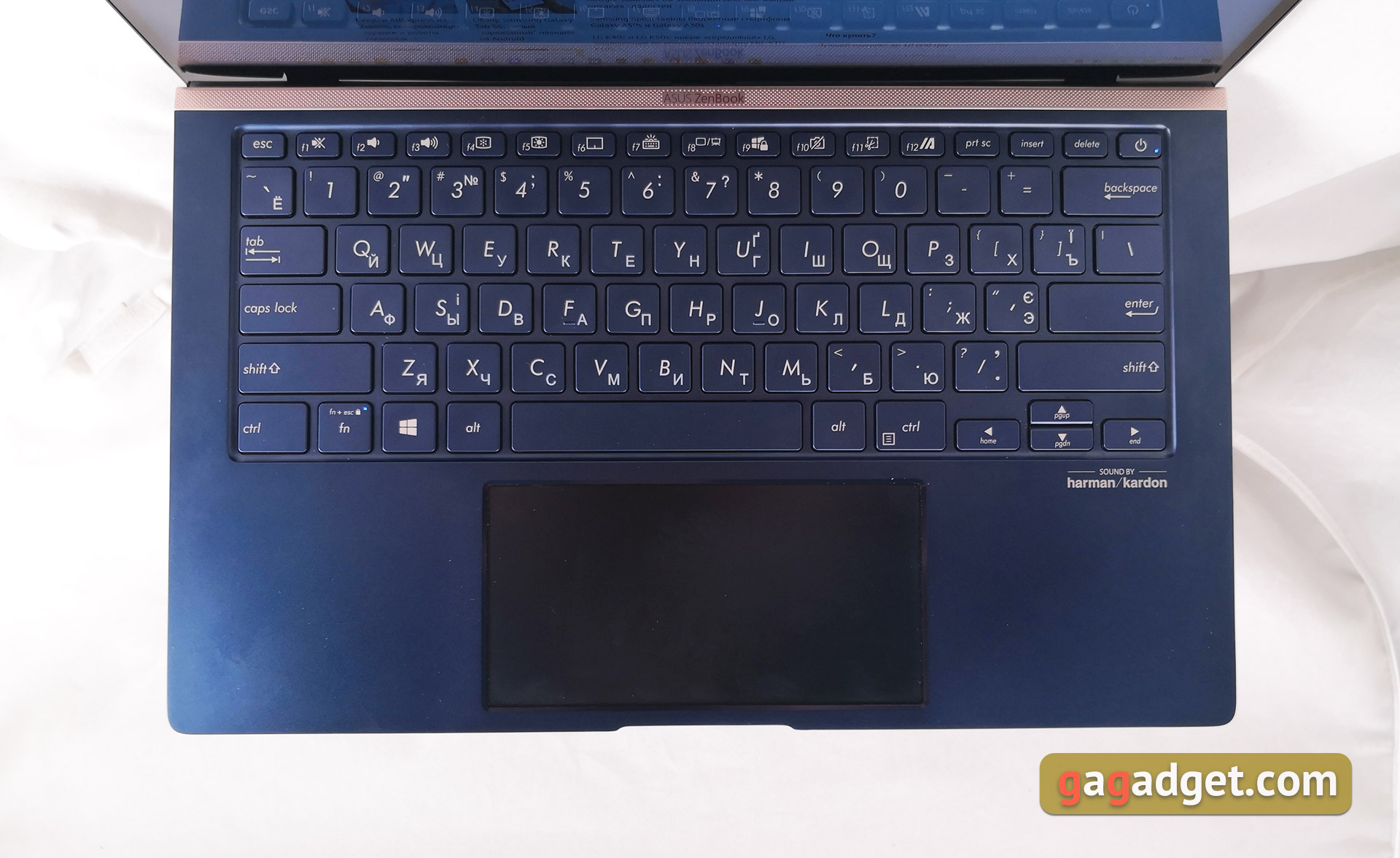
ASUS w dalszym ciągu korzysta z konstrukcji ErgoLiftw swoich laptopach rozwiązanie okazało się naprawdę skuteczne. Dla tych, którzy nie wiedzą, po otwarciu laptopa tył powierzchni roboczej unosi się. Dzięki temu klawiatura jest ustawiona pod kątem 3°, a pomiędzy blatem a spodem laptopa znajduje się szczelina zapewniająca lepszą cyrkulację powietrza. Głośniki są mniej zakryte, co jest również dobre pod względem głośności. Jednocześnie maksymalny kąt otwarcia laptopa wynosi 145°. Układ klawiatury pozostaje taki sam: mniejszy górny rząd F, Home, End, PgUp i PgDown są połączone z klawiszami F9-F12, osobny Print Screen, Insert, Delete i przycisk zasilania znajdują się na końcu rzędu. Kombinacja Fn+Esc przełącza tryb pracy szeregu funkcjonalnego przycisków. Obydwa Shifty to długie, parterowe Enter. Blok strzał o zmniejszonej wysokości.
</ img>
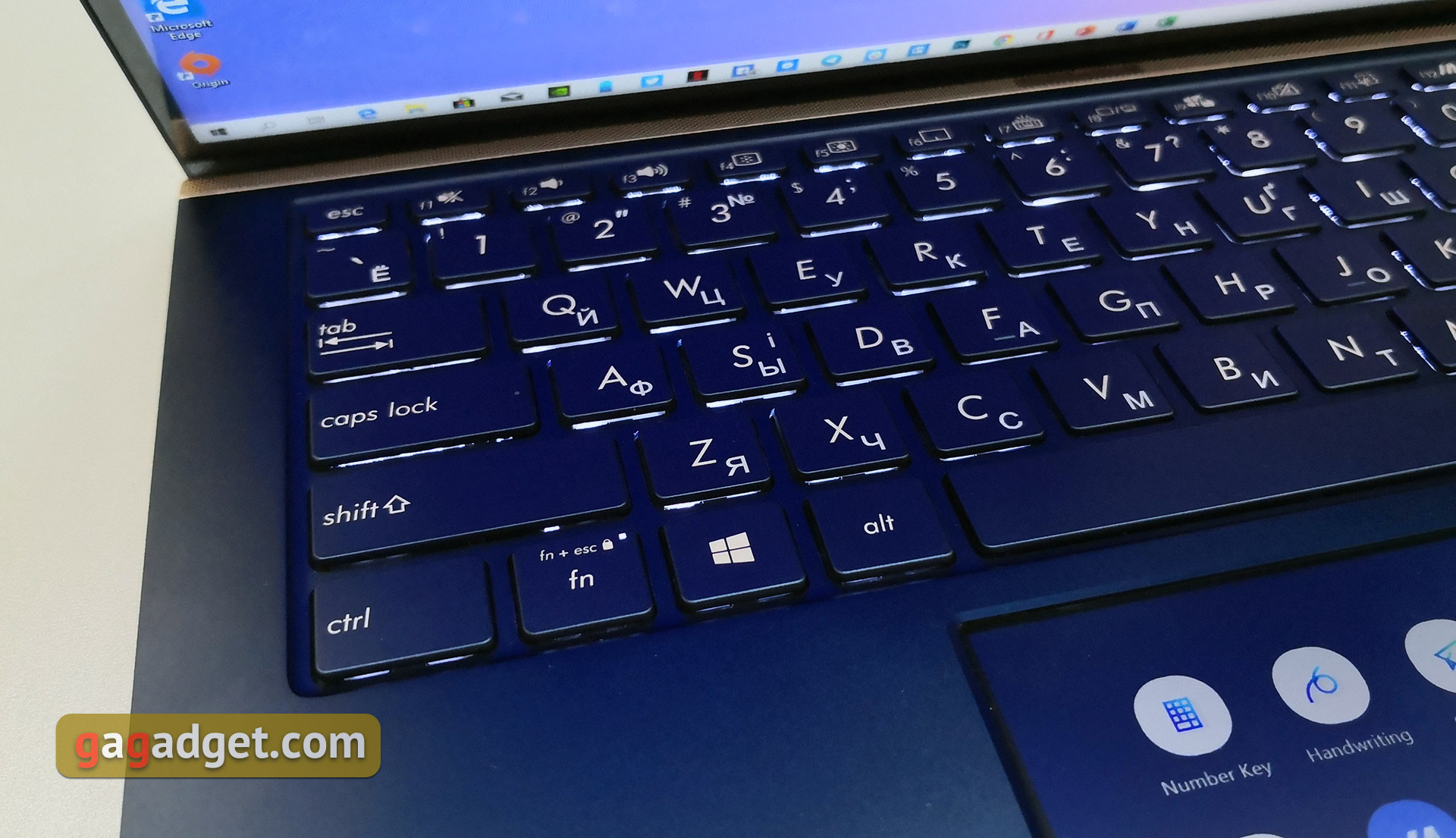
Skok przycisku 1,4 mm, standardowy rozmiar i odległość między nimi. Jest białe podświetlenie z trzema poziomami jasności. Jest wygodny w użyciu:
</ img>
ScreenPad 2.0 może również działać w zwykłym trybie touchpada. I z tą rolą radzi sobie doskonale: duży (5,65 cala), z bardzo dużą czułością i dobrą powłoką, po której palec dobrze się ślizga:

</ img>
Do czego zdolny jest ScreenPad 2.0?

</ img>
ScreenPad drugiej generacji powiększył się:od 5,5 do 5,65 cala. Teraz proporcje nie wynoszą 16:9, ale 18:9, rozdzielczość to 2160x1080. Ale jego oprogramowanie zostało bardziej radykalnie przeprojektowane. ScreenPad 2.0 jest rozpoznawany przez system jako dodatkowy wyświetlacz ze wszystkimi typowymi możliwościami, jakie się z tym wiążą.

</ img>
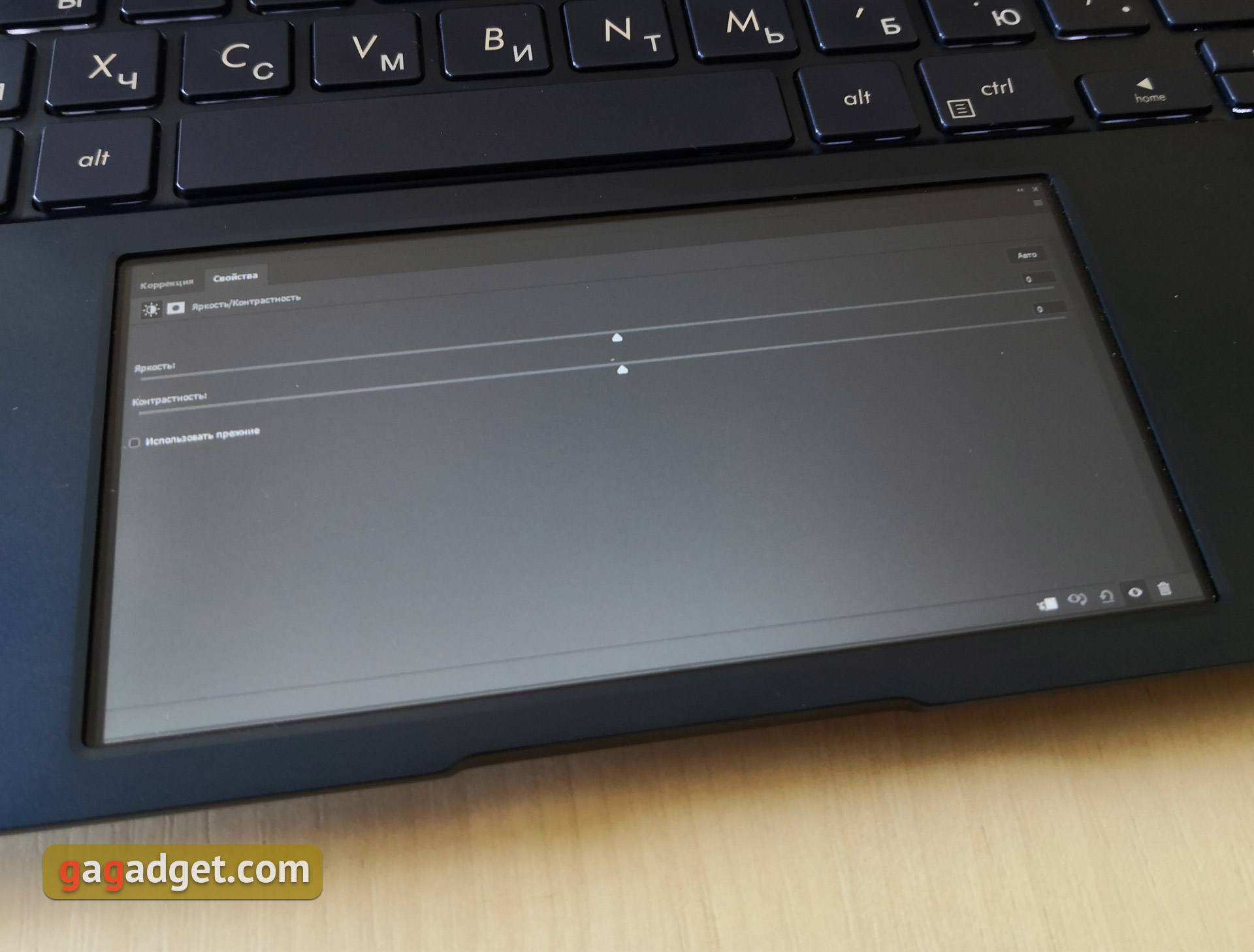
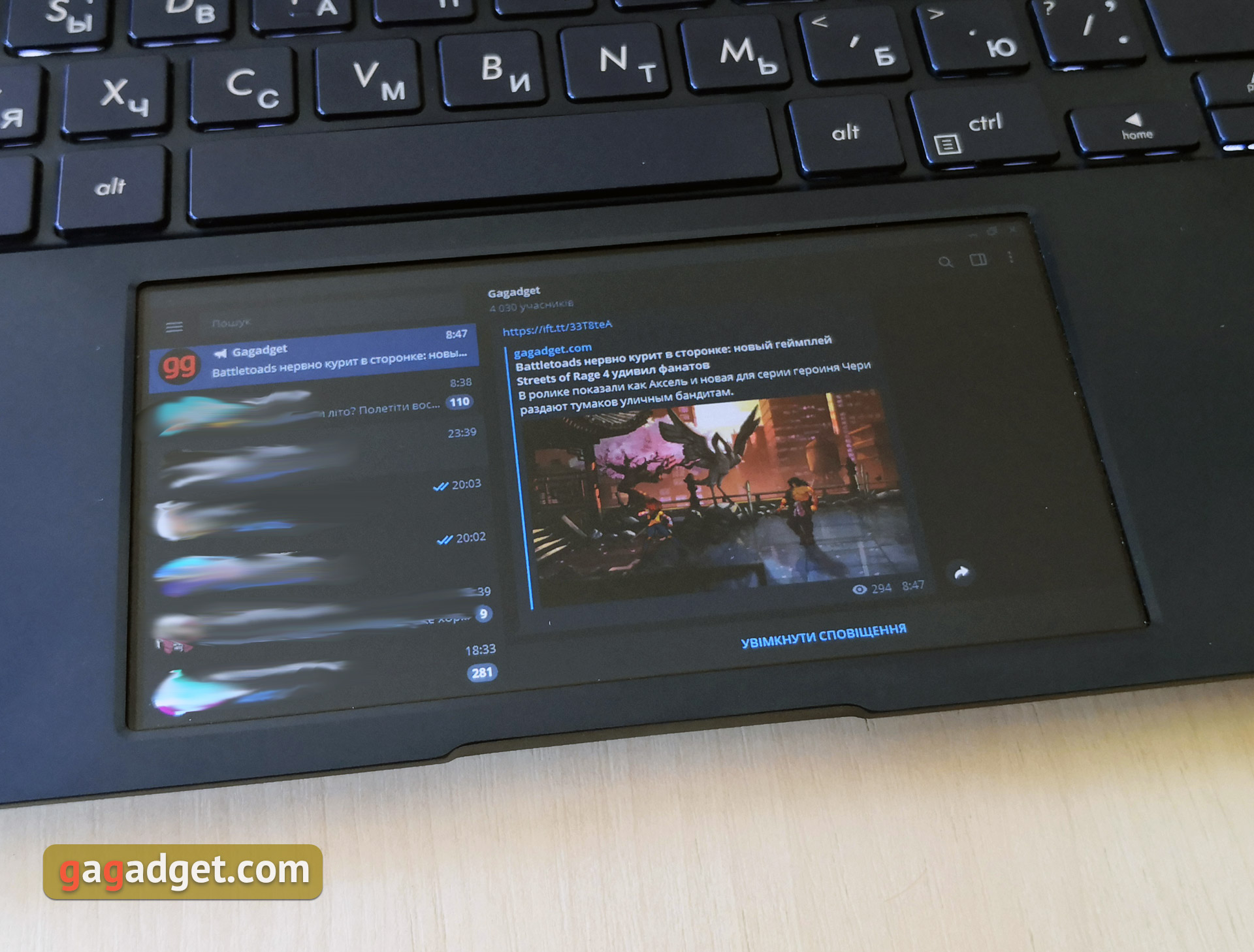
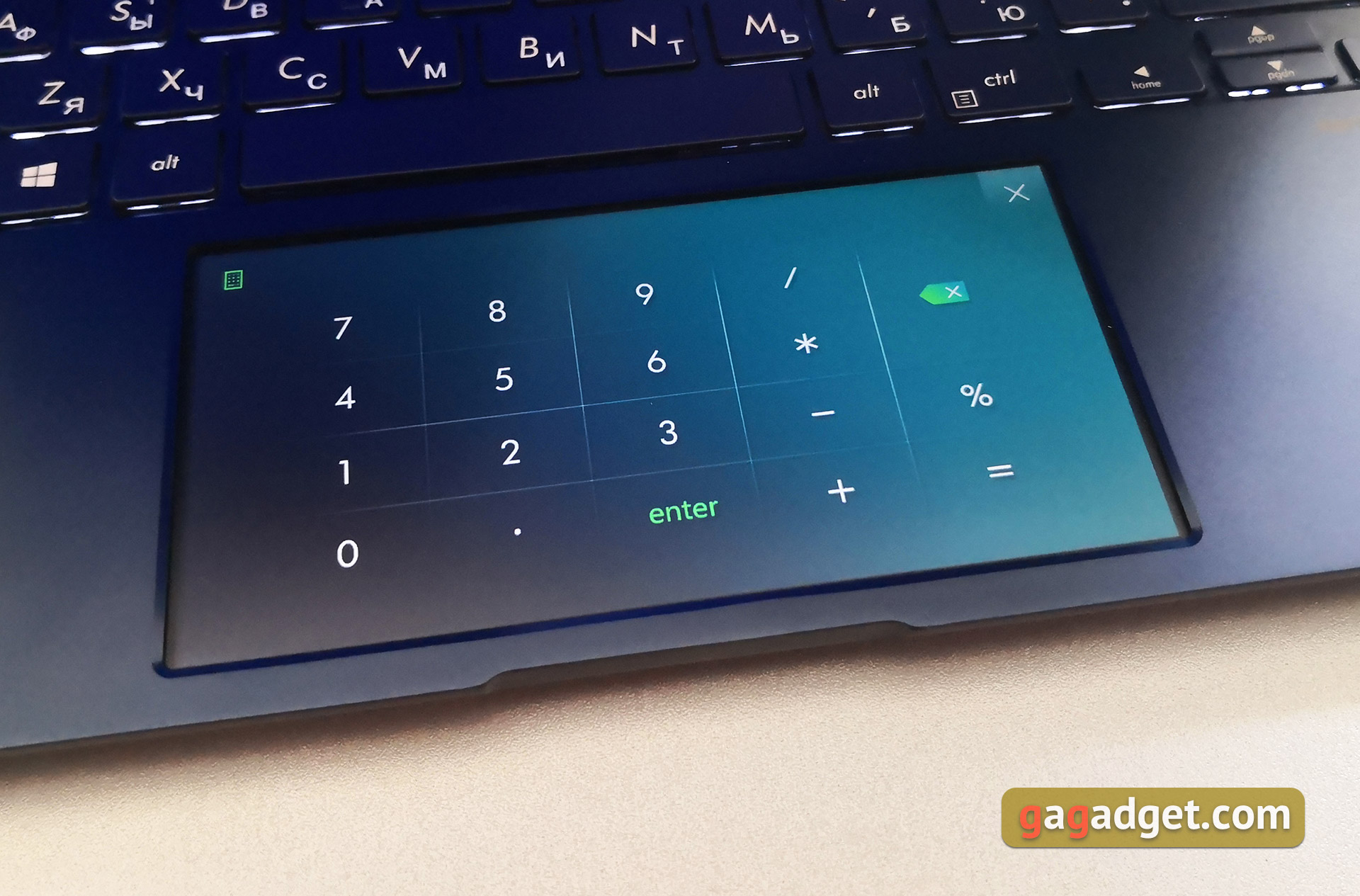
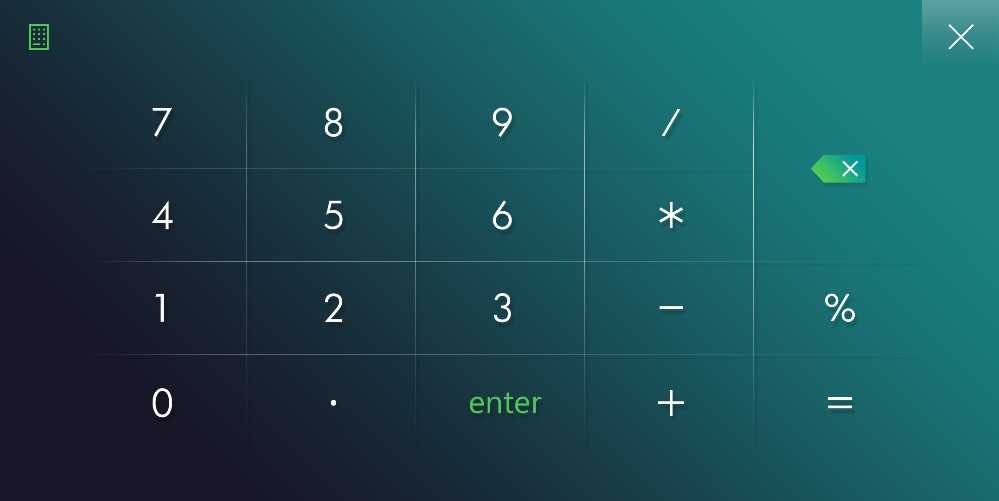
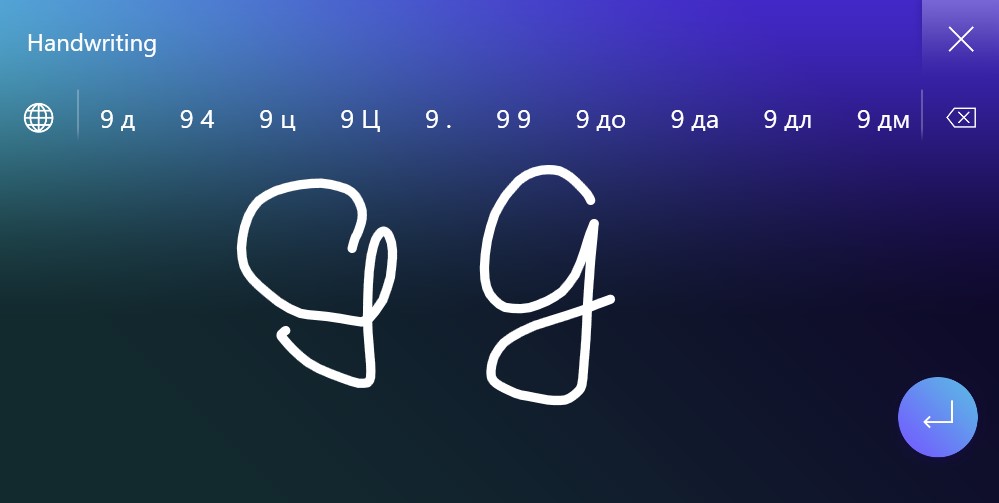
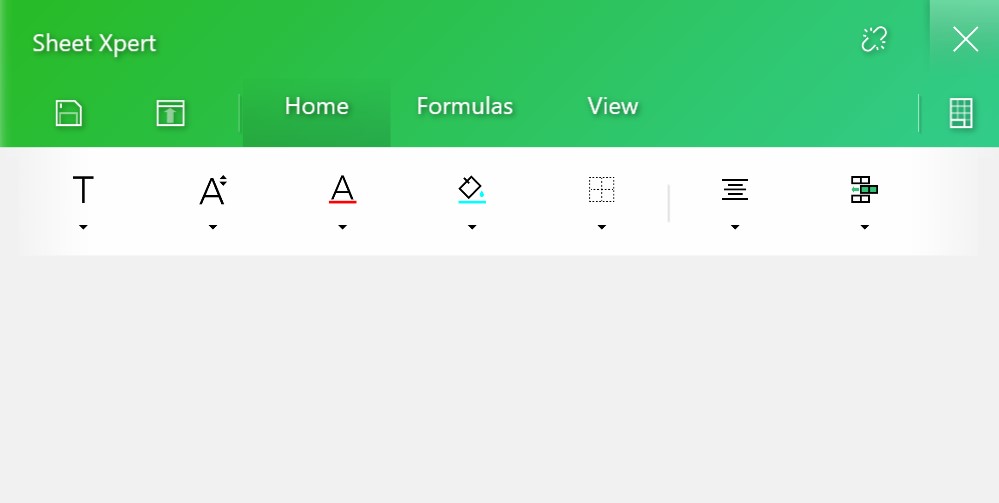
Jednocześnie ponosi wyłączną odpowiedzialność za swoją pracęzintegrowany akcelerator wideo. Aby zapewnić wygodną pracę, dodatek do oprogramowania ScreenXpert jest używany z unikalnym „pulpitem” z ikonami niezbędnych aplikacji i podstawowych narzędzi. Główną ideą jest rozszerzenie obszaru roboczego za pomocą ScreenPada i/lub dodanie do niego dodatkowych aplikacji. Istnieje już szereg dostosowanych aplikacji, m.in. MS Office czy Adobe Premiere, w których szereg niezbędnych narzędzi wyświetlany jest na dodatkowym ekranie. Na przykład oś czasu w Premiere lub ustawienia czcionek i wszystko inne w pakiecie Office. Nie oznacza to jednak, że inne aplikacje nie będą działać. Na przykład niezbędne okna narzędzi można łatwo przenieść i używać na ScreenPadzie. Tam możesz otworzyć niezbędne komunikatory internetowe, klienta poczty e-mail lub odtwarzacz muzyki. Ponadto dostępne są wbudowane funkcje, takie jak klawiatura numeryczna lub możliwość wprowadzania pisma ręcznego:
</ img>
</ img>
</ img>
</ img>

</ img>
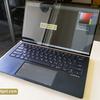
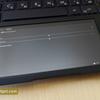
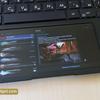
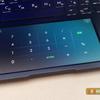

Dla wygodniejszego użytkowania podczas przenoszeniaW oknie dowolnej aplikacji na dużym ekranie pojawiają się dwie ikony, które odpowiadają za przeniesienie aplikacji na dolny ekran lub przypięcie jej w ScreenXpert:
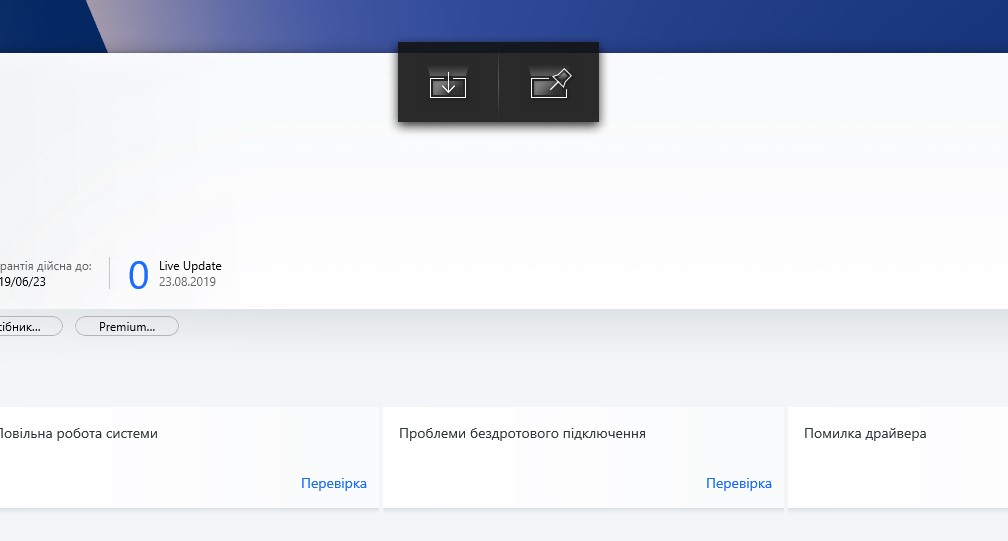
</ img>
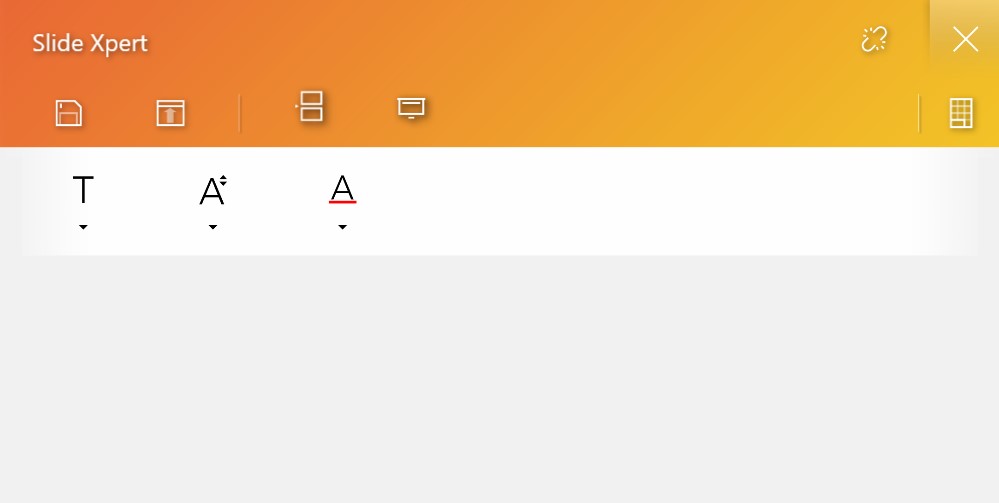
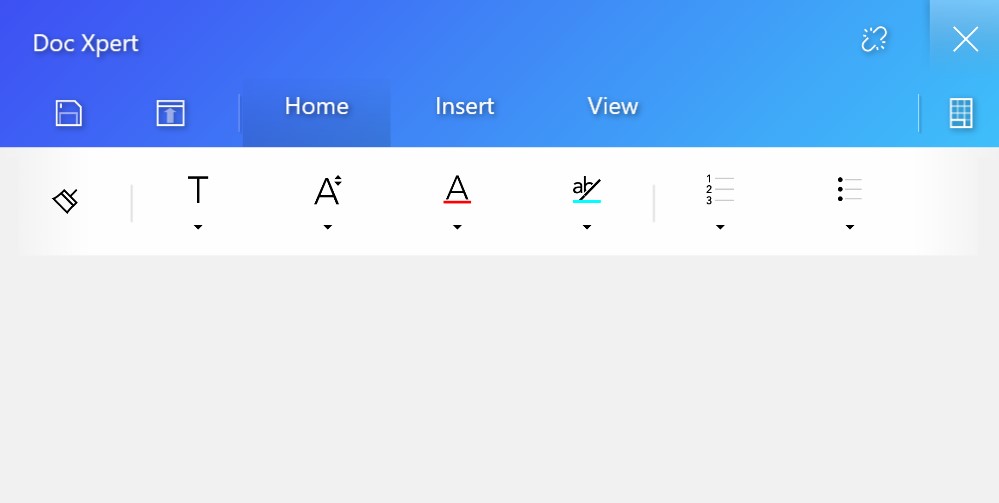
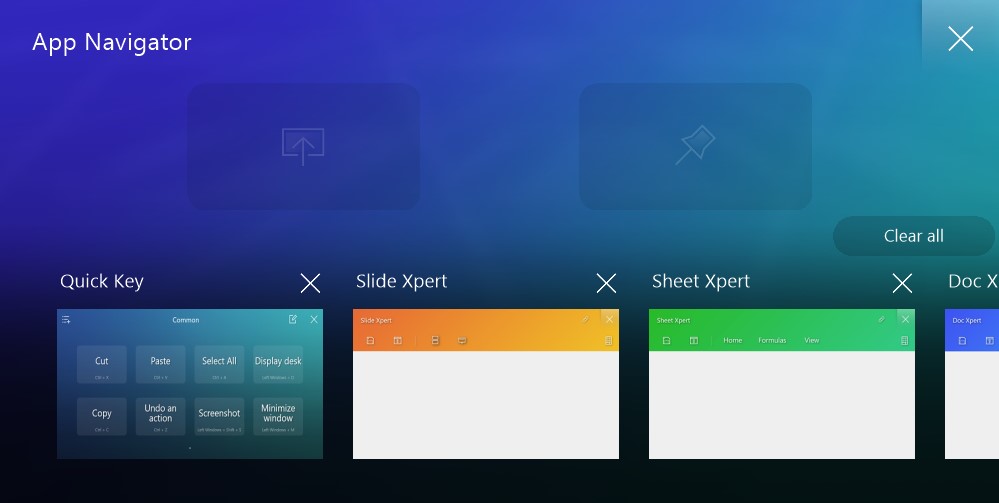
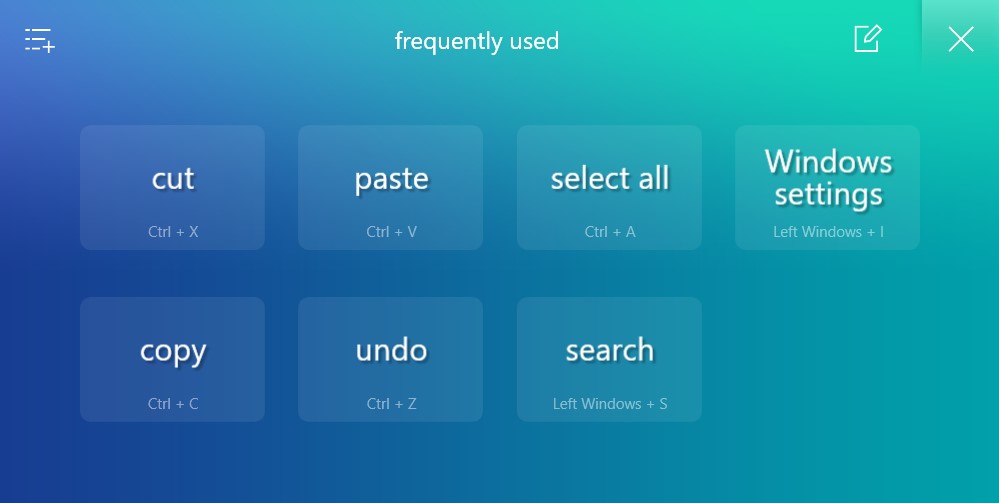
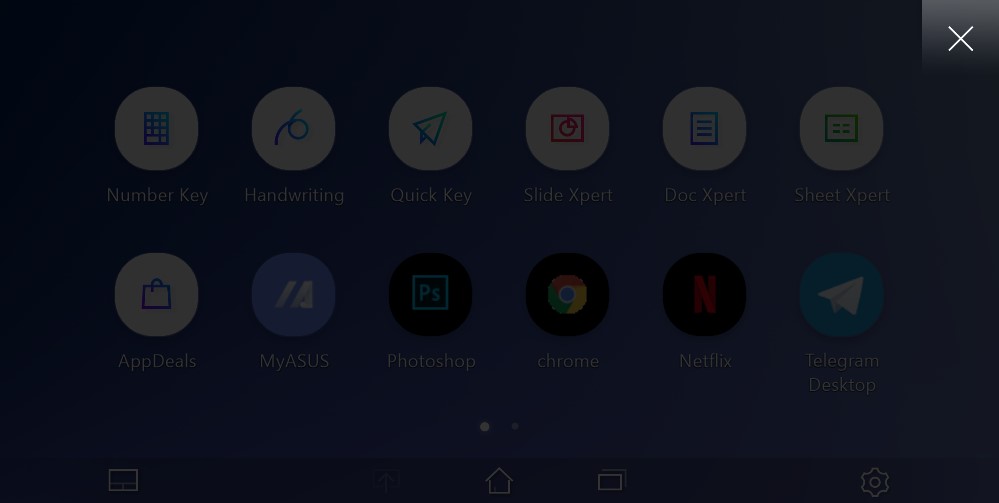
Tak wygląda ScreenXpert i podstawowe elementy,który może, w tym narzędzia do Worda, Excela i PowerPointa. Interesującą rzeczą jest Szybki klucz. Jest to zestaw przycisków zapewniających szybki dostęp do funkcji, dla których używane są kombinacje. Kopiuj, wycinaj, wklej i tak dalej. Ponadto ScreenXpert ma własnego menedżera działających aplikacji. U dołu ekranu znajdują się przyciski szybkiego przełączania na stronę główną, wywoływania menedżera aplikacji, rzucania aplikacją na główny ekran i tryb touchpada. To drugie jest bardzo przydatne: nie trzeba przełączać trybu pracy ScreenPad. Po naciśnięciu przycisku ScreenPad tymczasowo przełącza się w tryb touchpada i przełącza się z powrotem, jeśli nie będzie używany przez kilka sekund.

</ img>
</ img>
</ img>
</ img>
</ img>
</ img>
</ img>
</ img>

</ img>
</ img>
</ img>






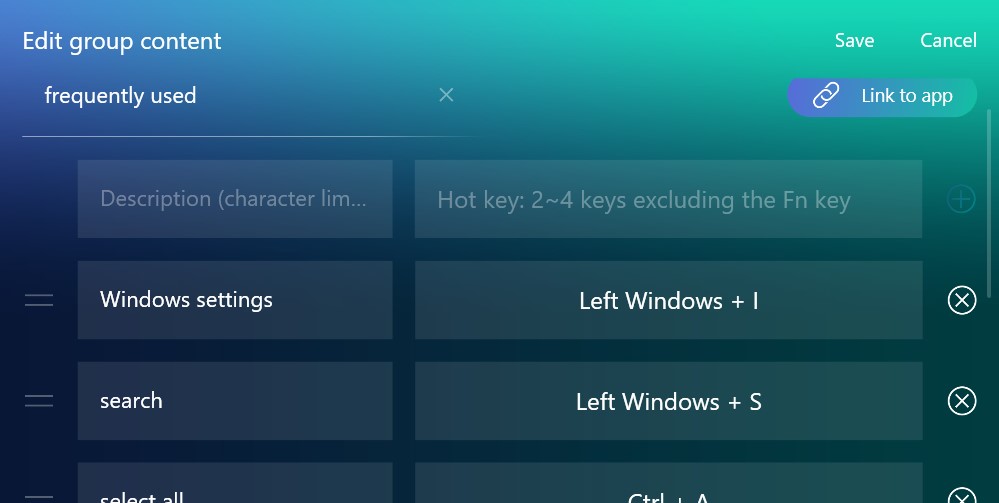
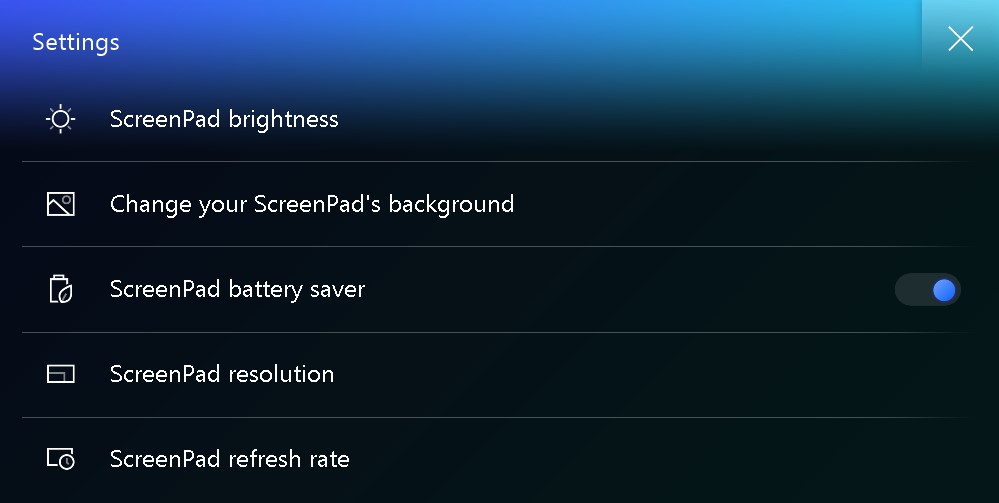
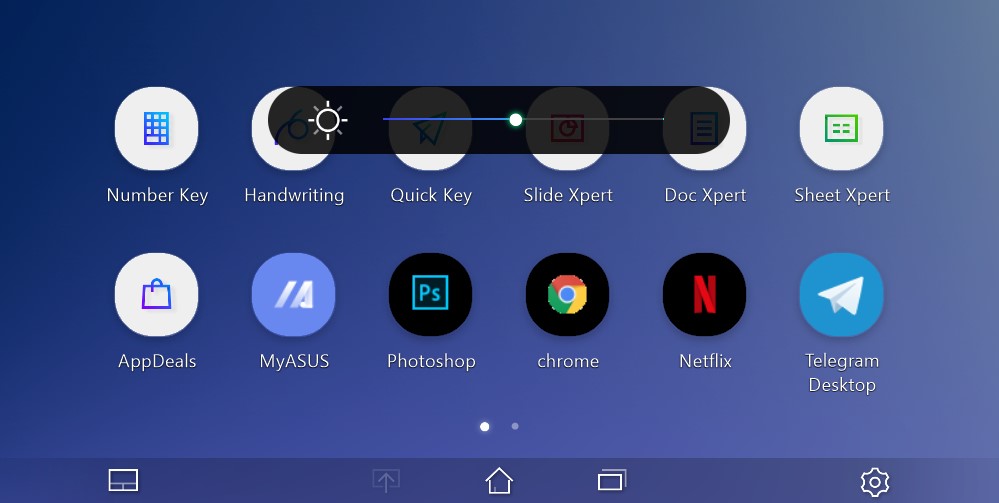
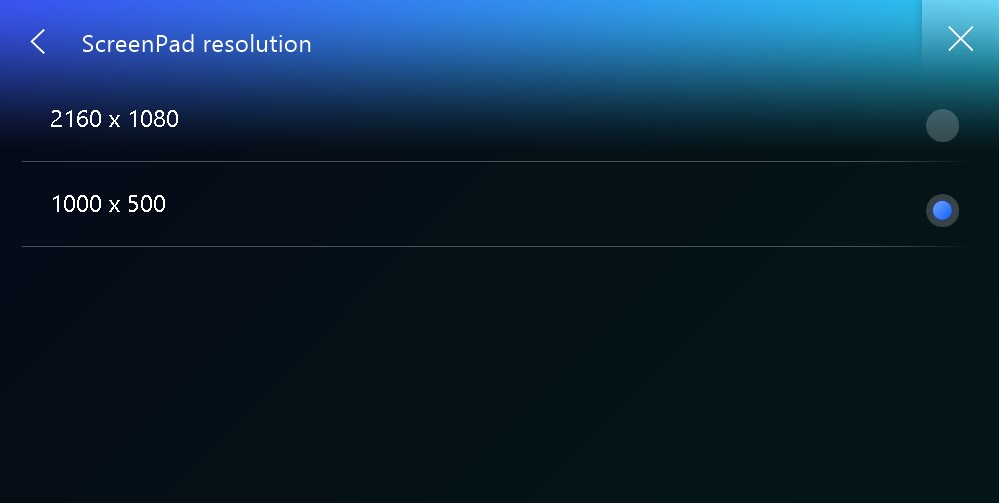
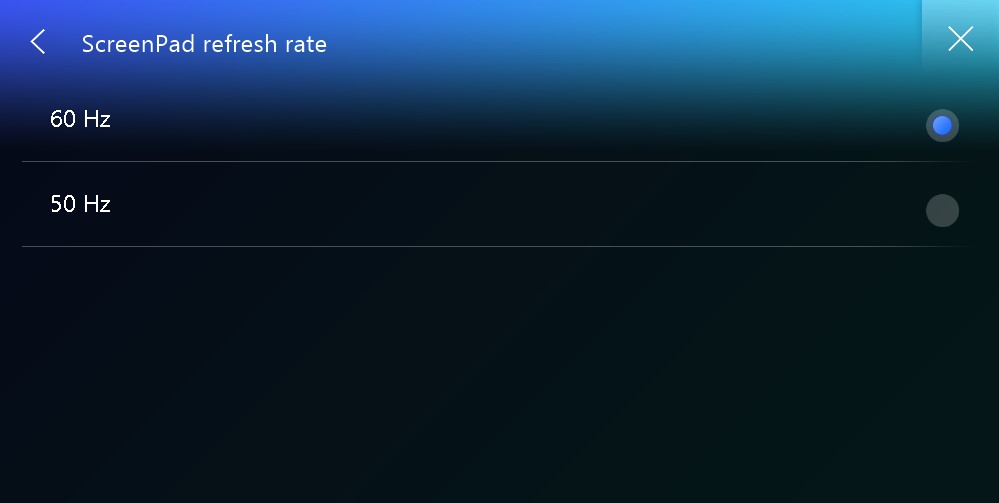
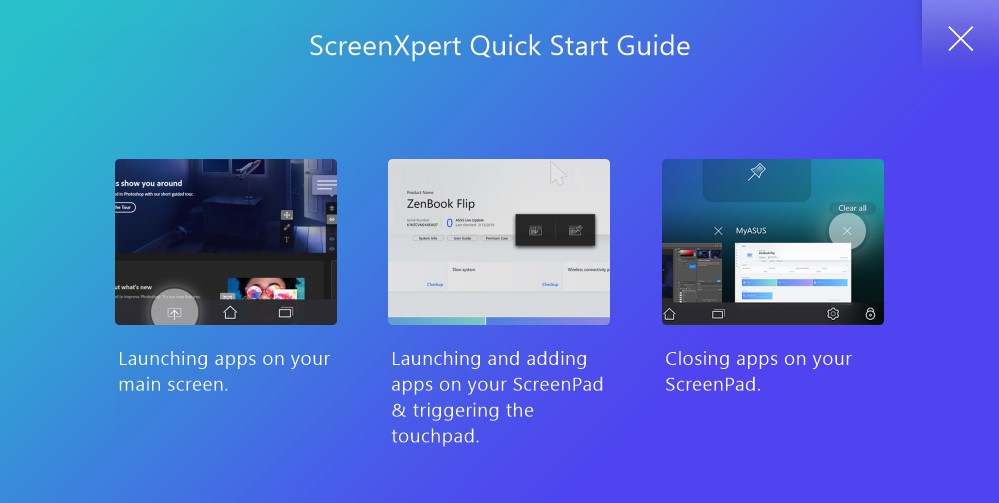
W ustawieniach możesz dostosować jasność,rozdzielczość dwóch opcji (zmniejszona będzie bardziej odpowiednia w celu oszczędzania energii), częstotliwość odświeżania, tryb oszczędzania energii i instrukcje, jak z niego korzystać.
</ img>
</ img>
</ img>
</ img>
</ img>



ScreenPad 2.0 okazało się znacznie bardziej przemyślane i wygodne w porównaniu do pierwszej wersji. Oprogramowanie działa odpowiednio i elegancko. Ogólnie rzecz biorąc, wygląda to opłacalnie i obiecująco w teorii, jeśli twórcy oprogramowania podssuetsya z wygodną adaptacją. Ale mała nisza: w końcu ciągłe używanie ScreenPada wymaga pewnego przyzwyczajenia. Ponadto w pobliżu znajdują się dwa monitory - jest to nieco wygodniejsze niż przenoszenie oczu z głównego wyświetlacza na touchpad.
</ p>Jak dobry jest ekran?
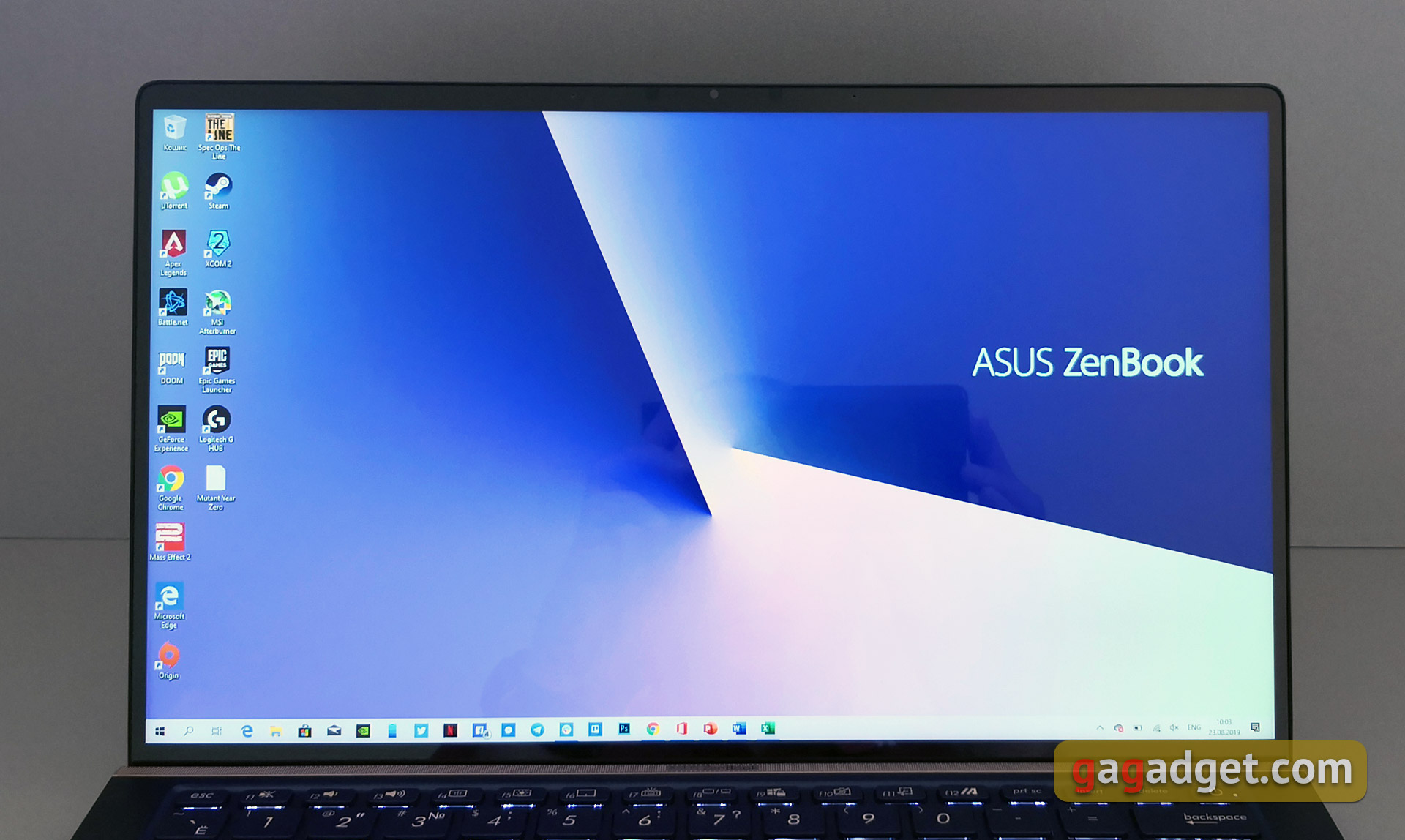
W laptopie zastosowano 14-calowy ekran dotykowyWyświetlacz IPS o rozdzielczości 1920x1080. Oczywiście panel dotykowy wymagał zastosowania szkła ochronnego, które może oślepiać w słońcu. ASUS obiecuje wysokiej jakości reprodukcję kolorów i jasność na poziomie 300 cd/m2. Wizualnie ekran naprawdę sprawia bardzo przyjemne wrażenie.
</ img>
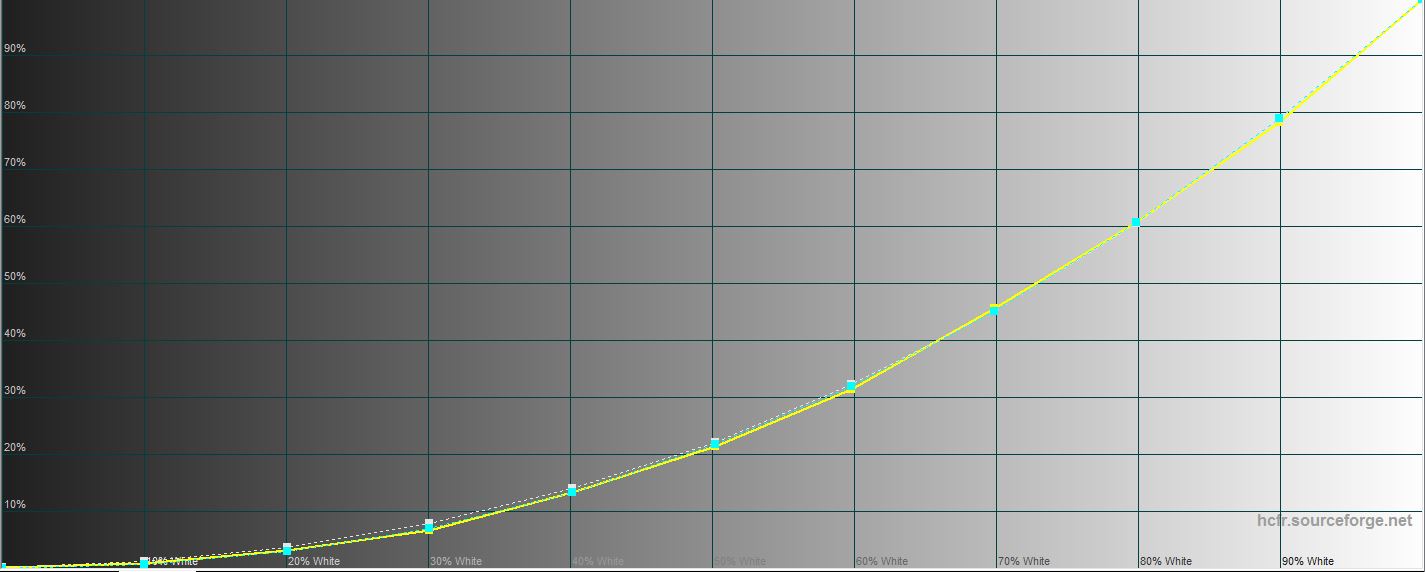
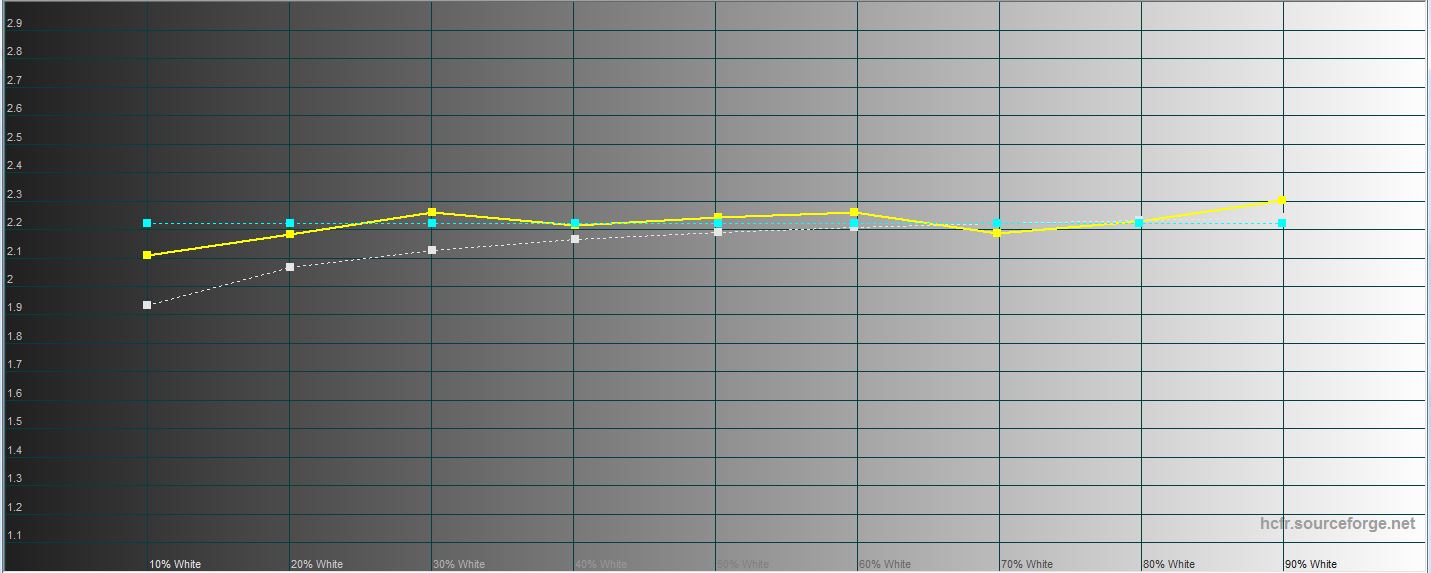
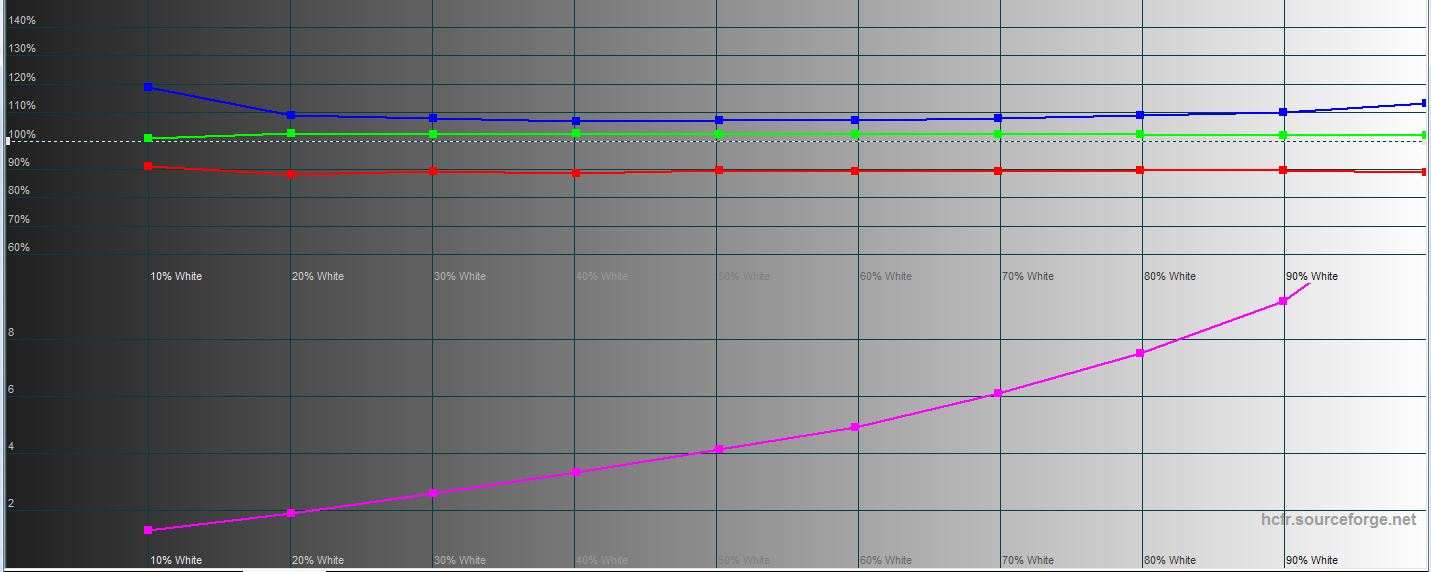
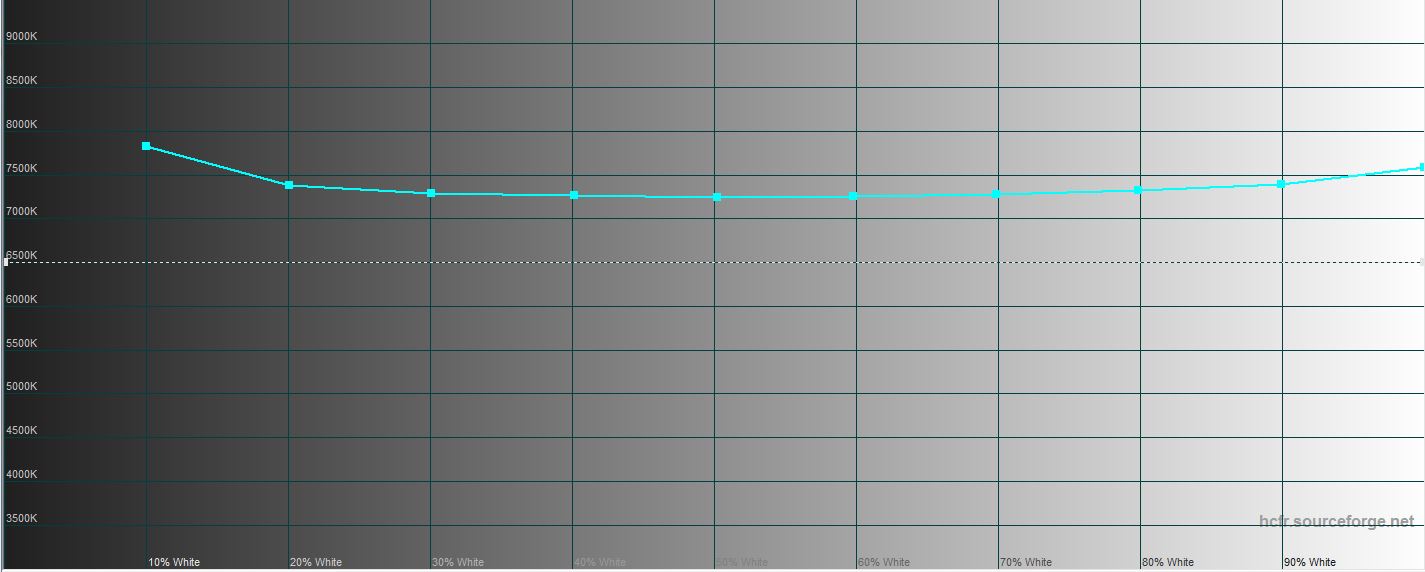
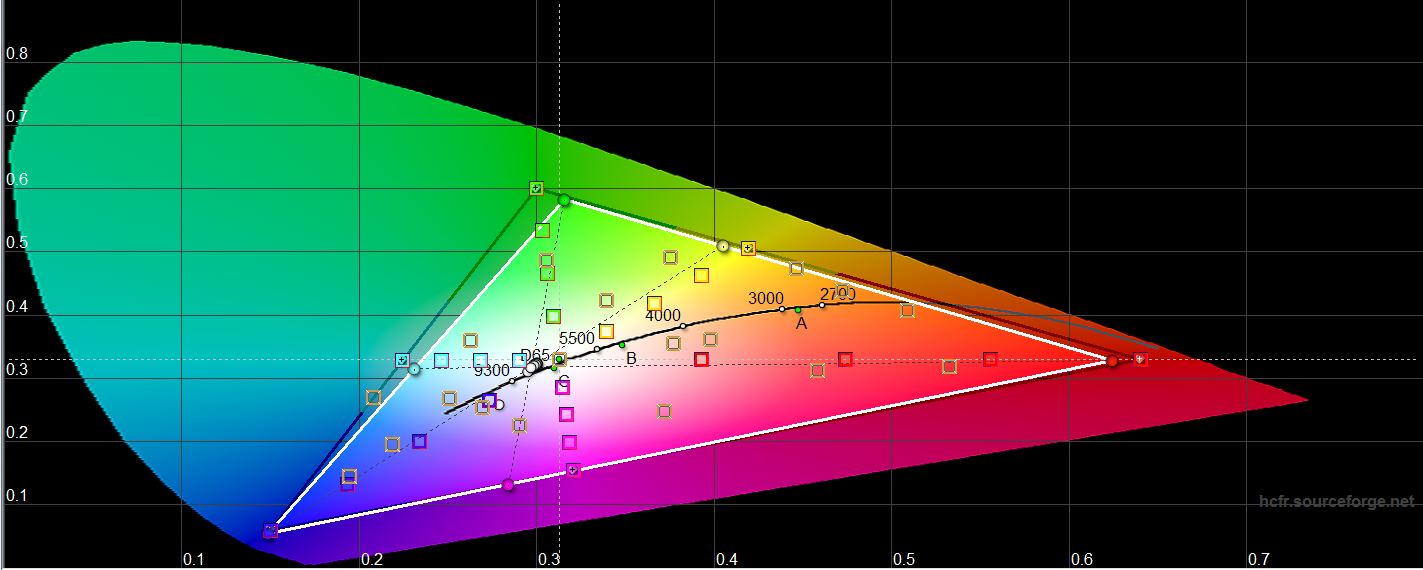
Według wyników pomiarów maksymalna jasnośćwyświetlacz wyniósł 298,912 cd/m2. Jasność czarnego pola wynosi 0,29 cd/m2, a kontrast statyczny wynosi 1031:1. Gama barw wyświetlacza jest zbliżona do przestrzeni barw sRGB, a kalibracja jest bardzo dobra:
</ img>
</ img>
</ img>
</ img>
</ img>
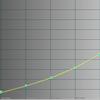
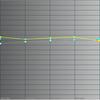
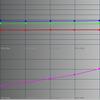
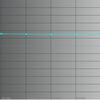

A co z wydajnością, autonomią i dźwiękiem?

</ img>
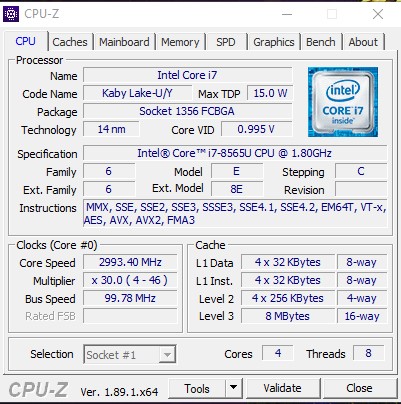
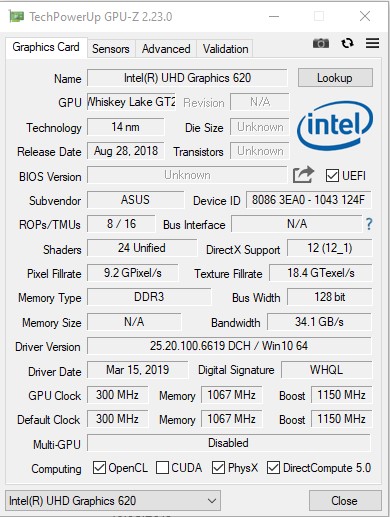
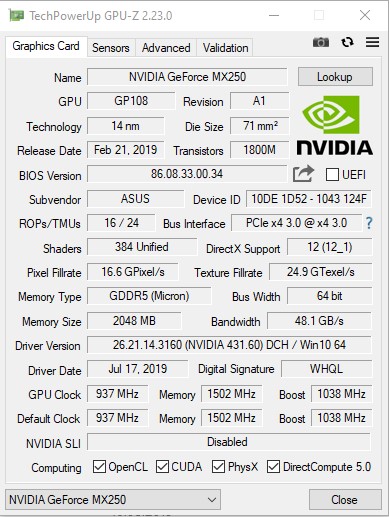
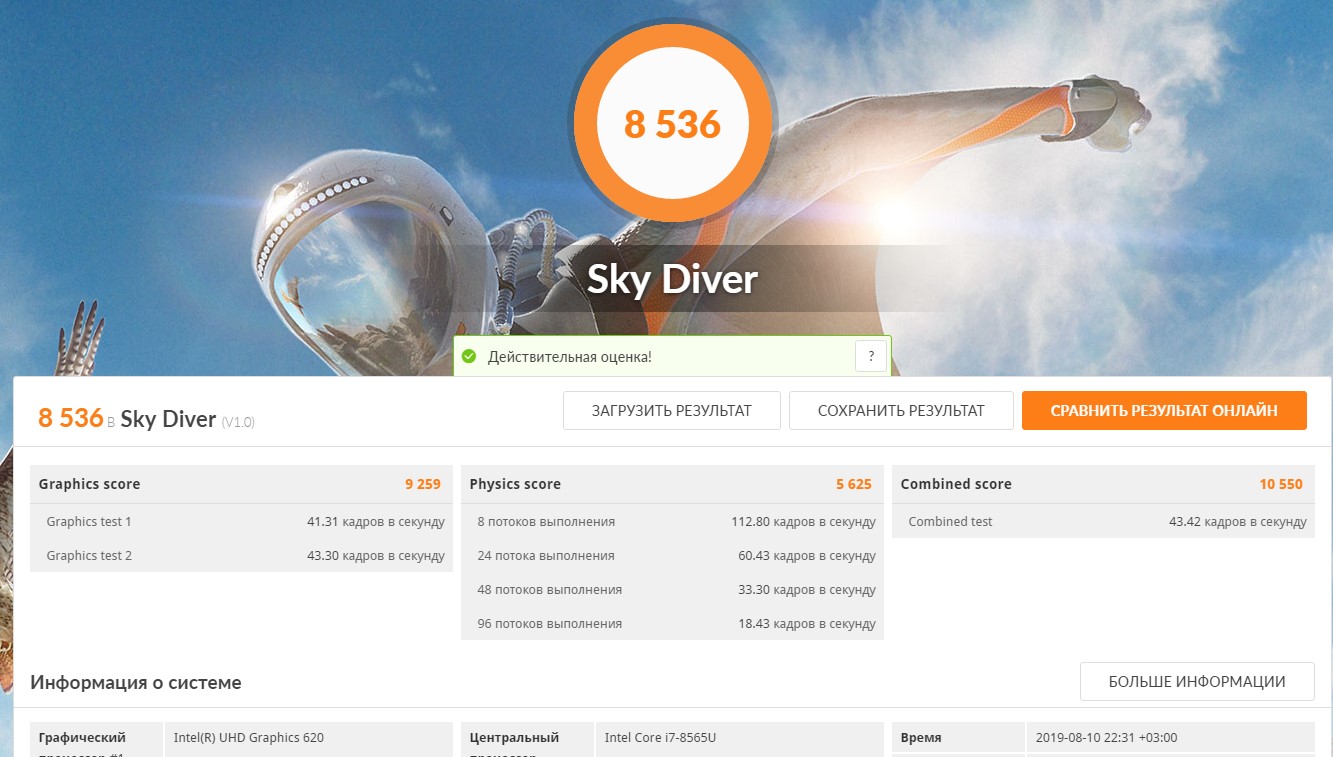
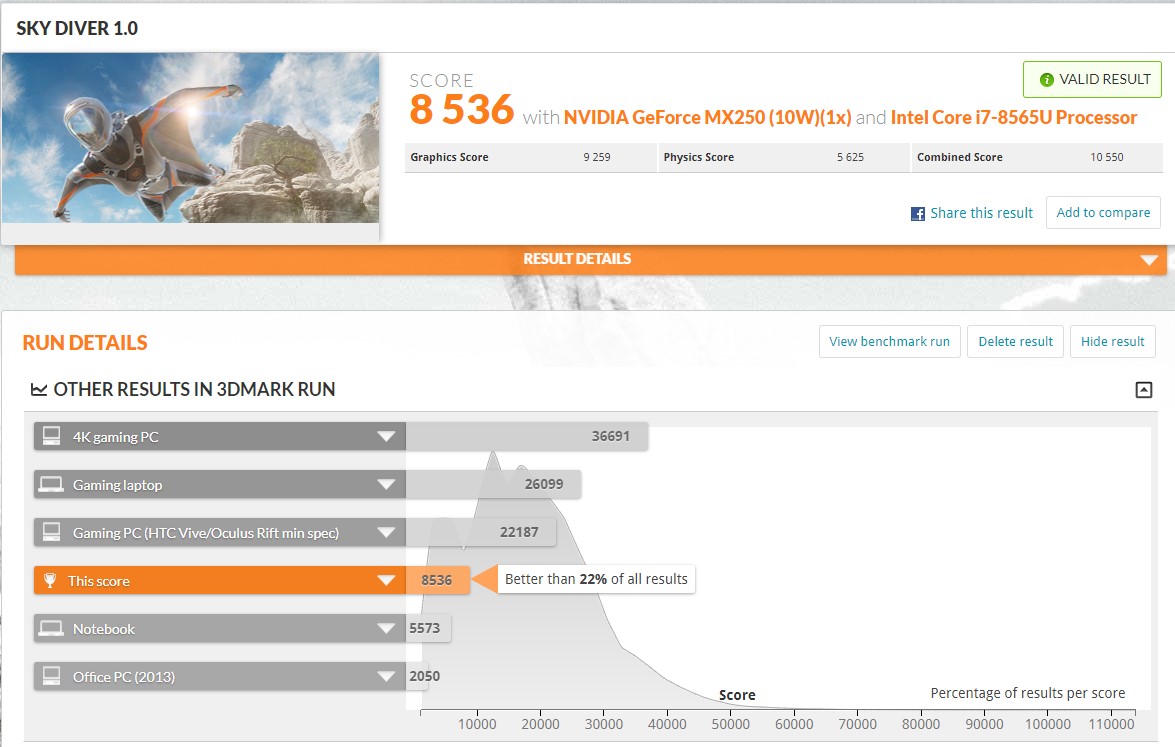
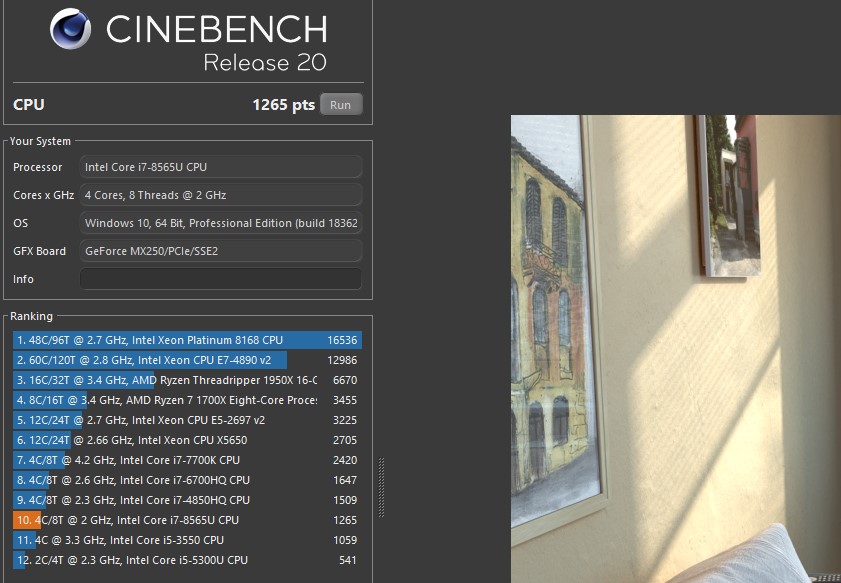
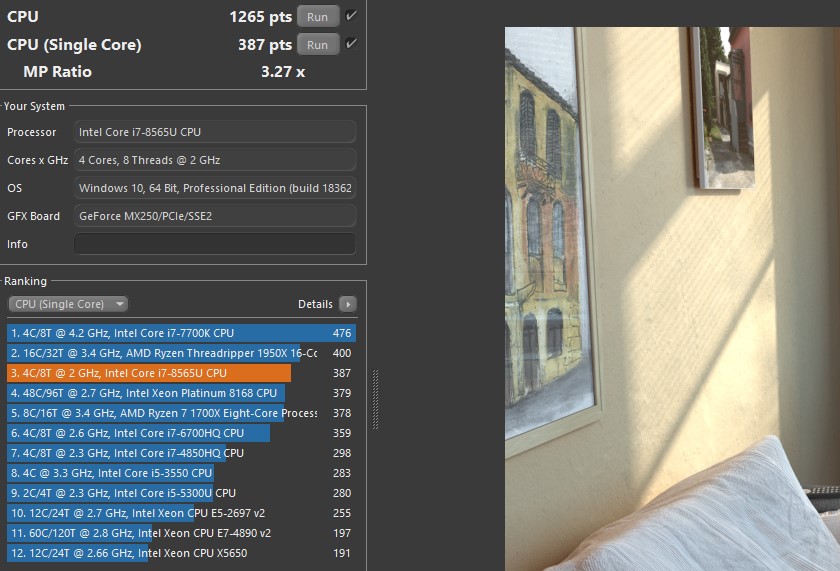
Testowana sprzętowo konfiguracja ASUS ZenBook14 Model UX434FN jest prawie identyczny z modelem UX433FN, który został wypuszczony na rynek w lutym. Odpowiednio wewnątrz znajduje się 14-rdzeniowy czterordzeniowy procesor Intel Core i7-8565U z obsługą 8 wątków HyperThreading, 8 MB SmartCache. Częstotliwość taktowania - 1,8 GHz (do 4,6 GHz Turbo Boost). Za grafikę odpowiada zintegrowany układ Intel UHD Graphics 620 o częstotliwości do 1150 MHz oraz dyskretna karta GeForce MX250 z 2 GB pamięci wideo GDDR5. Formalnie 250. różni się od 150. jedynie podwyższonymi częstotliwościami. W naszym przypadku używamy nieco okrojonej wersji (najwyraźniej): częstotliwości rdzenia wideo są absolutnie podobne do tego, co widzieliśmy w poprzedniku: 937 MHz i 1038 MHz - boost, wzrosła tylko częstotliwość pamięci z 1253 do 1502 MHz , więc spodziewaj się zauważalnego wzrostu wydajności, który nie jest tego wart. Pojemność pamięci RAM wynosi 16 GB LPDDR3 2133 MHz. Interfejsy bezprzewodowe: Wi-Fi 802.11 AC (2&215;2) i Bluetooth 5.0.
</ img>
</ img>
</ img>

</ img>
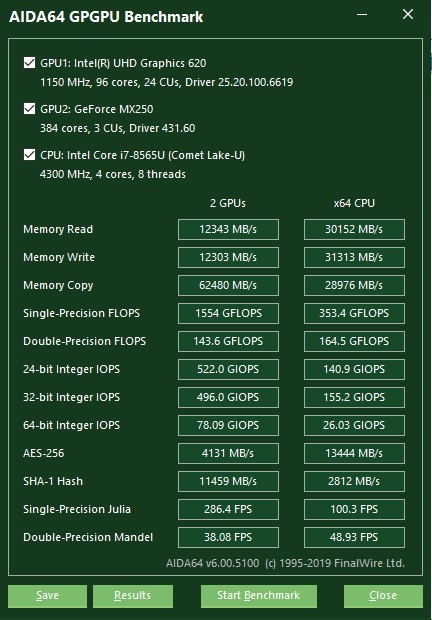
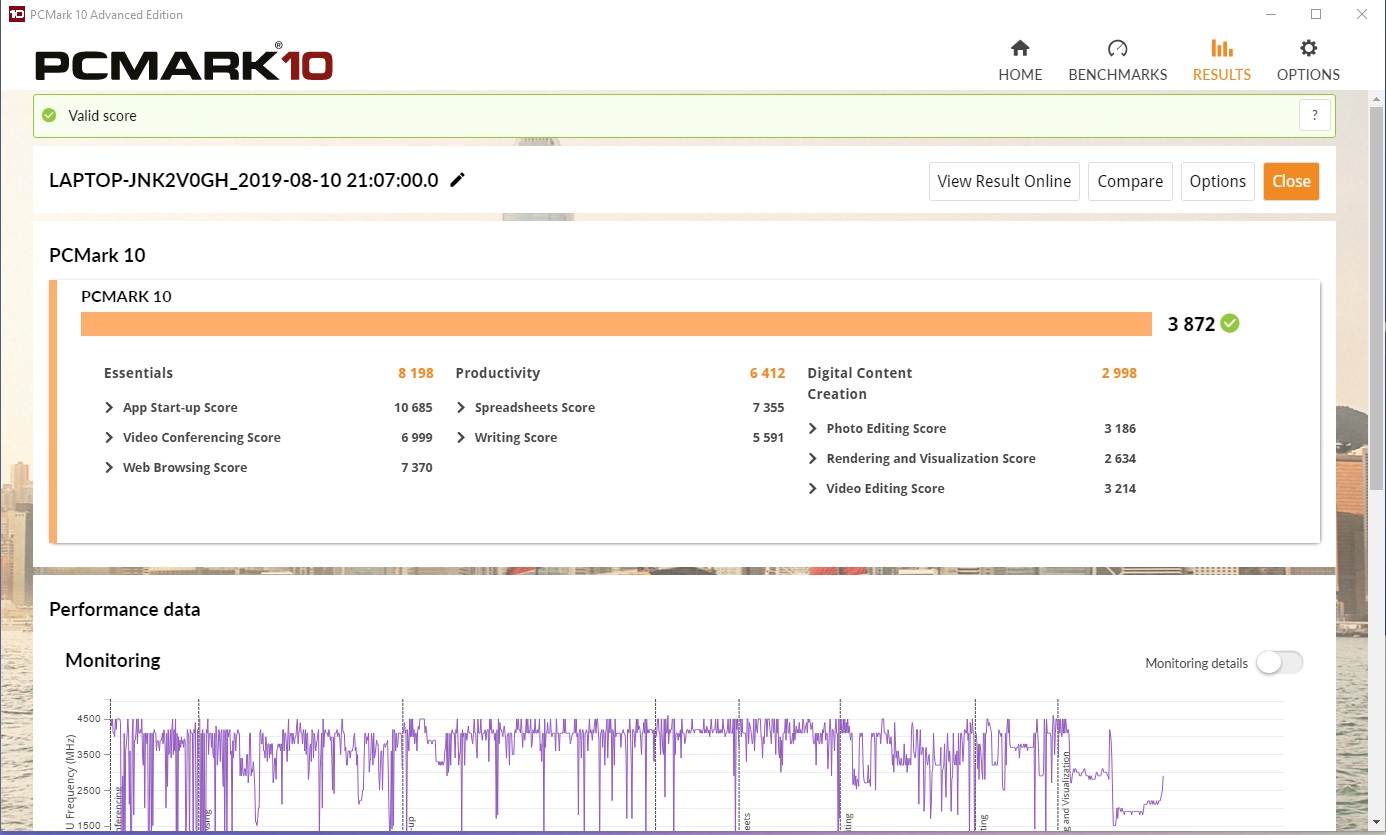
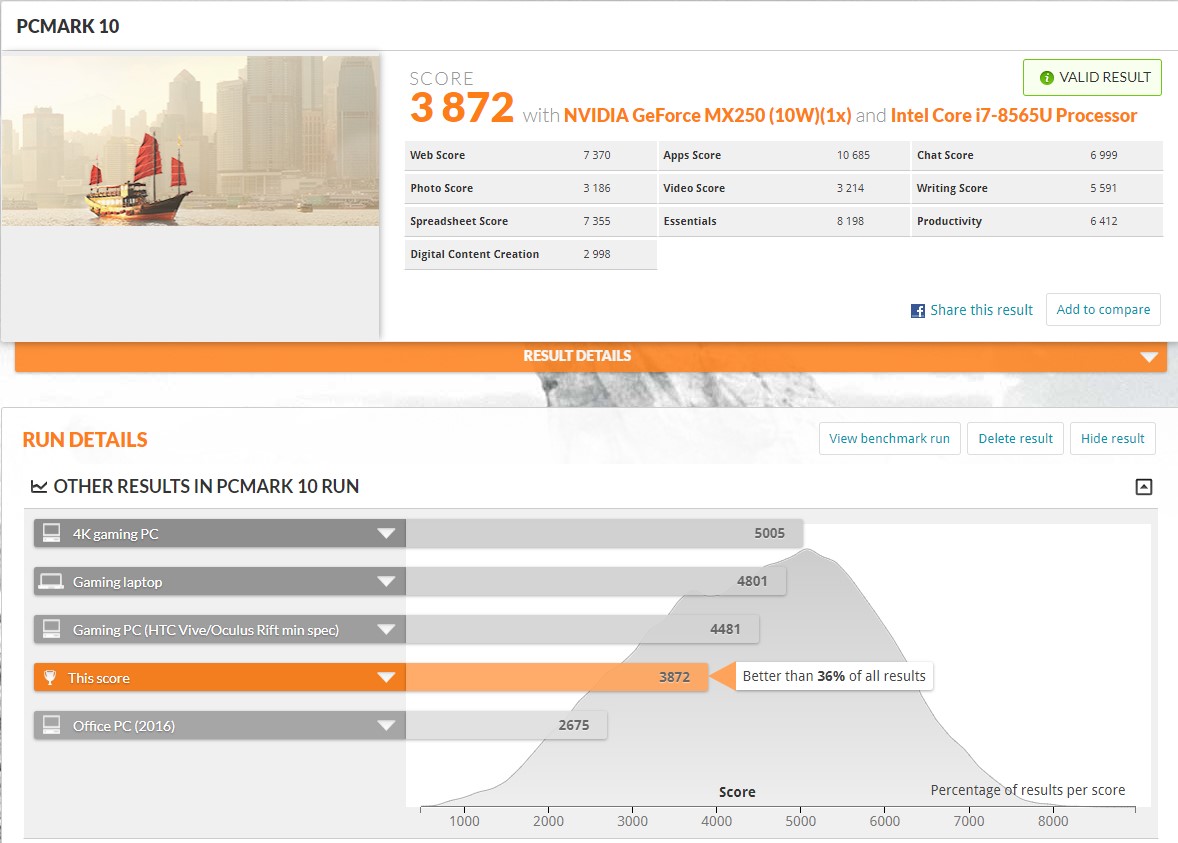
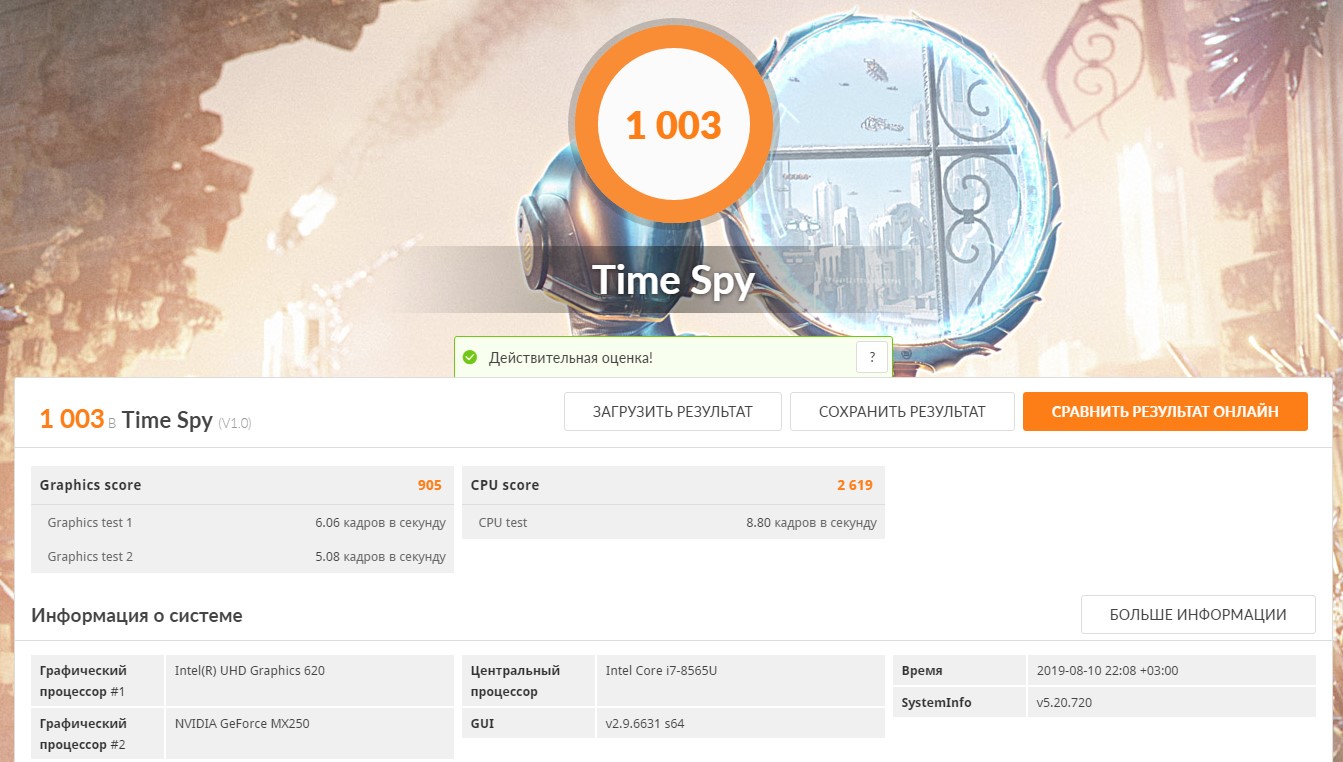
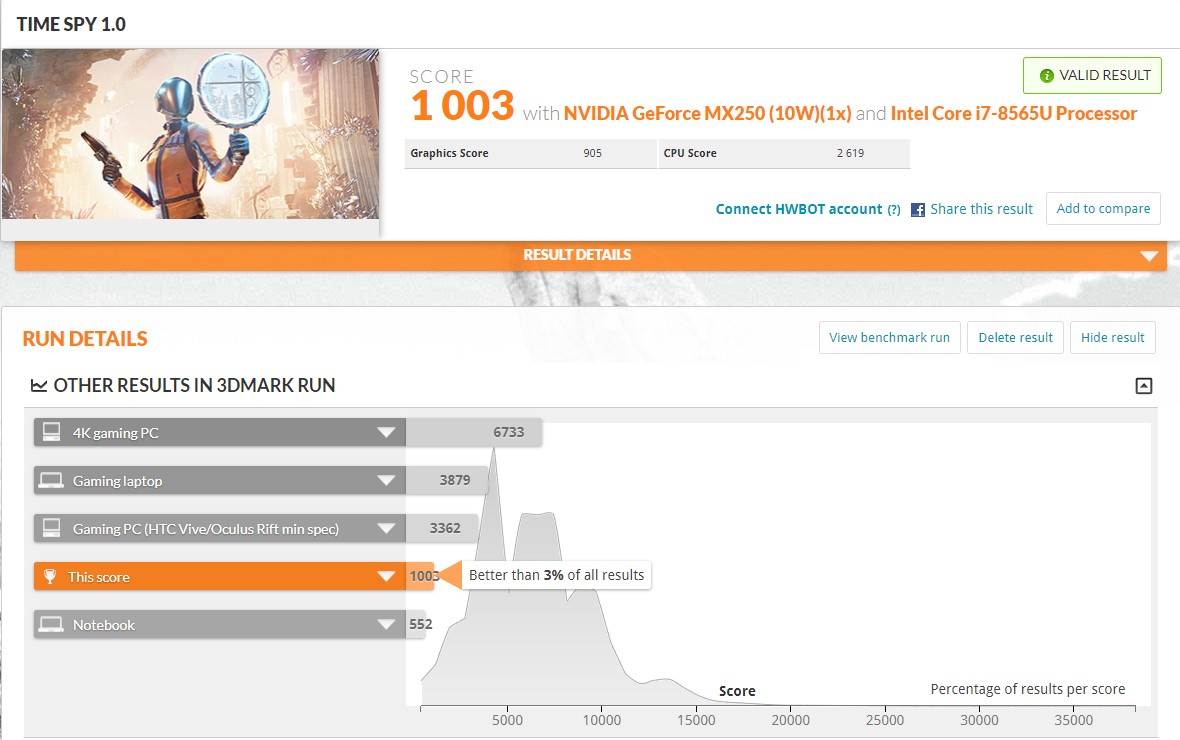
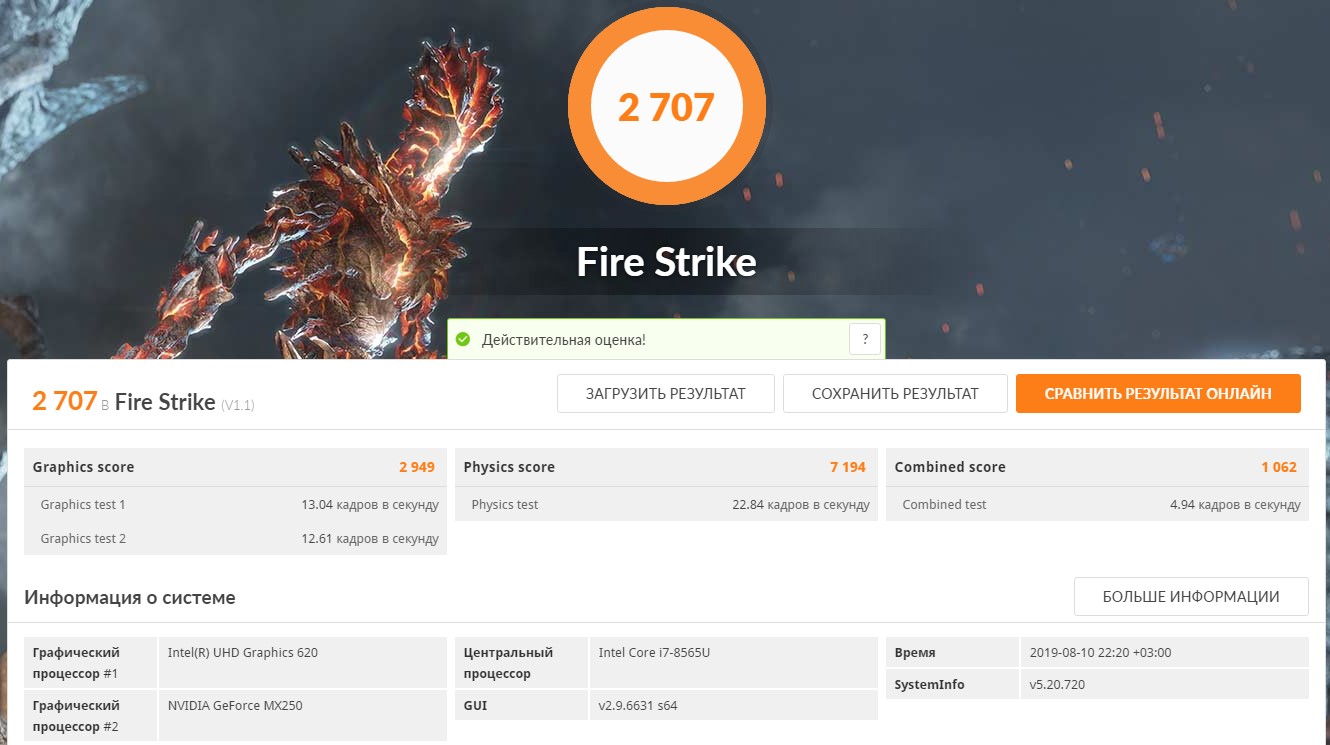
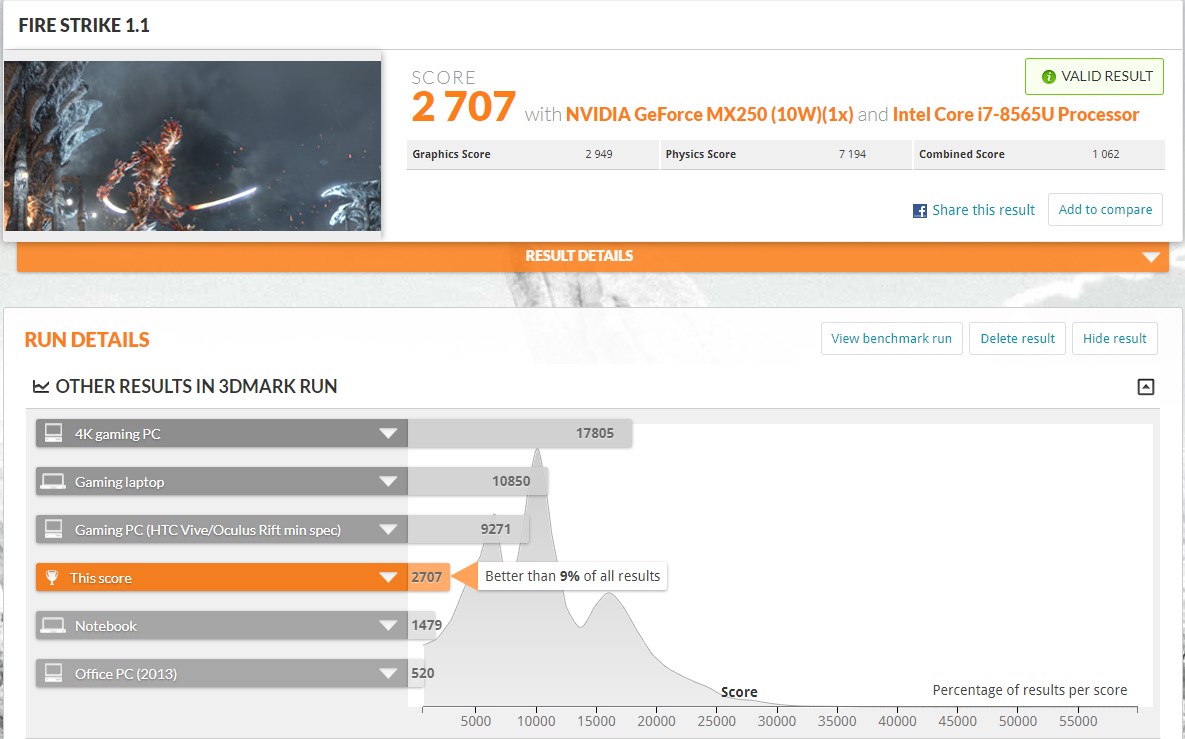
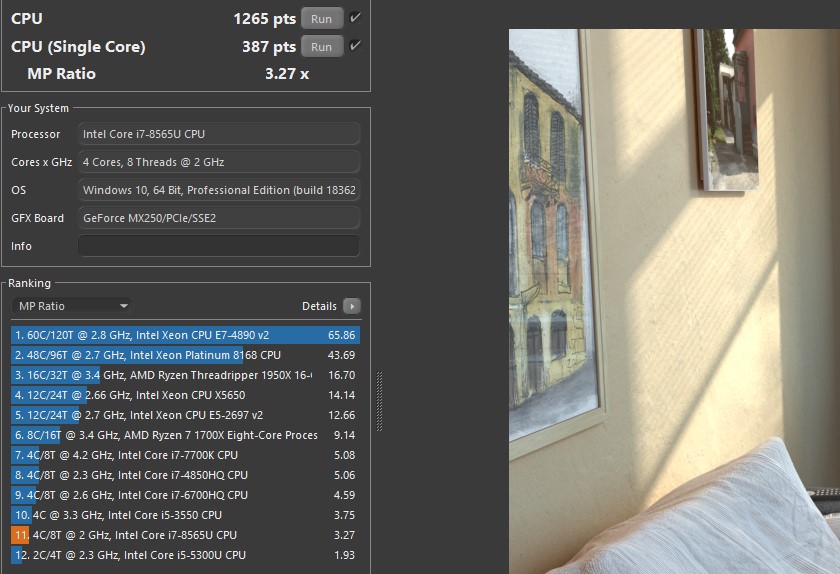
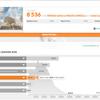
Ale wyniki testów wydajności są trochęwyższy niż jego poprzednik. Zarówno procesor, jak i grafika. Ale ogólnie wszystko jest na oczekiwanym poziomie: do pracy biurowej, podstawowej edycji zdjęć i wideo laptop ma wystarczającą moc. Jeśli chodzi o nie najbardziej wymagające gry:

</ img>
</ img>
</ img>
</ img>
</ img>
</ img>
</ img>
</ img>
</ img>
</ img>
</ img>
</ img>
</ img>







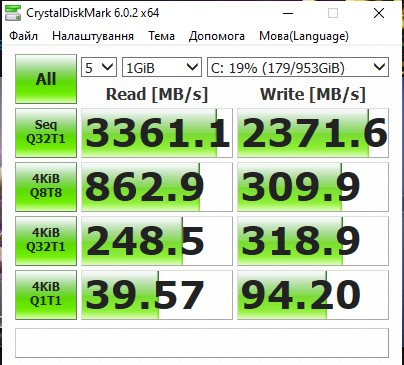
W laptopie znajduje się dysk SSD Samsung NVMe PCIe3 x4 o pojemności 1 TB. To jest najwyższa wersja. Podstawowa konfiguracja wykorzystuje wolniejszy dysk SSD NVMe PCIe3 x2 o pojemności 256 GB:

</ img>
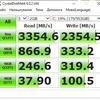
Dysk działa bardzo szybko: maksymalna prędkość odczytu to około 3350 MB/s, a prędkość zapisu to około 2400 MB/s:

</ img>
</ img>

</ img>


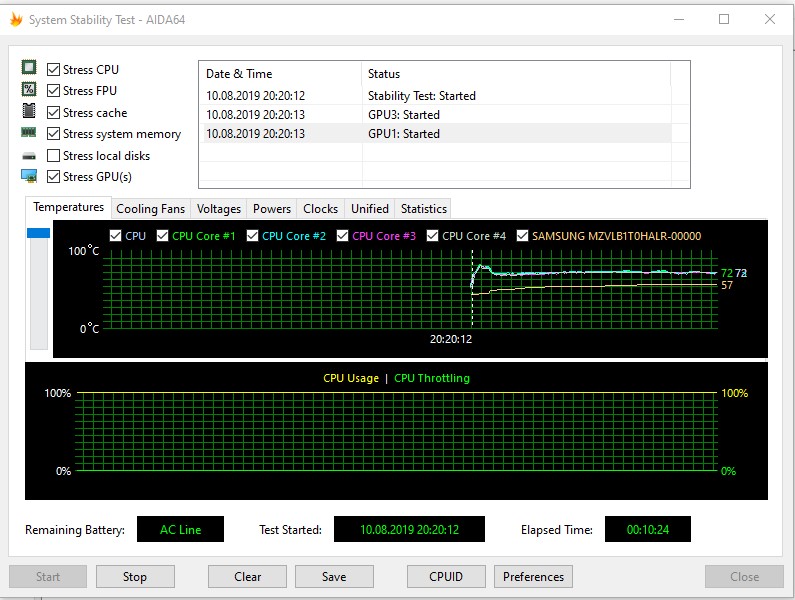
W „biurze” obciążenie systemuNie słyszę chłodzenia laptopa. W bardziej wymagających zadaniach pracę CO słychać, ale pracuje on cicho. Na początku testu obciążeniowego temperatura na krótko wzrosła do około 80°, po czym CO „przyspieszył”. a temperatura utrzymywała się na poziomie 75°, laptop zaś pracował stabilnie, bez dławienia. Obudowa nie nagrzewa się bardzo: obszar nad klawiaturą staje się zauważalnie ciepły, nie więcej:
</ img>
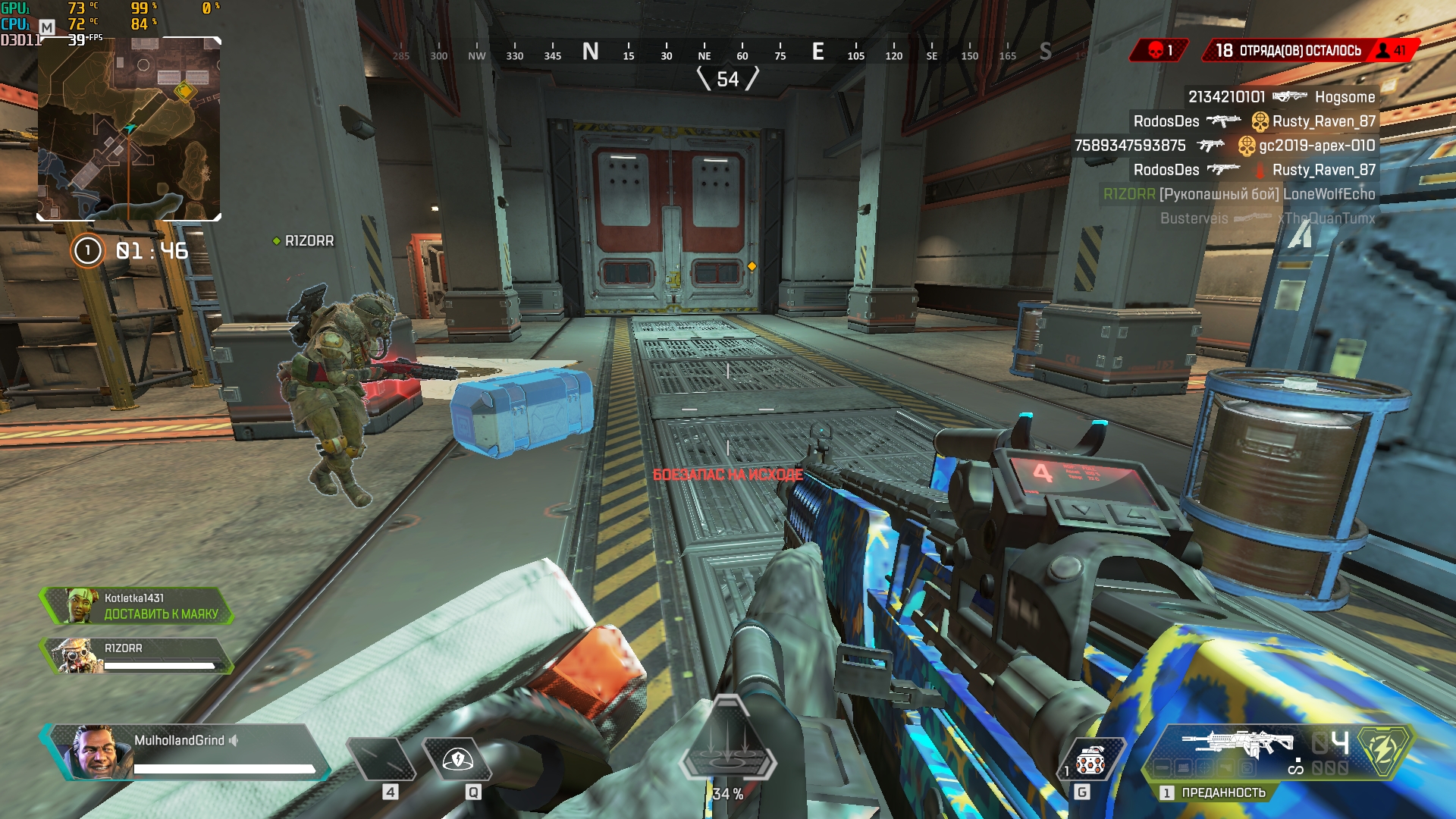
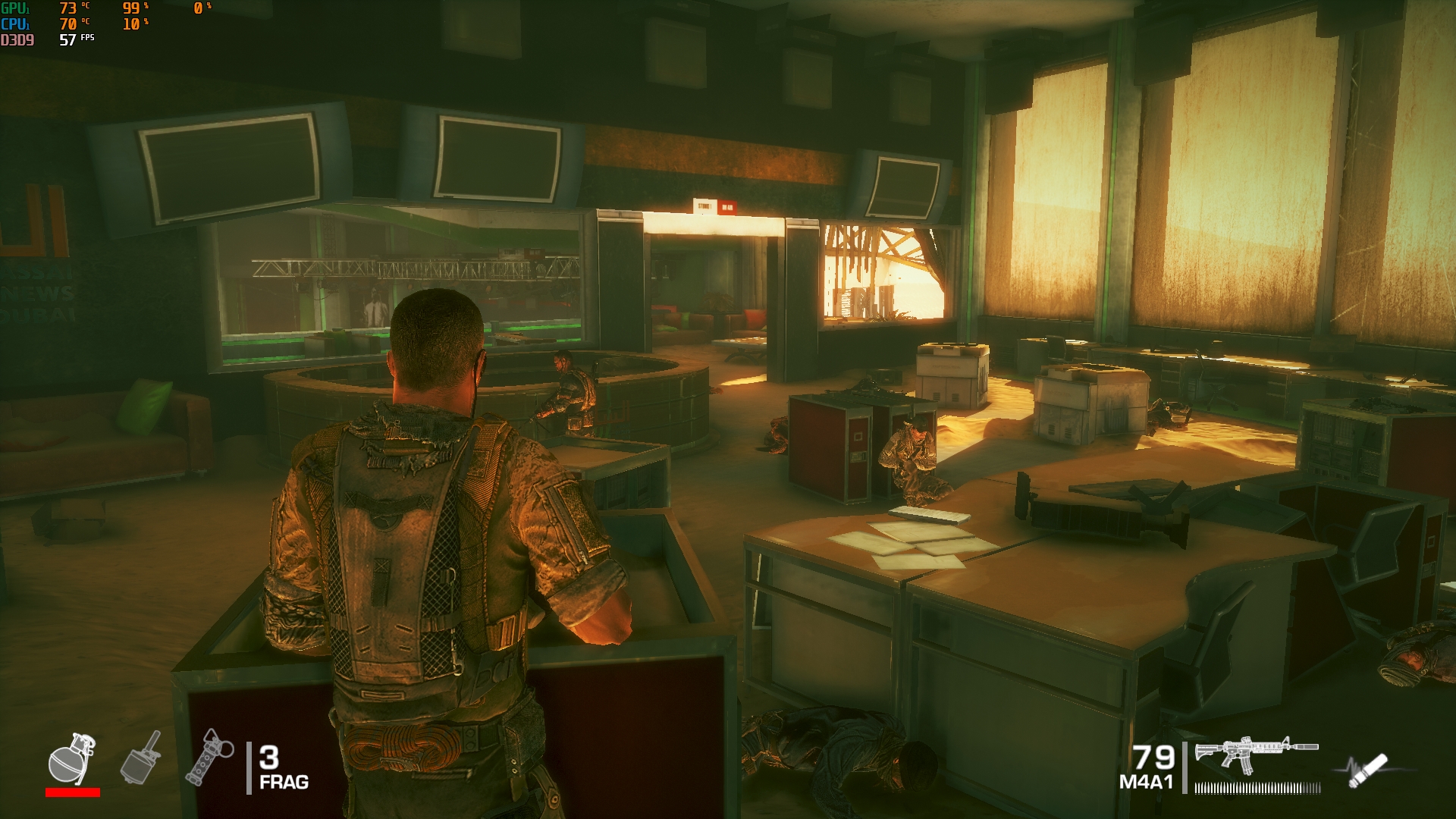
Jeśli chcesz, możesz także grać w gry Apex.Legends czy Destiny 2 na niskich ustawieniach w natywnej rozdzielczości generują nieco ponad 30 klatek na sekundę, podobnie jak strategia turowa Mutant Year Zero: Road to Eden. Ale stara, ale przyjemna strzelanka trzecioosobowa Spec Ops: The Line zapewnia przytulne 60 FPS:

</ img>
</ img>

</ img>
</ img>

</ img>

</ img>

</ img>
</ img>





Jeśli chodzi o autonomię, nic się nie zmieniło:Laptop zasilany jest 3-ogniwowym akumulatorem o pojemności 50 Wh, a pełne ładowanie trwa nieco ponad 2 godziny. W „biurze” Tryb korzystania z przeglądarki, poczty, komunikatorów internetowych z łączem Wi-Fi, niska jasność i ScreenPad 2.0 w trybie touchpada daje około 8 godzin pracy. ScreenPad 2.0 oczywiście zmniejszy tę liczbę w trybie aktywnym.
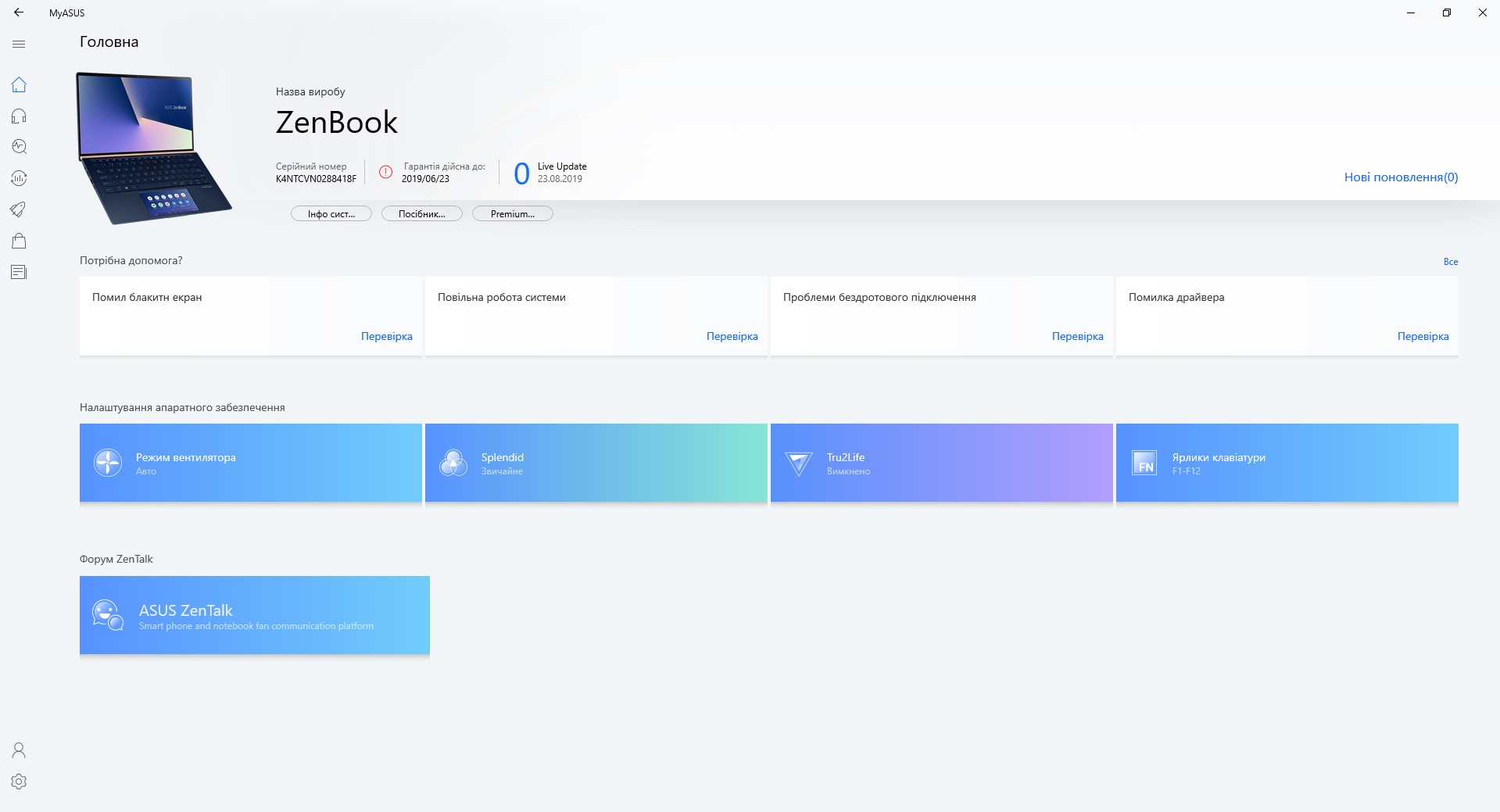
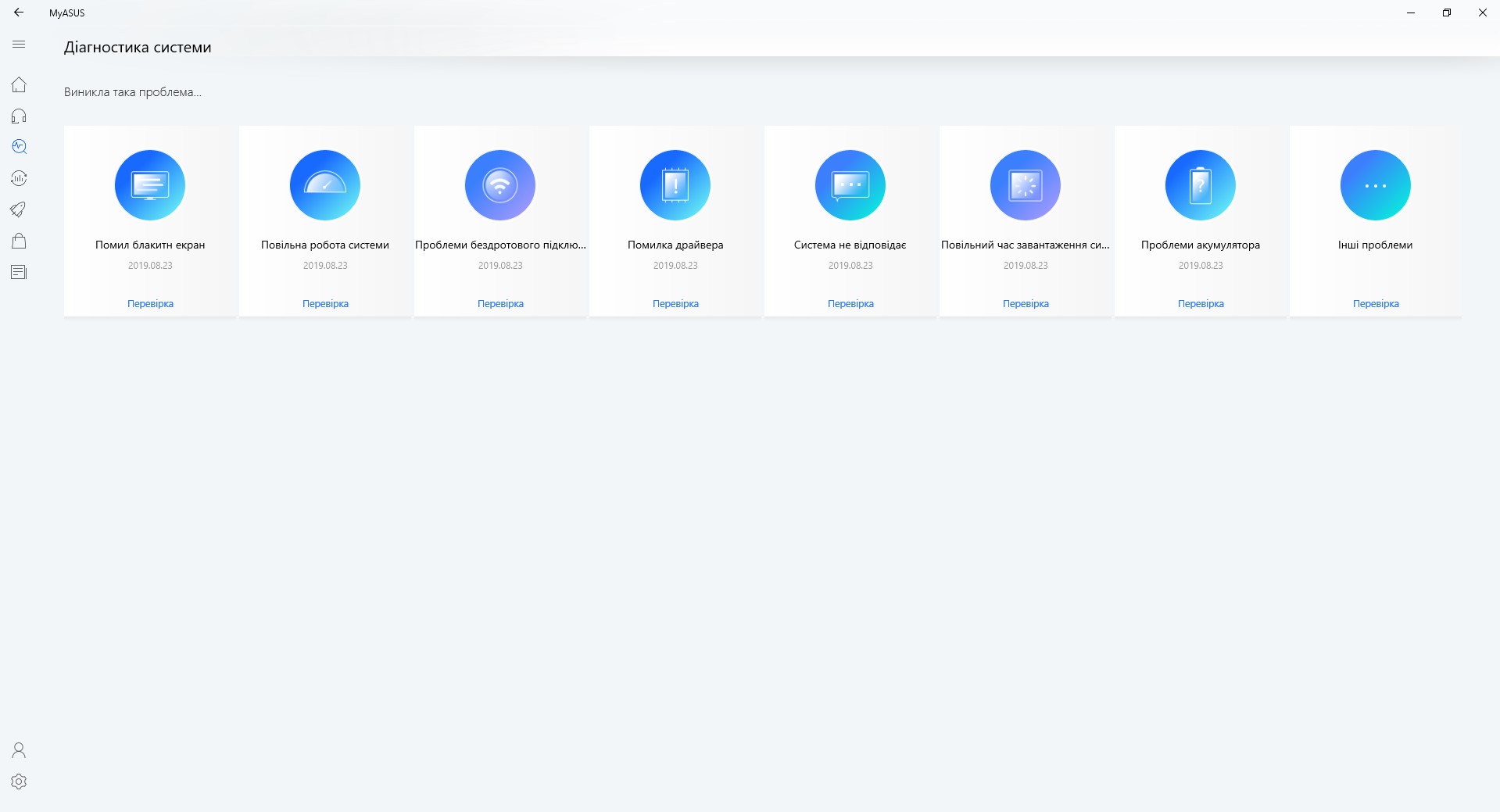
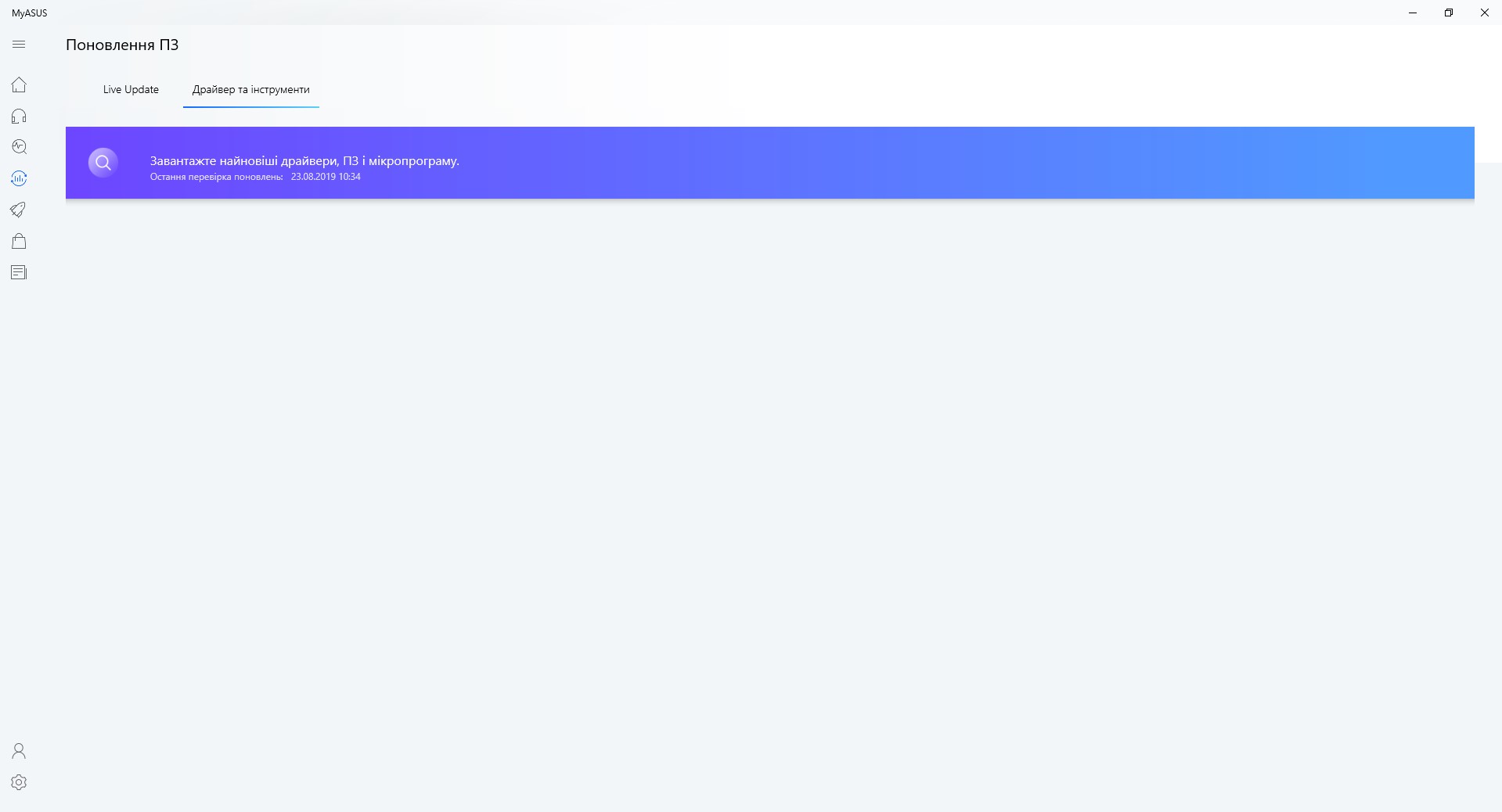
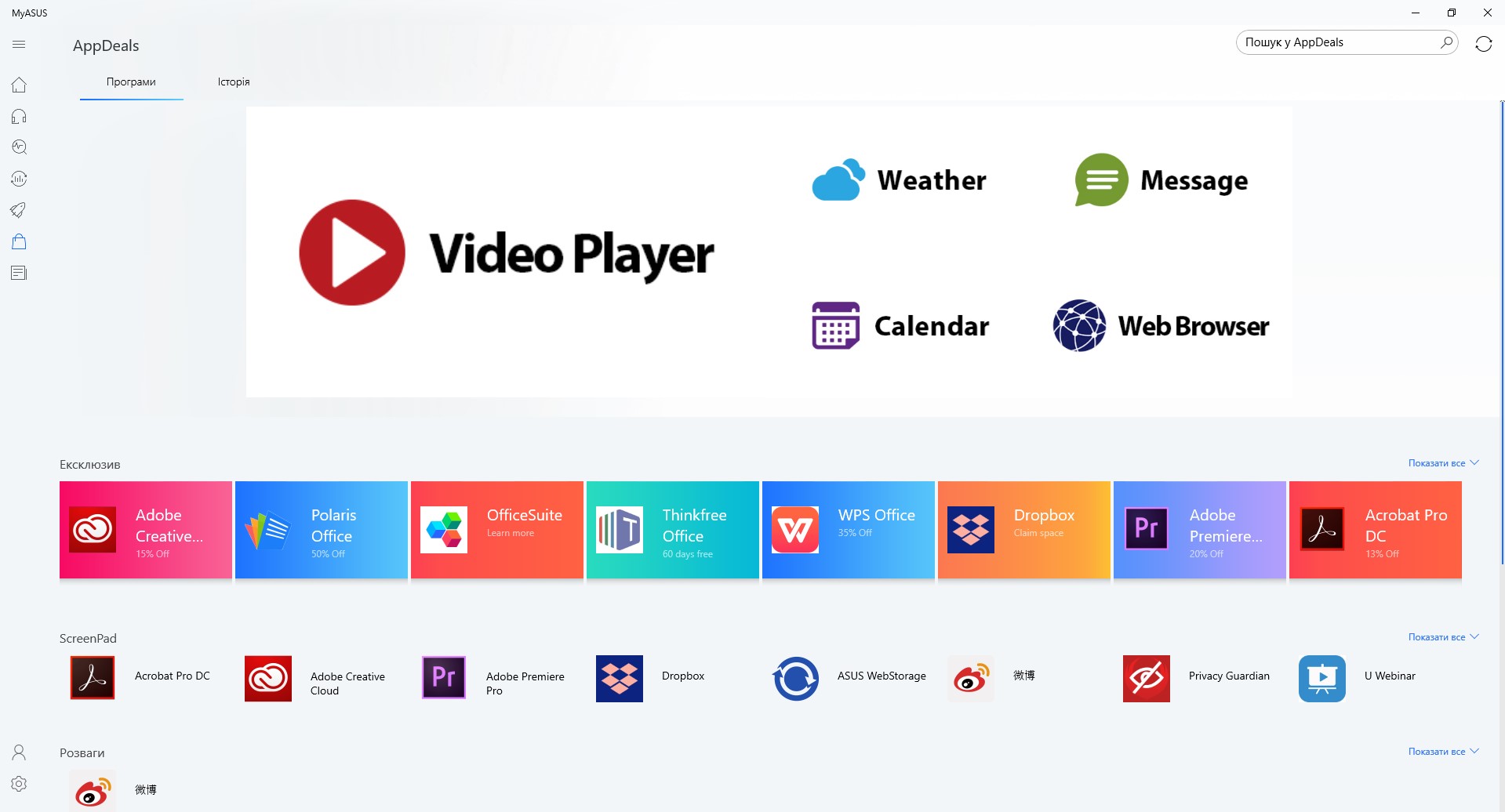
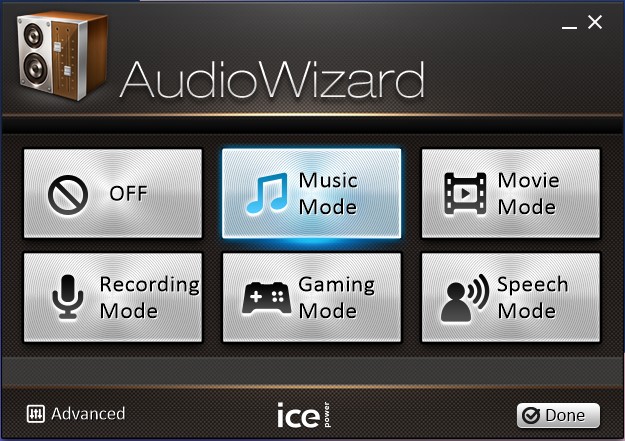
Minimalnie zainstalowane oprogramowanie na laptopie: ogólne narzędzie MyASUS do konfiguracji wszystkiego. Ustawienia wyświetlania, tryby pracy CO, obsługa górnego rzędu górnych przycisków, sprawdzanie aktualizacji, diagnostyka systemu i tak dalej. Aby dostosować dźwięk, istnieje już aplikacja AudioWizard znana z poprzednich modeli:
</ img>

</ img>

</ img>
</ img>
</ img>
</ img>
</ img>

</ img>




W suchej pozostałości
Ciekawym dodatkiem jest ASUS ZenBook 14 UX434FNodnosząca sukcesy linia ultraprzenośnych laptopów. Zachował wszystkie zalety obecnych modeli dostępnych już na rynku, zyskując jednocześnie niezwykle ciekawy bonus w postaci zaktualizowanego ScreenPada 2.0. To wciąż bardzo kompaktowy i stylowy laptop, z doskonałym ekranem, najnowocześniejszym sprzętem, zestawem pełnowymiarowych portów i długim czasem pracy baterii. Ale kilka kontrowersyjnych kwestii stało się nowych: laptopa nadal nie można ładować za pomocą Type-C, a obsługa Thunderbolt nie została jeszcze dostarczona. ScreenPad 2.0 to ciekawa, ale jednak specyficzna rzecz: naprawdę może się przydać w wielu przypadkach użycia, istnieje już dostosowane oprogramowanie, a inne aplikacje działają z nim odpowiednio. Ale najwyraźniej nie każdy użytkownik będzie korzystał ze ScreenPada 2.0, a jego użycie nie będzie miało najlepszego wpływu na żywotność baterii. Dokładny koszt nie jest jeszcze znany: laptop będzie dostępny dopiero za około 2 tygodnie, młodszy model z i5 i dyskiem SSD 256 GB będzie kosztować ok.30 000 UAH.
6 powodów, dla których warto kupić ASUS ZenBook 14 UX434FN:
- kompaktowa, lekka i stylowa metalowa obudowa;
- doskonały wyświetlacz;
- wysoka wydajność;
- obecność pełnowymiarowych portów;
- długi czas pracy baterii;
- Czy na pewno potrzebujesz ScreenPad 2.0.
3 powody, dla których nie warto kupować ASUS ZenBook 14 UX434FN:
- brak ładowania USB Type-C;
- brak pioruna;
- Jesteś pewien, że nie potrzebujesz ScreenPada 2.0 i nie chcesz za to przepłacać.
Dane techniczne ASUS ZenBook 14 UX434FN
Wyświetl
14 cali, 1920x1080, IPS
Wymiary
319 x 199 x 16,9 mm
Waga
1,26 kg
System operacyjny
Microsoft Windows 10 64-bitowy
Procesor
Intel Core i7-8565U, 4 rdzenie, 1,8-4,6 GHz (Kaby Lake R, 14 nm)
Ram
16 GB LPDDR3 2133 MHz
Grafika
nVidia GeForce MX250, 2 GB GDDR5, Intel UHD Graphics 620
Jedź
Dysk SSD NVMe PCIe3x 4 1 TB
Komunikacja
Wi-Fi 802.11 a/b/g/n/ac, 2,4 i 5 GHz, Bluetooth 5.0
Złącza
Type-C USB 3.1 Gen 2, Type-A USB 3.1 Gen 2, USB 2.0, HDMI, czytnik kart MicroSD, gniazdo combo audio
Kamera
Kamera z czujnikiem podczerwieni
Bateria
Litowo-polimerowy, 50 Wh, 3 ogniwa
Opcjonalnie
ScreenPad 2.0