Instagram to sieć społecznościowa, która pozwala łatwo i wygodnie udostępniać zdjęcia znajomym. Niestety,
Jeśli chcesz uniknąć utraty jakości na Instagramie, czytaj dalej.
Rozmiary zdjęć na Instagramie
Oto, co mówi strona pomocy technicznej Instagram:
Gdy udostępniasz zdjęcie na Instagramie, niezależnie od tego, czy jest to wersja na iOS, czy na Androida, robimy wszystko, aby załadować je w najlepszej jakości.
Jednak w rzeczywistości wszystko jest nieco bardziej skomplikowane. „Najlepsza jakość” według Instagrama - ma tylko 1080 pikseli szerokości.
Jeśli Twoje zdjęcie ma od 320 do 1080 pikseli, tojakość nie zostanie utracona. Jeśli proporcje obrazu wynoszą od 1,91: 1 do 4: 5, Instagram nie skompresuje go. Jeśli rozdzielczość twojego obrazu jest większa, system automatycznie skompresuje go w poziomie do 1080 pikseli.
- Bez przetwarzania: Zdjęcia o szerokości od 320 do 1080 pikseli i wysokości od 566 do 1350 pikseli. Proporcje obrazu od 1,91: 1 do 4: 5.
- Rozciąganie: Jeśli zdjęcie ma szerokość mniejszą niż 320 pikseli, zostanie rozciągnięte.Kompresja: Jeśli zdjęcie ma więcej niż 1080 pikseli szerokości lub 1350 wysokości, zostanie ono skompresowane.
- Przycinanie: Jeśli współczynnik proporcji nie jest zgodny z obsługiwanymi, Instagram przycina go do najbardziej odpowiedniego (od 1,91: 1 do 4: 5).
Wszystko wydaje się zbyt skomplikowane, ale nie powinieneś się bać. Czytaj dalej, a pokażemy Ci, jak uniknąć kompresji i przycinania zdjęć na Instagramie.
Jak publikować na Instagramie bez kompresji
Aby Instagram nie psował jakości twoich zdjęć, możesz wcześniej zmienić ich rozmiar, aby dopasować. W przeciwnym razie Instagram je skompresuje.
W App Store dostępnych jest wiele aplikacji do zmiany rozmiaru zdjęć, ale powiemy Ci o niedrogiej i wygodnej aplikacji Image Resizer +. Wszelkie inne zrobią.
1)Pobierz aplikację Image Resizer+ ze sklepu App Store.
2)Otwórz aplikację i na ekranie głównym wybierz opcjęZdjęcia.
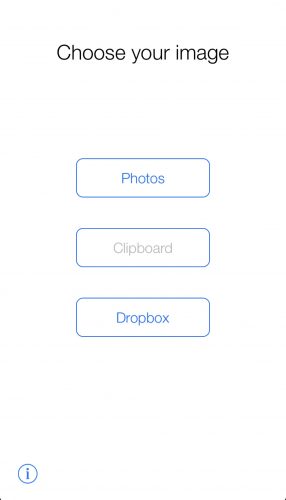

3)Wybierz zdjęcie, które chcesz opublikować na Instagramie.
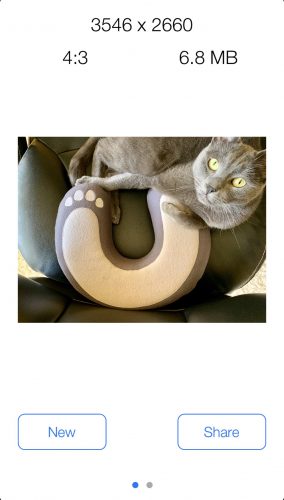

4)Po przesłaniu zdjęcia przejdź do ekranu po prawej stronie, aby zmienić jego rozmiar.
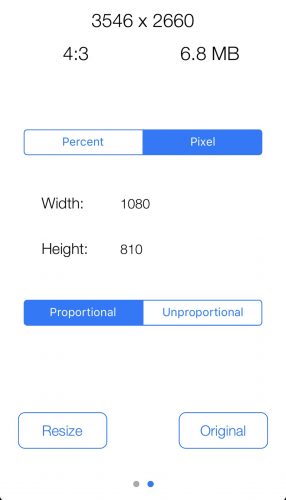

5)Aby uzyskać najlepsze wyniki, użyj liczby pikseli, a nie wartości procentowych. W tym celu kliknij przyciskPikselu góry ekranu.
6)Podaj dokładną szerokość obrazu. U nas będzie to 1080 pikseli. Wprowadź szerokość w poluSzerokość.
7)Kliknij przyciskProporcjonalnydzięki czemu wysokość obrazu jest regulowana automatycznie. Proporcje obrazu zostaną zachowane.
8)Naciśnij przyciskZmień rozmiar.
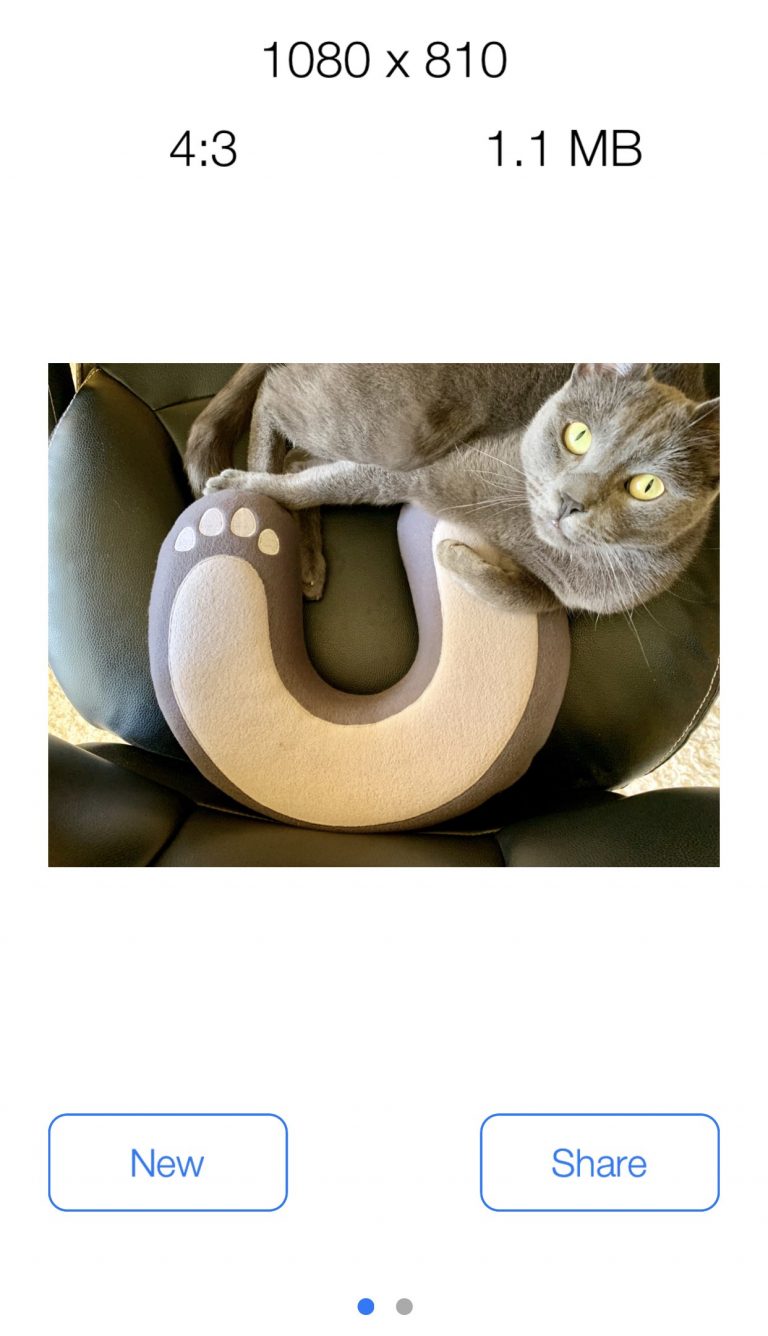

9)Teraz kliknijUdostępniji zapisz wynik.
To wszystko. Teraz masz zdjęcie o najbardziej odpowiedniej rozdzielczości dla Instagrama. Pozostaje tylko go opublikować. Jakość nie zostanie utracona.
Możesz także zmieniać rozmiar zdjęć.korzystaj z programów na komputerze Mac lub PC, takich jak Adobe Photoshop, Pixelmator, Affinity Photo itp. Dlaczego jest to jednak konieczne, gdy wszystko można zrobić znacznie łatwiej i szybciej?
Teraz wiesz, jak publikować posty na Instagramie bez utraty jakości. Twoi znajomi mogą naprawdę docenić Twoje ujęcia.