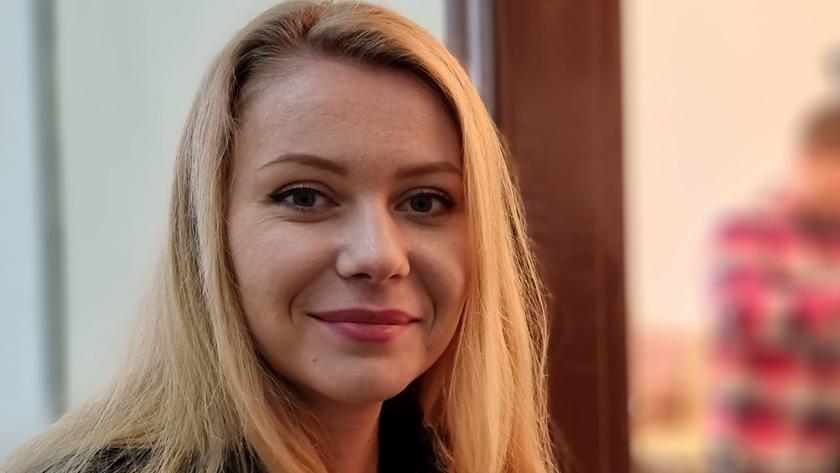
Stali czytelnicyggzapewne pamiętacie trzy tryby fotografowania w aparatach Samsunga w 2020 roku, które zrobiły wrażenie
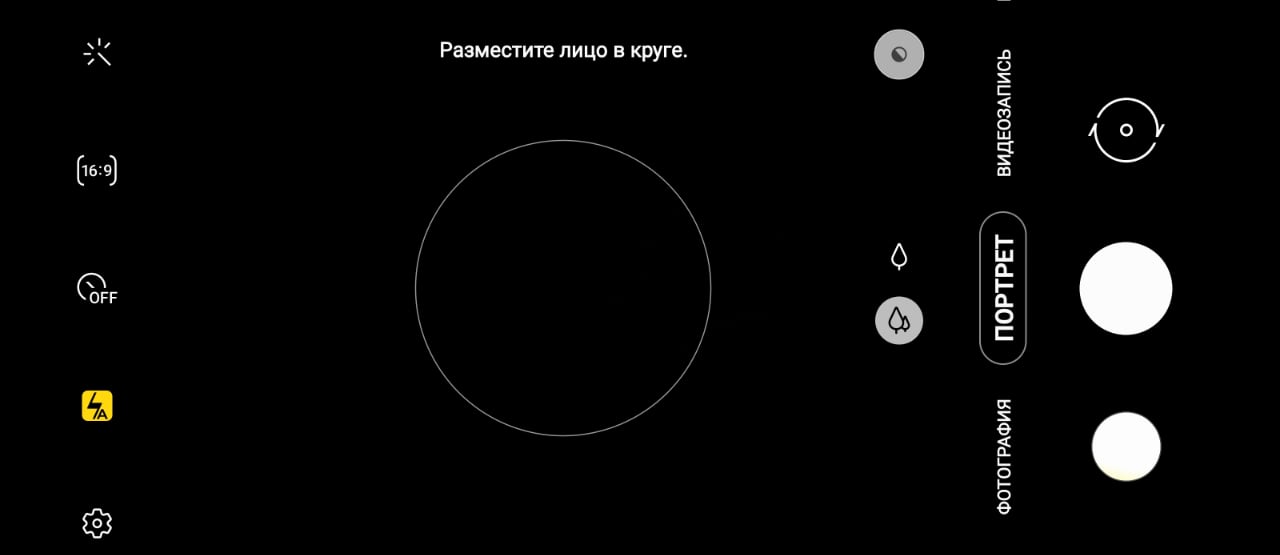
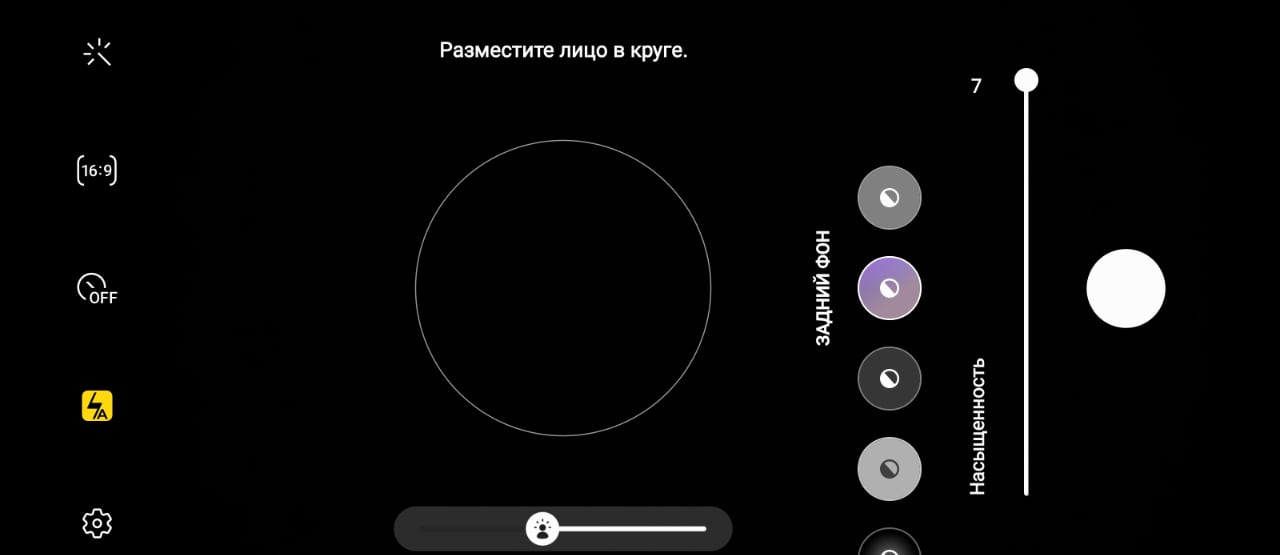
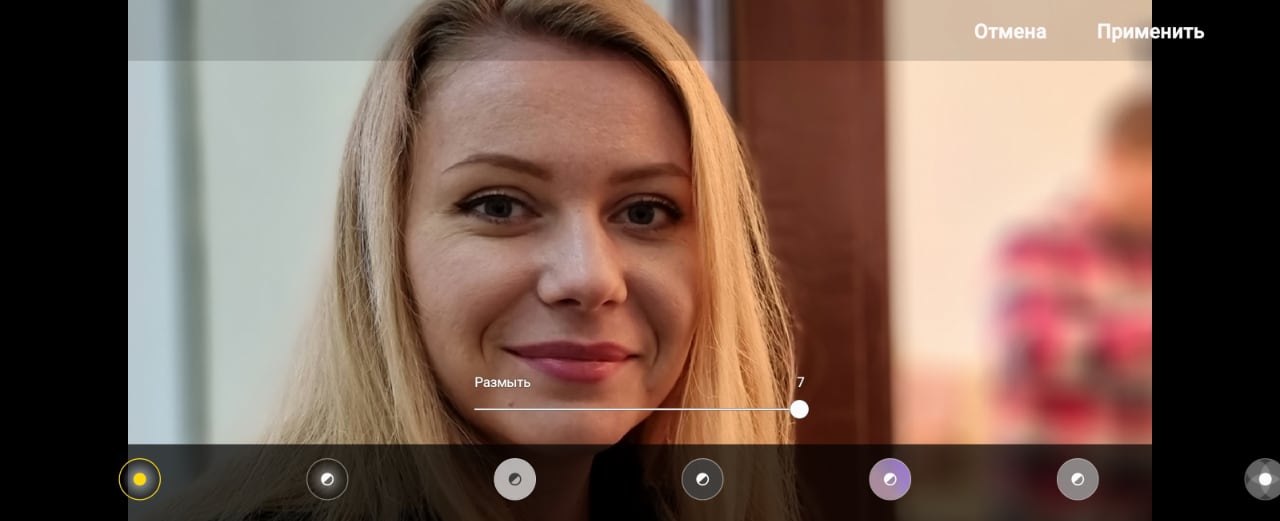
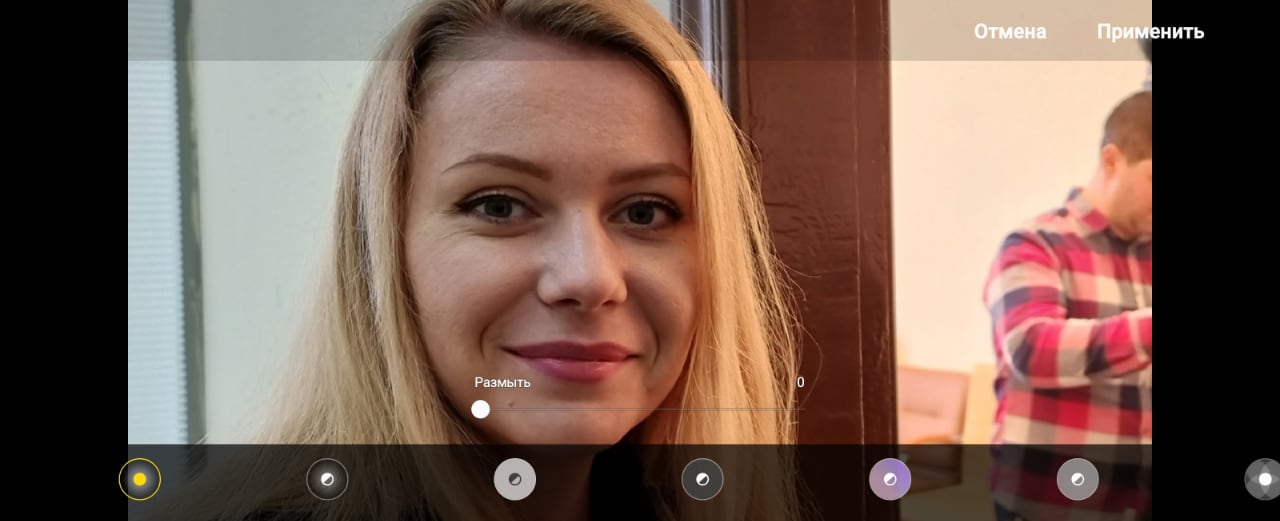
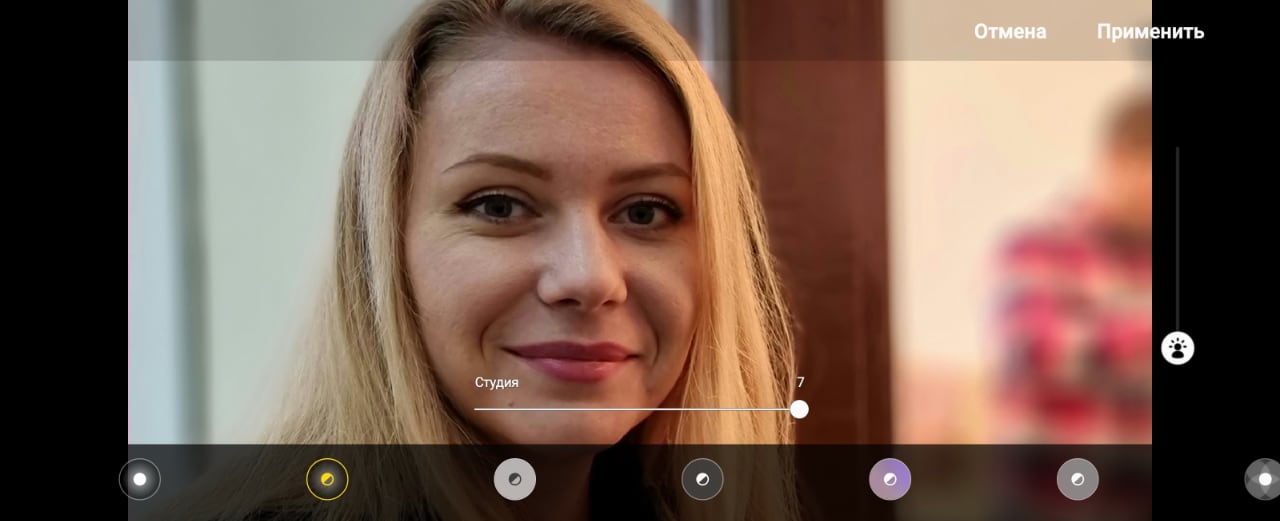
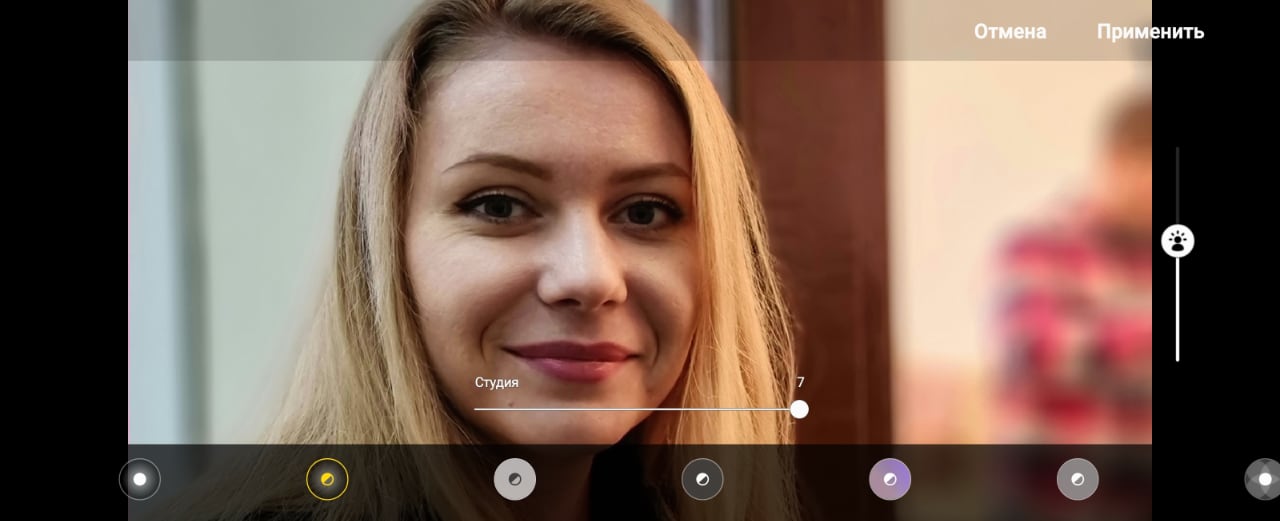
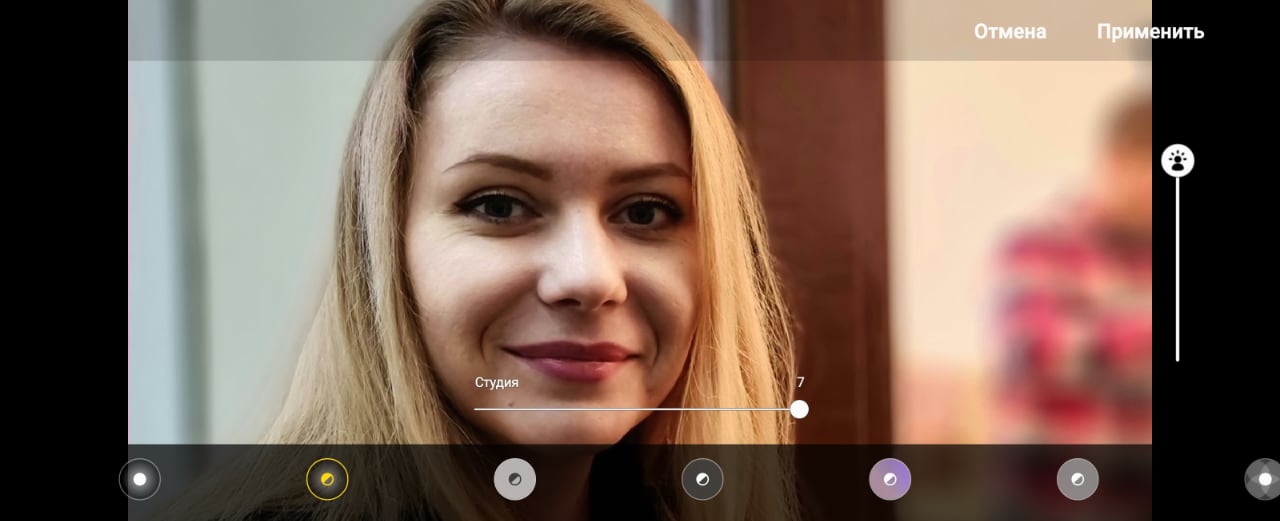
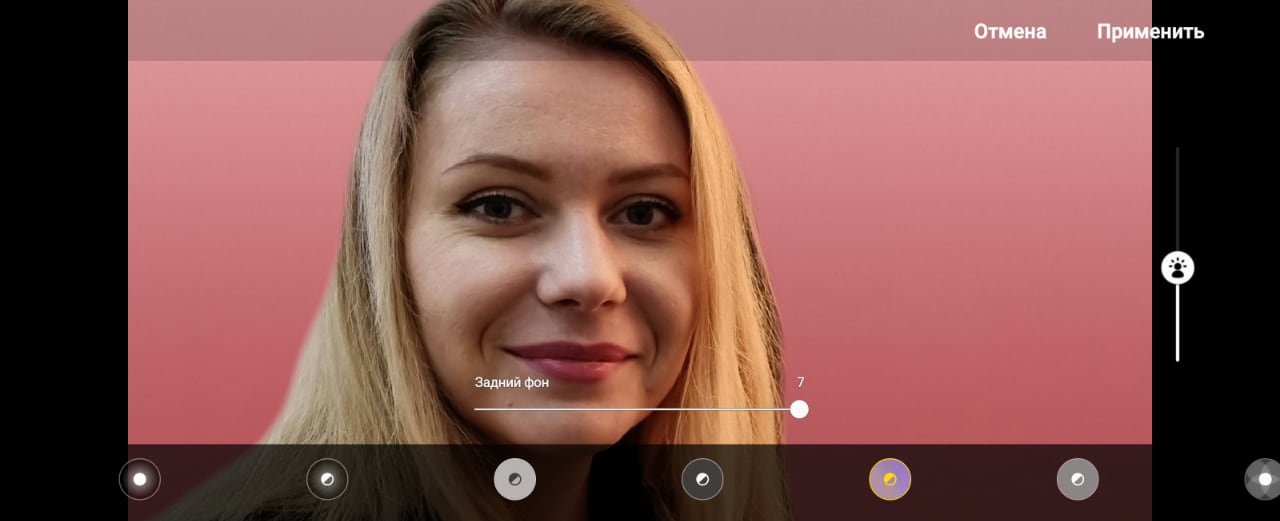
Po wybraniu tego trybu w środku wizjerapojawi się okrąg i słowa „Umieść twarz w okręgu”. Do wykonywania zdjęć można wykorzystać główny moduł aparatu szerokokątnego lub teleobiektyw z 3-krotnym zoomem. Nie ma innych opcji powiększania. Kliknięcie przycisku w prawym górnym rogu pola pracy wizjera otworzy listę z opcjami filtrów używanych podczas fotografowania - możesz je wcześniej wybrać (i z grubsza oszacować, jaki będzie efekt, ale możesz też dodać je po oddaniu strzału). Pionowy suwak z cyframi od 1 do 7 steruje nasyceniem (działaniem algorytmów rozmycia), poziomy suwak na dole kontroluje jasność w cieniach (światło „studio”).
</ img>
</ img>
1. Rozmycie
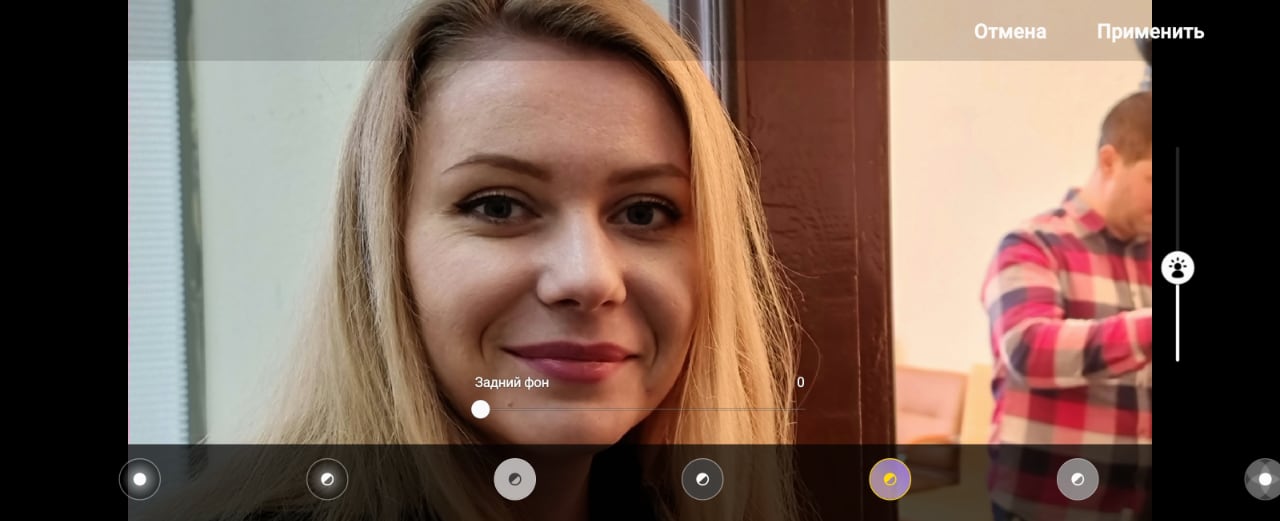
Tutaj i potem pierwszy zrzut ekranu galerii pokazuje, moim zdaniem, najlepszą wersję filtra, następnie inne wariacje i ostatnia - wersję filtra z minimalnym rozmyciem.
</ img>
</ img>
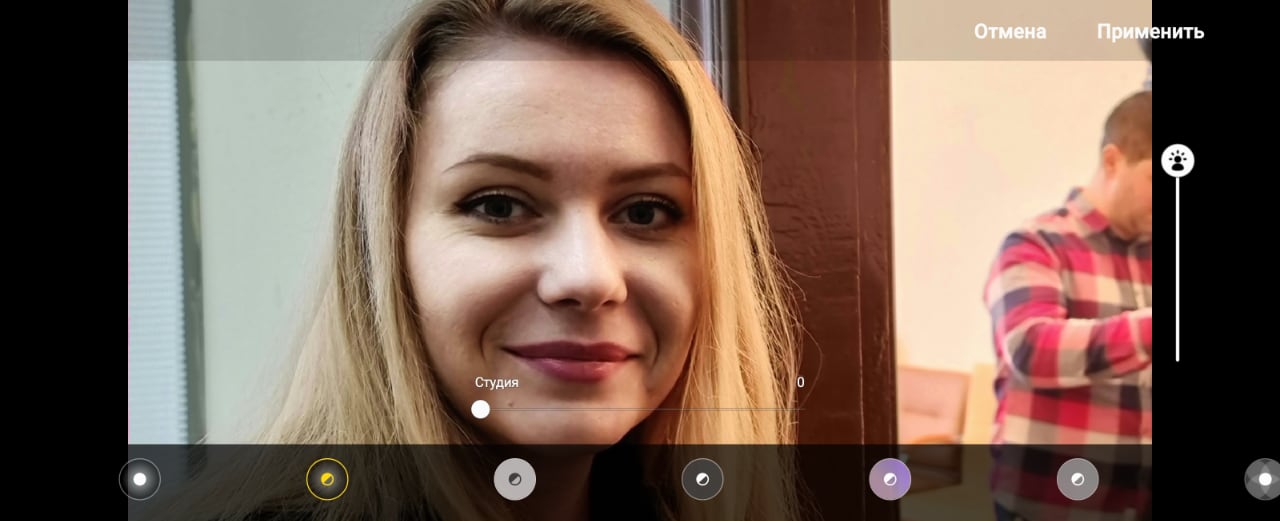
2. Studio
Ten tryb przetwarzania jest prawdopodobnie najbardziej interesujący.do portretów artystycznych, ponieważ znacznie zmienią odbiór obrazu w zależności od jasności oświetlenia. Generalnie jest to w praktyce bardzo „lepki” proces, aby amatorzy (i miłośnicy fotografowania) mogli spędzić dużo czasu na wyborze najlepszych opcji. W tej galerii dostępne są 3 opcje działania oświetlenia: minimalna, średnia i maksymalna. Ale w rzeczywistości są też te pośrednie, które, jeśli policzyć wszystkie możliwe opcje obróbki obrazu, dają setki opcji prezentacji tego samego zdjęcia.
</ img>
</ img>
</ img>
</ img>

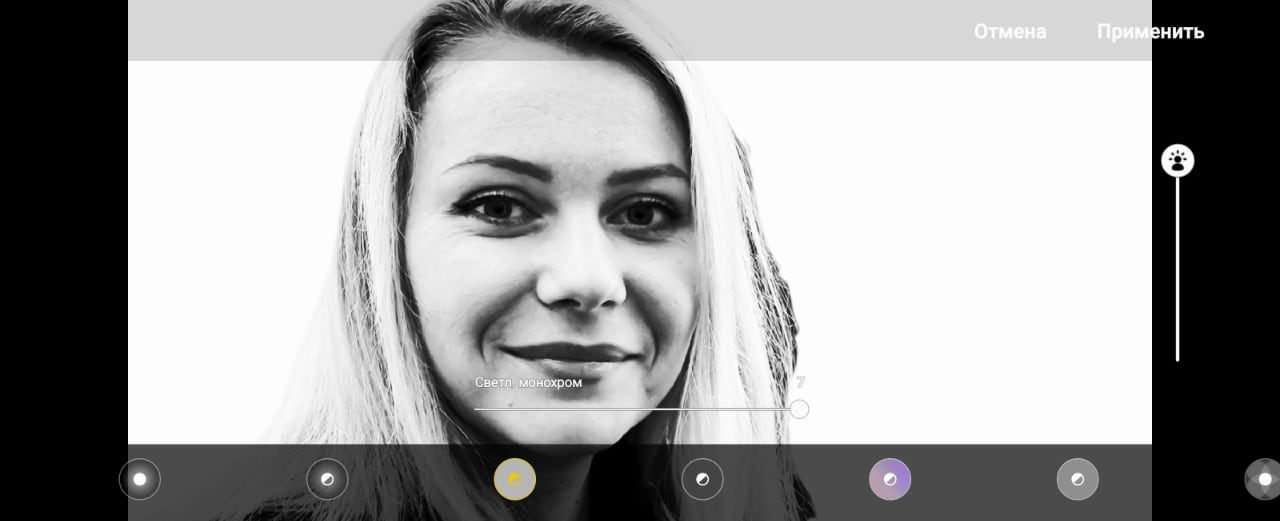
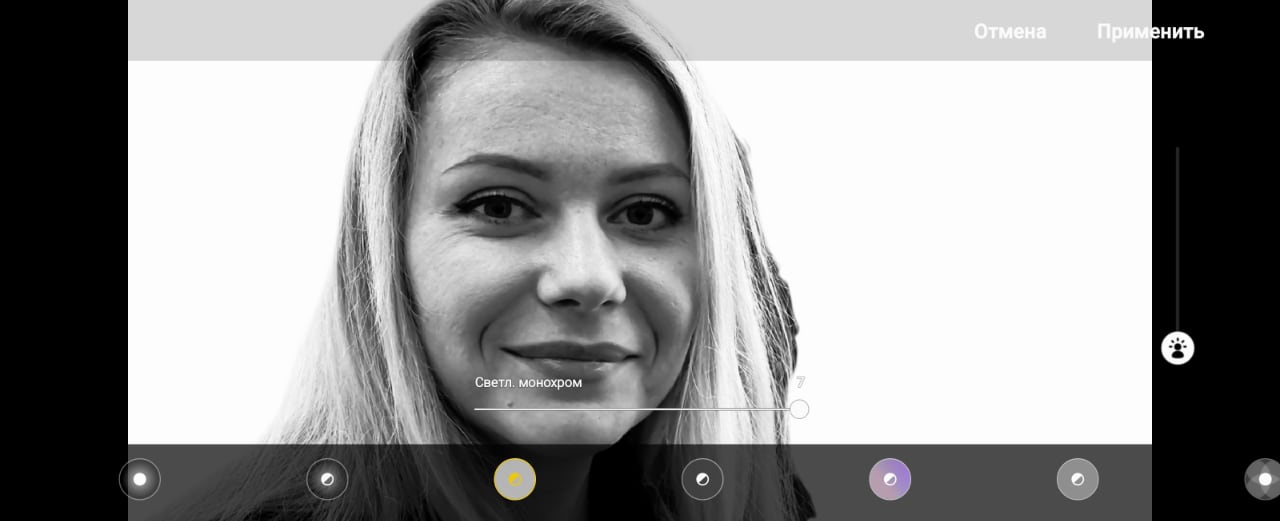
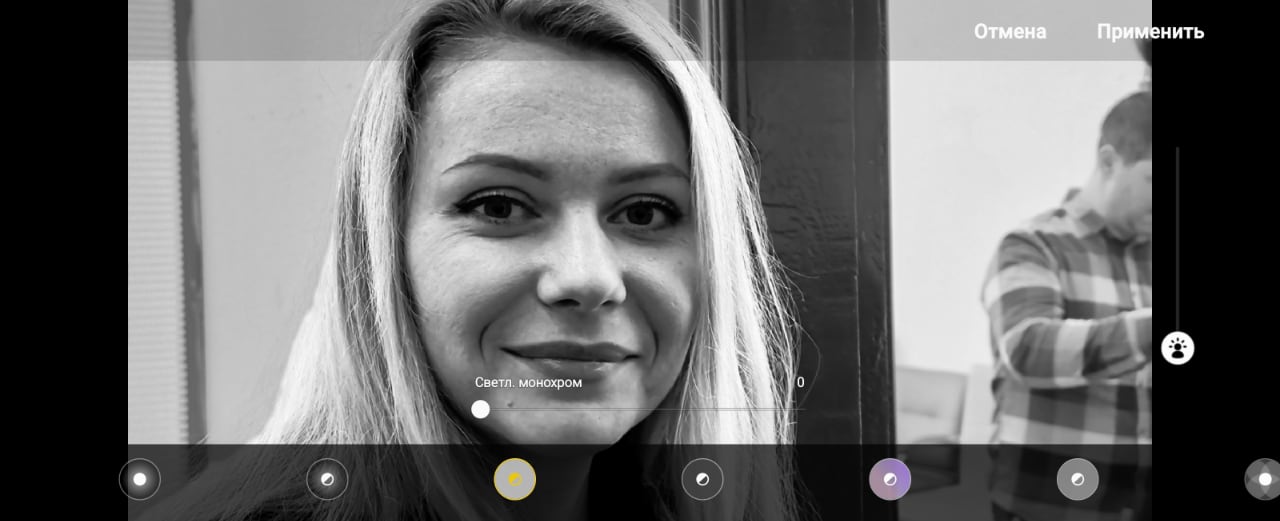
3. Jasny monochromatyczny
Pamiętam podobną technikę w fotografii portretowej.nazywa się „High Key” i polega na przesunięciu tonacji do części jasnej w celu uzyskania efektu artystycznego. Możesz wypełnić całe tło światłem, nadając mu całkowicie biały kolor.
</ img>
</ img>
</ img>
4. Ciemny monochromatyczny
Odwrotny proces do jasnego monochromatycznego - przeciwnie, efektem jest czarne tło, a tonacja jest przesunięta do ciemnej części.
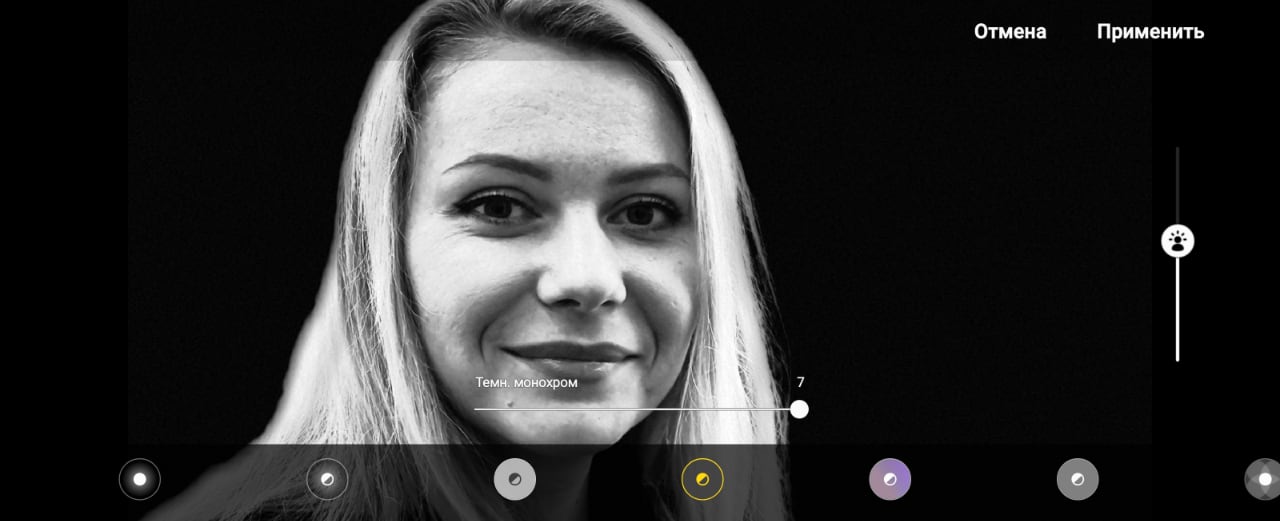
</ img>
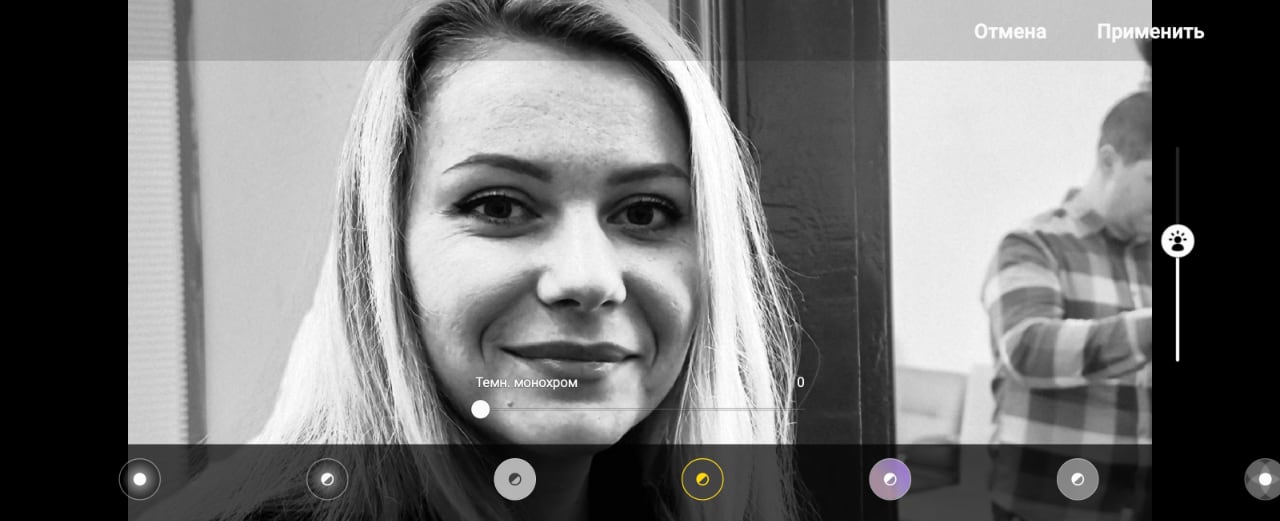
</ img>
5. Tło
W tej opcji twarz w kadrze pozostaje kolorowa, atło dobierane jest algorytmem w zależności od koloru dominującego w kadrze. Jest to prawdopodobnie najlepsza opcja do obróbki portretu, jeśli chcesz tylko podkreślić twarz.
</ img>
</ img>
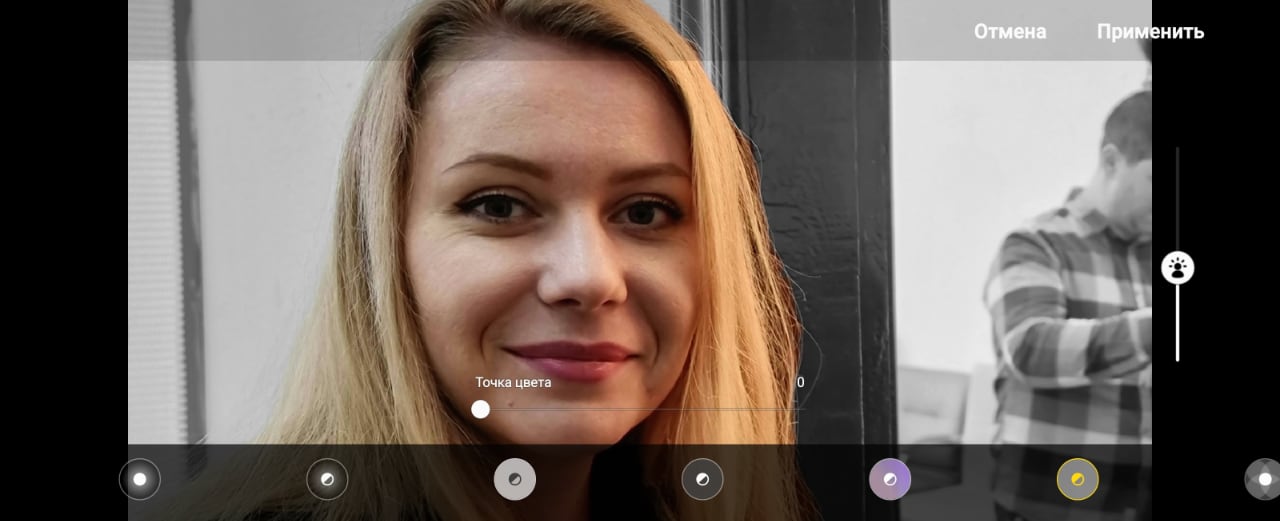
6. Punkt koloru
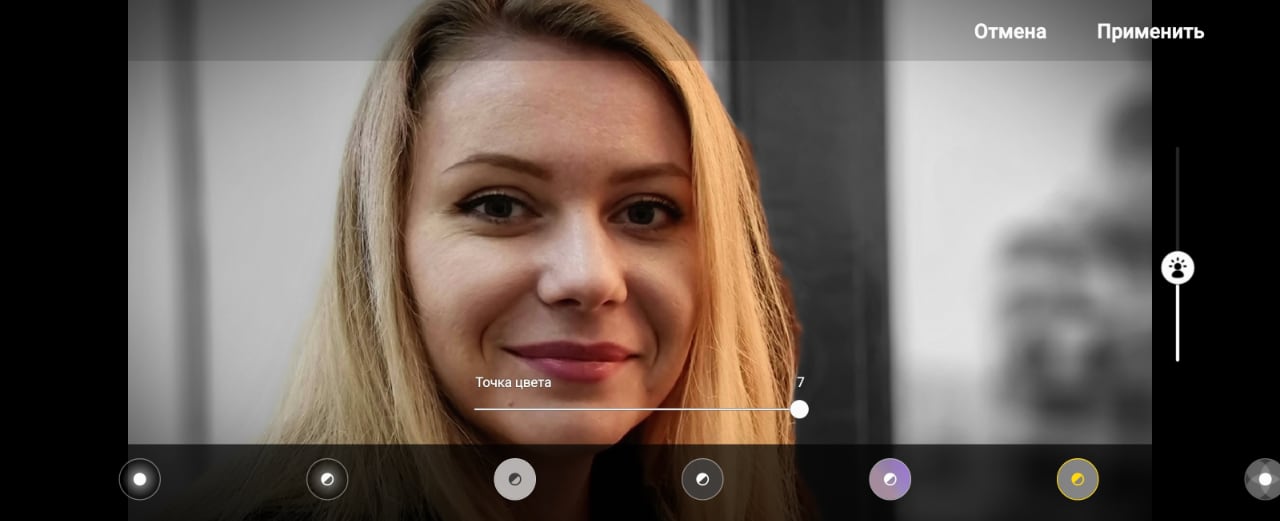
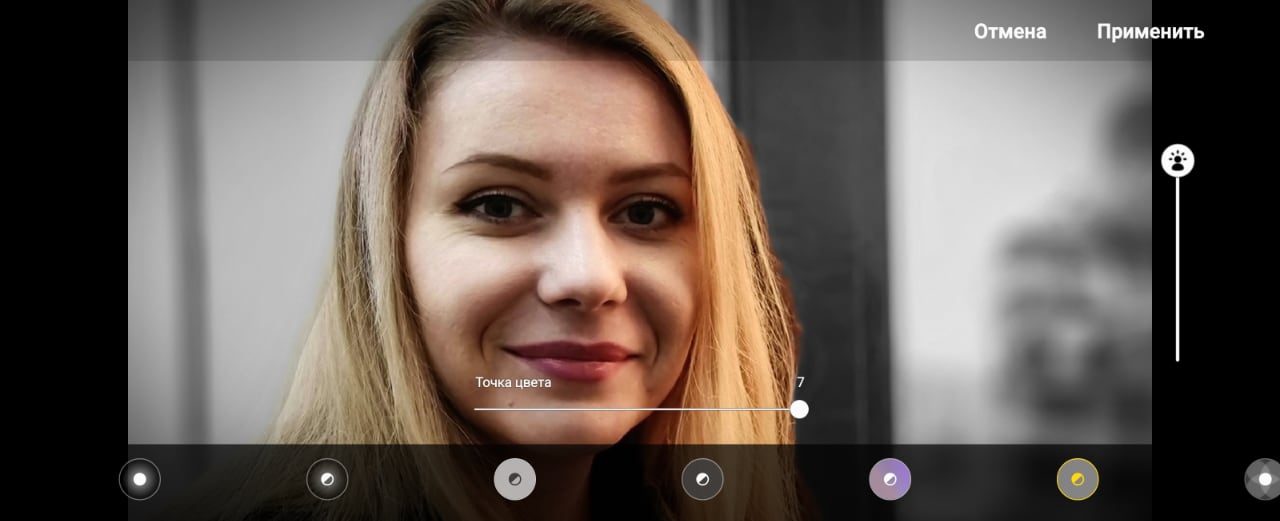
Moja ulubiona opcja przetwarzania, która umożliwiapozostaw tło, ale je desaturuj, wybierając część obrazu, którą warto pozostawić w kolorze (i tym samym wyróżniając ją na obrazie). Teoretycznie może to oczywiście nie być osoba, ale oczywiście taki wybór ma niewielki sens.
</ img>
</ img>
</ img>
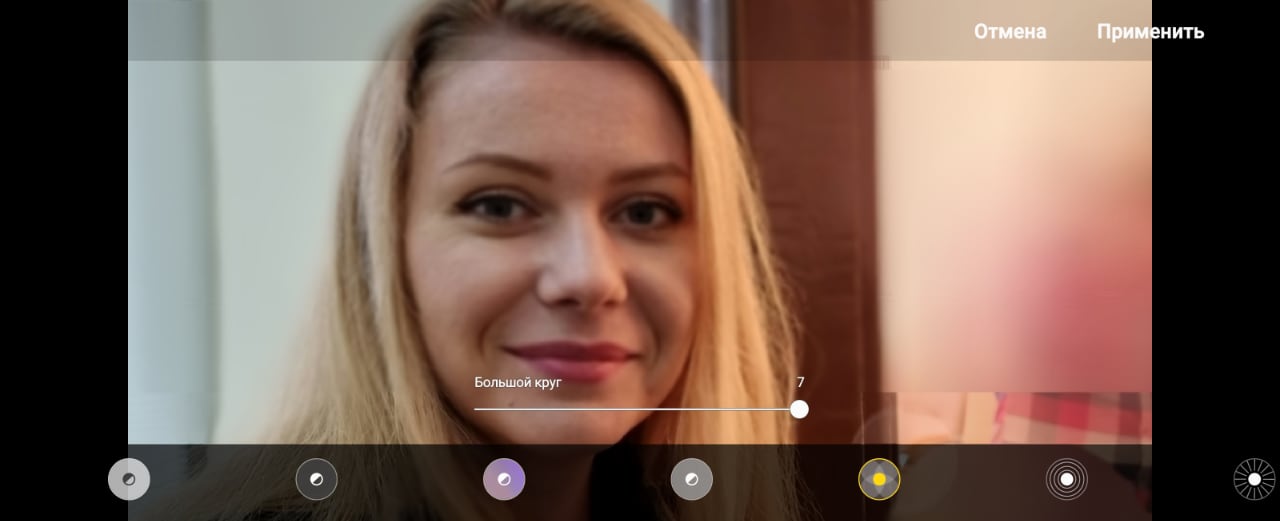
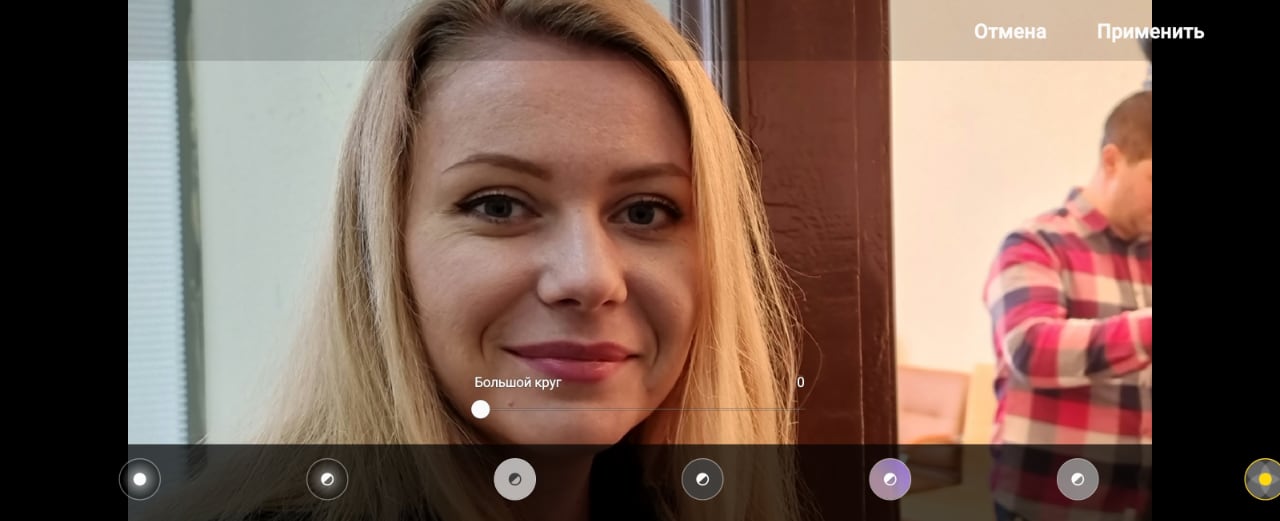
7. Duże koło
W tym przypadku algorytmy przetwarzania dały trochęusterka, twarz straciła ostrość. Bez względu na to, jak bardzo próbowałem zmienić punkt uderzenia algorytmów rozmycia, nie udało mi się osiągnąć dobrego rezultatu. Oznacza to, że nie wszystkie opcje przetwarzania nadają się do automatycznego przetwarzania, ale wybór jest nadal znaczący.
</ img>
</ img>
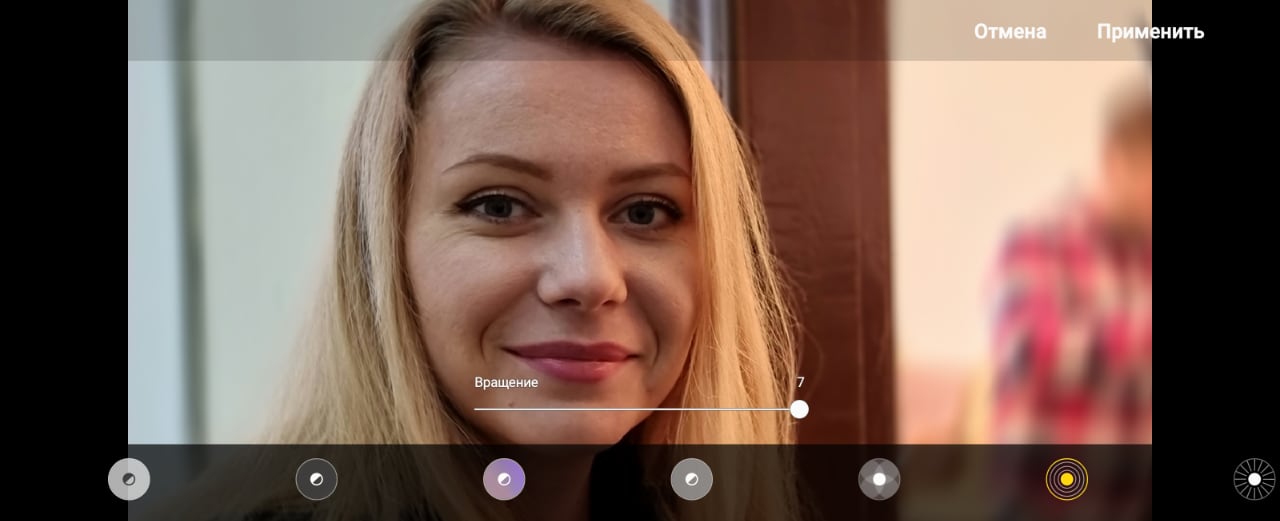
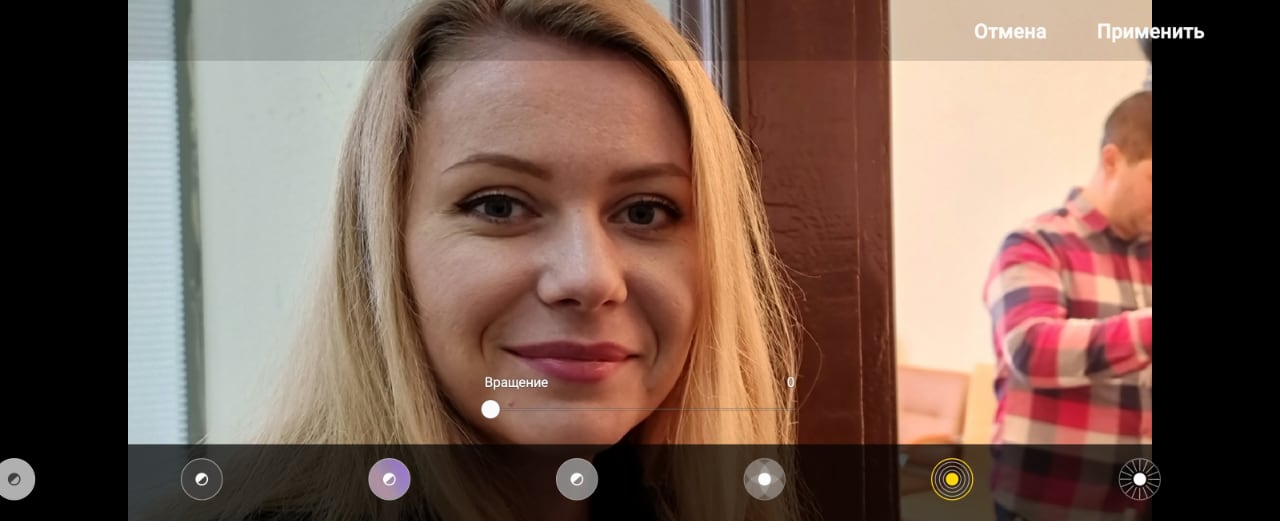
8. Rotacja
Na tym zdjęciu rotacja nie jest szczególnie widoczna - mówimy o tym, że wszystkie obiekty wokół twarzy są rozmyte na obwodzie. Ale konkretnie na tym zdjęciu nie jest to tak zauważalne.
</ img>
</ img>
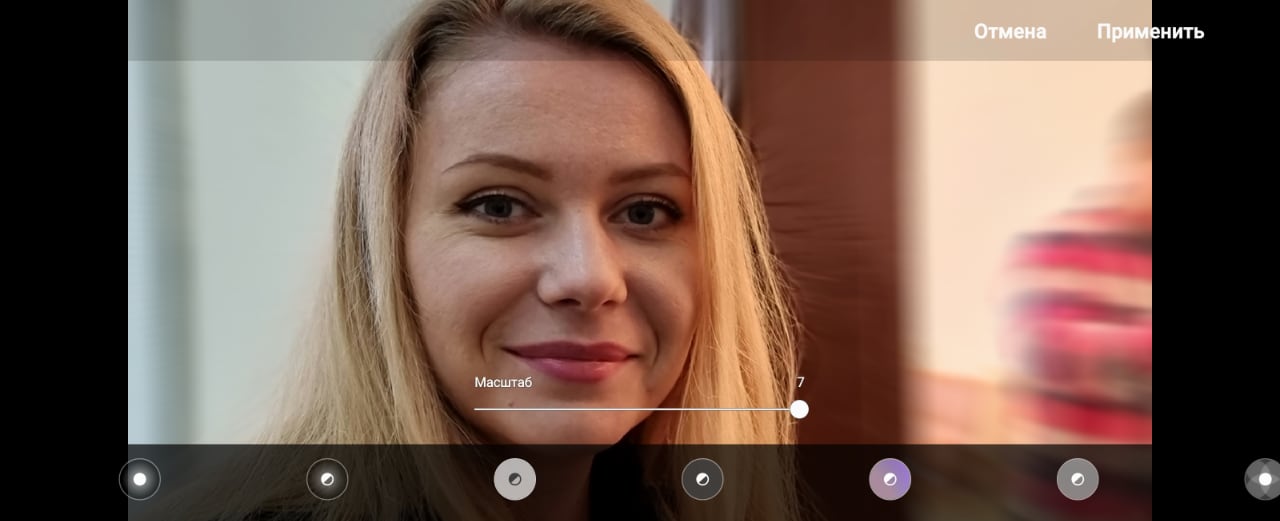
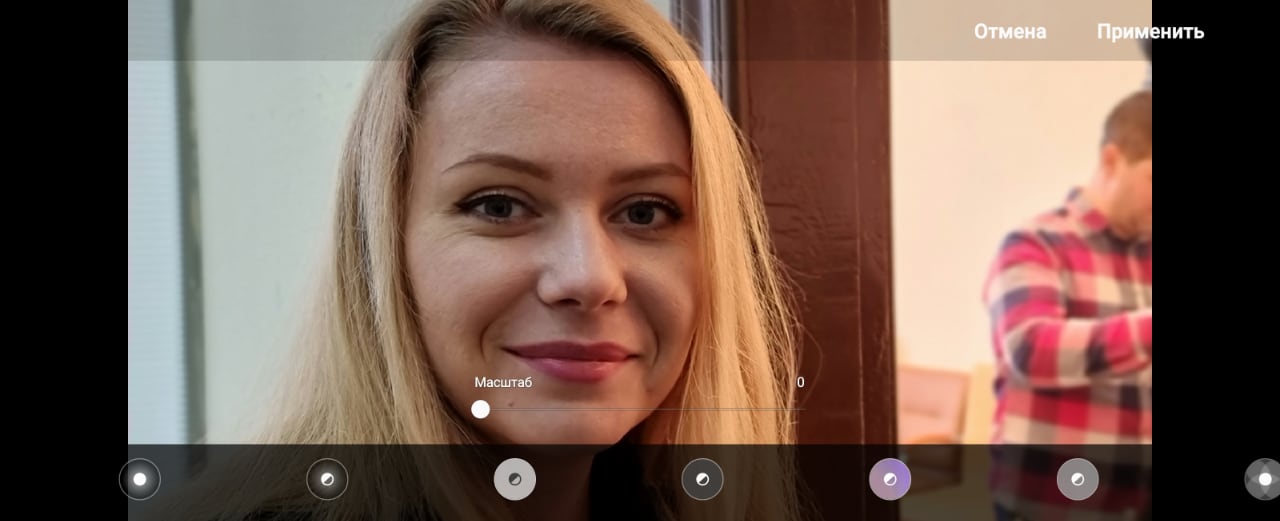
9. Skala
Opcja rozmycia tła, która tworzyefekt ruchu i szybkości. W tej scenie efekt jest również subtelny - kadrze po prostu brakuje głębi. Podczas fotografowania w plenerze wszystko wyglądało znacznie bardziej imponująco.
</ img>
</ img>
Poniżej przedstawiono wyniki obrazów z różnymi opcjami przetwarzania. W kolejności: rozmycie (1), punkt koloru (6), tło (5), ciemny monochromatyczny (4) i skala (9).
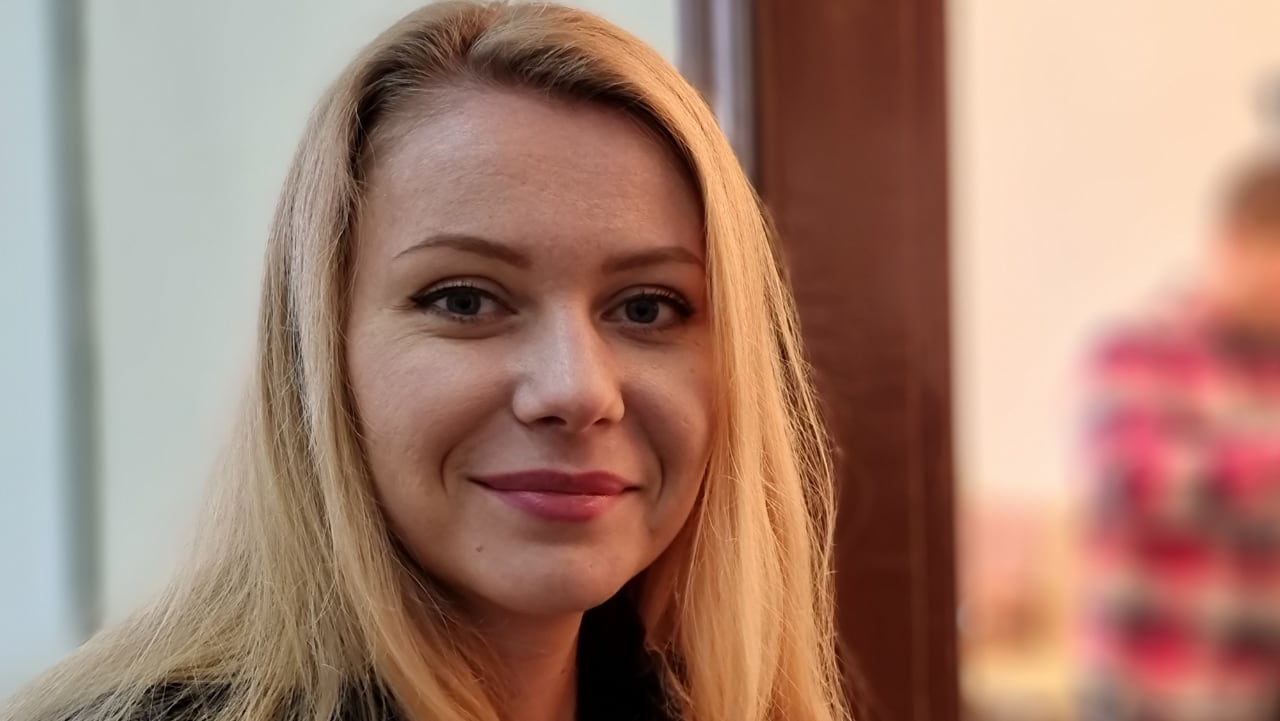
</ img>

</ img>
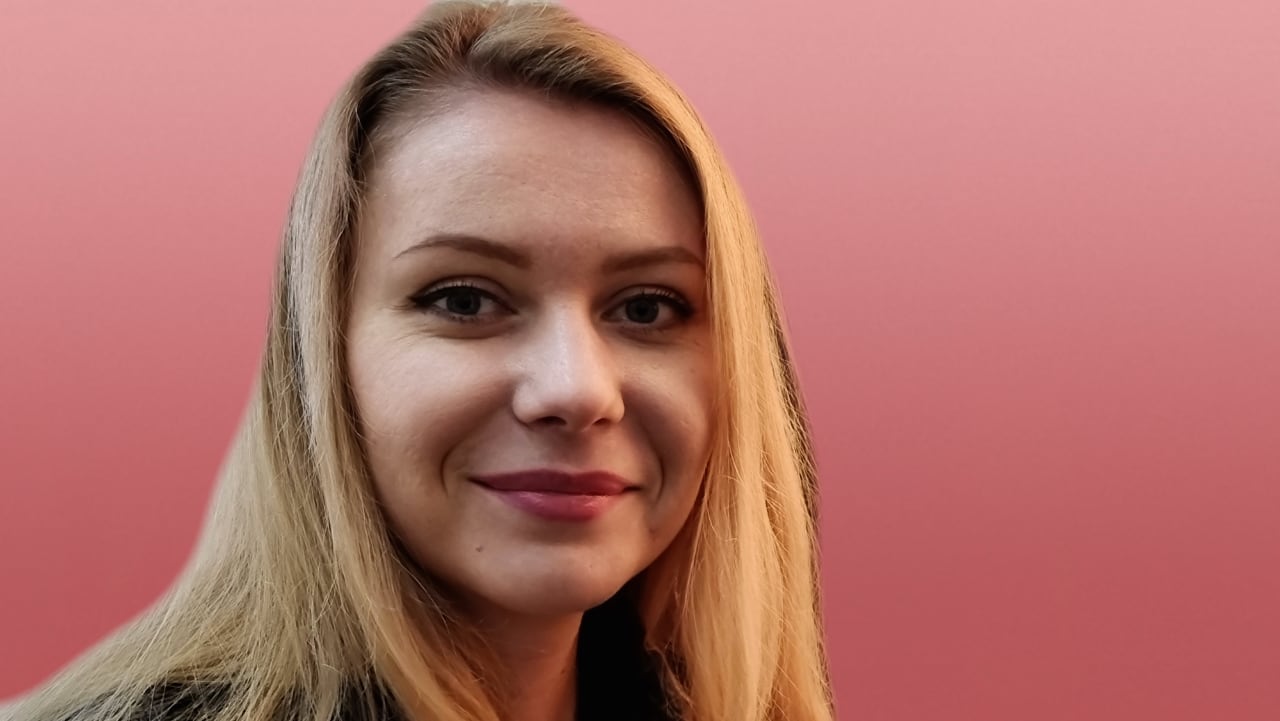
</ img>
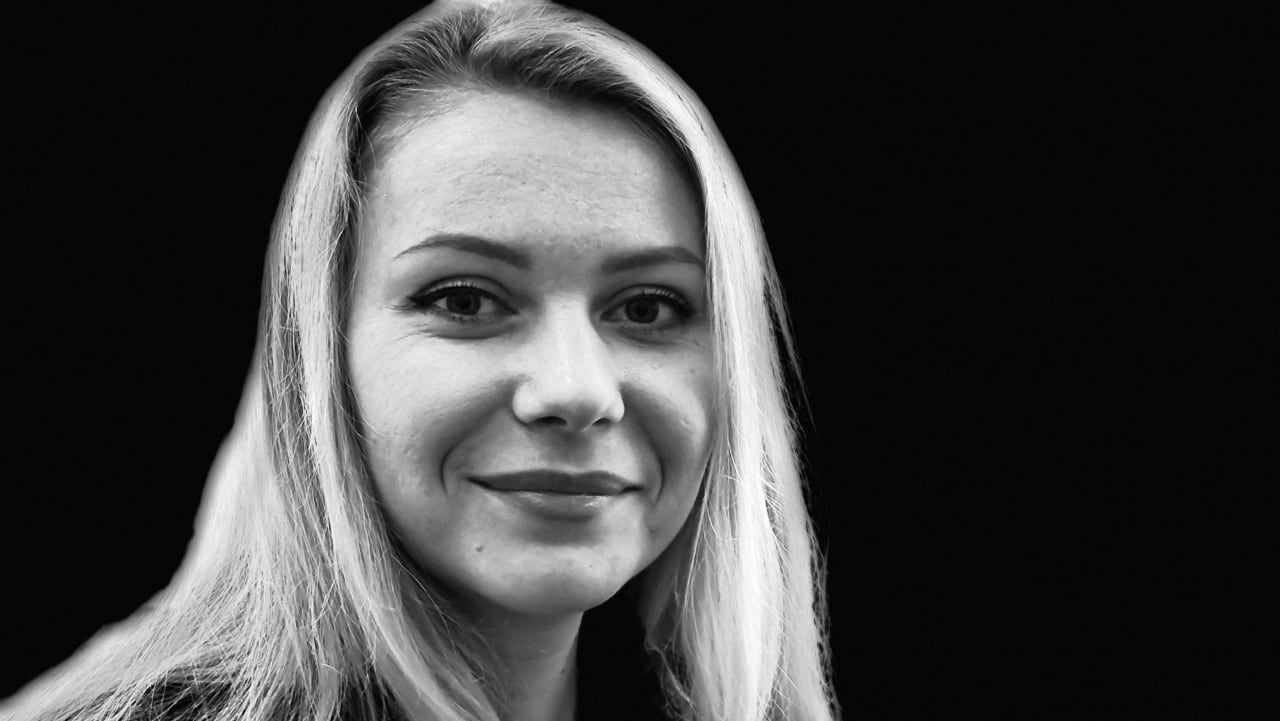
</ img>
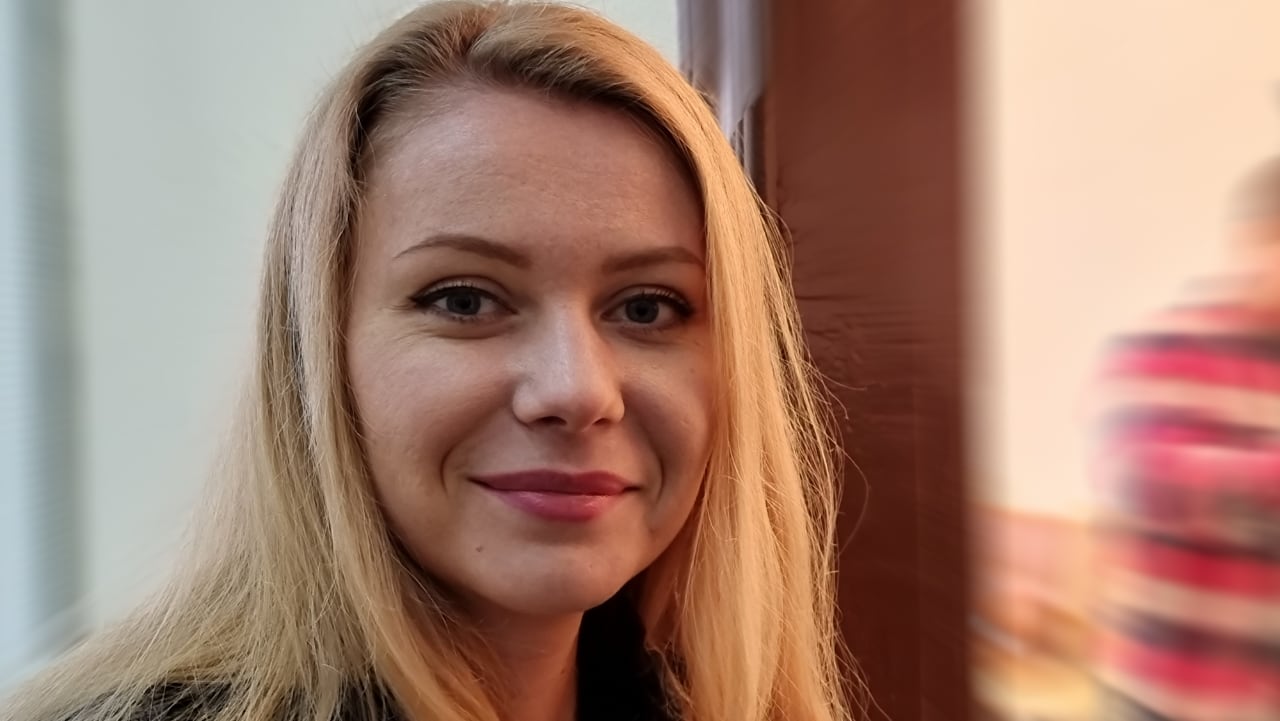
</ img>
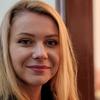
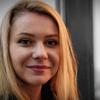


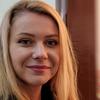
Oprócz zaktualizowanego trybu fotografowania „Portret”, aparat Galaxy 21 Ultra ma teraz nowe tryby nagrywania wideo, o których więcej w następnym tekście. Ciąg dalszy nastąpi.
Trzy rzeczy, o których warto pamiętać na temat trybu portretowego w Samsungu Galaxy S21 Ultra
- Pozwala kontrolować nie tylko rozmycie tła, ale także rozświetlenie twarzy
- Możesz obrobić zdjęcie po wykonaniu zdjęcia (a wszystko to bezpośrednio w telefonie, bez żadnego Photoshopa)
- 9 opcji przetwarzania, 7 stopni rozmycia i kilka stopni jasności w cieniach pozwalają wykonać dziesiątki zdjęć z jednego kadru