Nie, dzisiaj nie będziemy rozwodzić się nad charakterystyką kontrolera i NAND, przeprowadzać testy porównawcze i tak dalej, ponieważ
Spis treści
- Dysk SSD do zainstalowania
- zainstalować
- Sprawdzanie szybkości pracy
- Zawodnicy
- Razem
Dysk SSD do zainstalowania
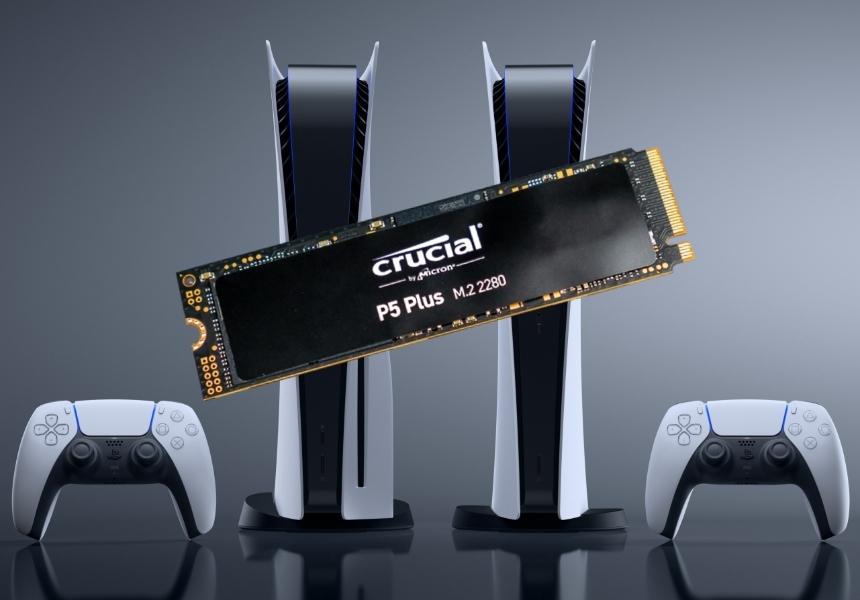
Umieścimy eksperymenty na SSD Сrucial P5 Plus,Model CT1000P5PSSD8 jest teraz mniej lub bardziej rozsądną opcją w porównaniu do wszelkiego rodzaju dysków SSD „swag-kid-racing-entuzjastów”, które są nadal zatwierdzone do użytku z PS5. To dysk SSD w formacie 2280 - czyli Pasuje do gniazda 22 mm M.2 z mocowaniem 80 mm. Zwróć uwagę, że PlayStation 5 obsługuje formaty 40, 60, 80 i 100 mm, co oznacza, że wybór jest szeroki.

 12
12
Kluczowe opakowanie P5 Plus
Tylko tutaj jest grzejnik lub nawet płytki do wylotuna dysku SSD firmy Crucial nie ma ciepła, dlatego zaleca się zainstalowanie dodatkowo radiatora (w tym przypadku lepiej nie odklejać naklejki na chipach, w przeciwnym razie gwarancja "odleci").

 12
12
Dysk SSD P5 Plus
Wybrałem jeden z najtańszych grzejników za 620rubli o grubości 6 mm. Instalując w PlayStation 5, trzeba zwracać uwagę na całkowitą grubość dysku SSD + radiator - nie powinna przekraczać 11 mm. Należy pamiętać, że niektóre grzejniki mają również „dolną” część, ale nie wszystkie. Radzę wybrać już radiator z samoprzylepną taśmą przewodzącą ciepło do montażu na dysku SSD, aby nie trzeba było go dodatkowo kupować.
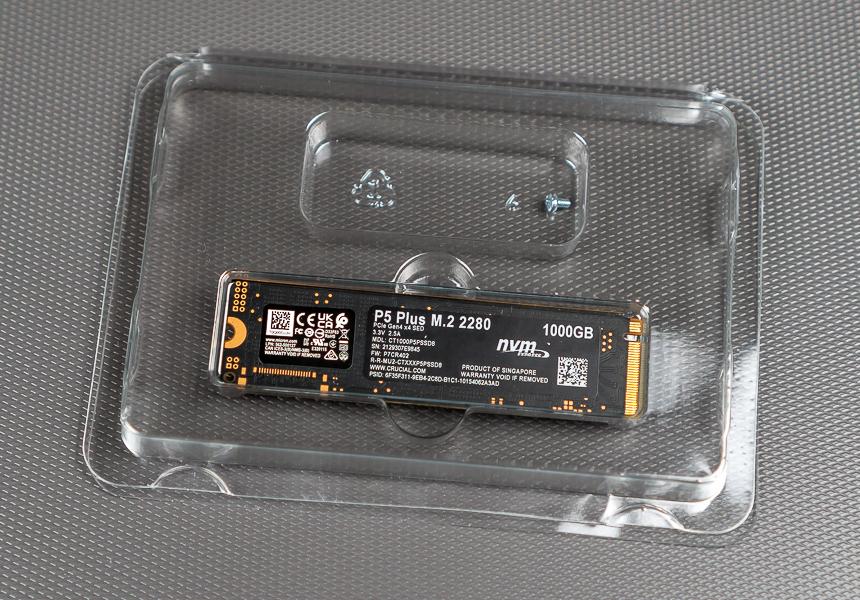
Zestaw Crucial P5 Plus — napęd zawiera śrubę
Ale dysk SSD jest wyposażony w dodatkową śrubę mocującą, ale PlayStation 5 ma już własną.
zainstalować
Do instalacji potrzebne będą dwa śrubokręty: śrubokręt płaski i śrubokręt krzyżakowy.

Aby rozpocząć, PlayStation 5 musi być całkowiciewyłącz go, jeśli jeszcze tego nie zrobiłeś. Gdy konsola jest w tle, świeci na pomarańczowo, więc najpierw ją włącz, a następnie naciśnij przycisk logo PS na kontrolerze, wybierz pozycję menu „Zasilanie” u dołu, a tam - „Wyłącz system PS5”. Poczekaj, aż zgaśnie ekran telewizora, wskaźnik na gamepadzie i podświetlenie samej konsoli.


 13
13
Naciśnij przycisk z logo PlayStation na kontrolerze, aby wyświetlić to menu
Teraz odłącz wszystkie przewody od PS5 i włóż jepoziomo, z panelem napędowym skierowanym do góry. Jeśli masz bezdyskowe PS5, gdy tył jest skierowany do ciebie (gdzie jest port zasilania), podstawka powinna znajdować się po lewej stronie.
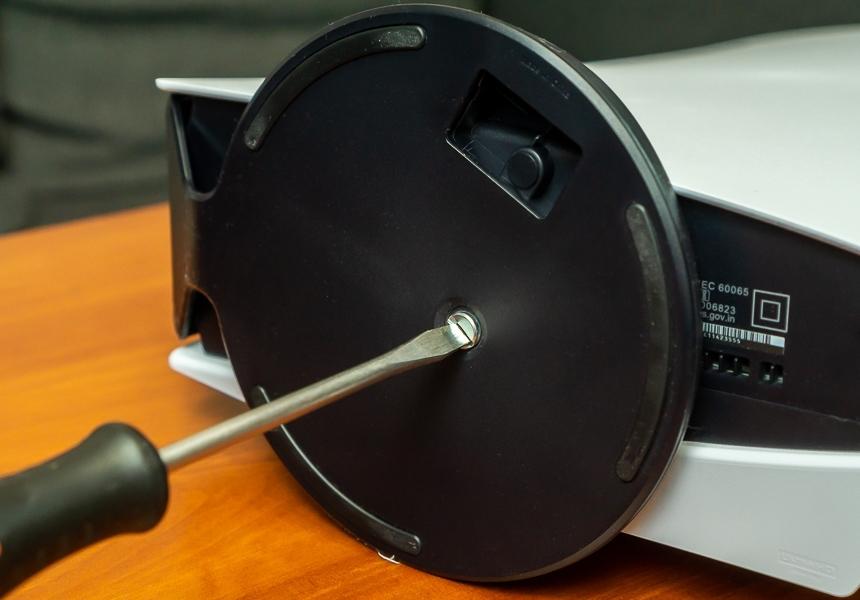
Odkręć i zdejmij podstawkę (w przypadku montażu poziomego podstawkę można zdjąć bez śrubokręta)
Zdejmij podstawkę (jeśli konsola była ustawiona pionowo, odkręć śrubę płaskim śrubokrętem).
Teraz musisz zdjąć pokrywę.Można go wyjąć bez śrubokręta, ale trzeba użyć niewielkiej siły. Podnieś części pokrywy w tylnych portach iu góry konsoli, a następnie pociągnij pokrywę w kierunku dolnej części konsoli (strona, po której znajdowała się podstawa wieży).

 12
12
Osłona konsoli jest zatrzaśnięta w środku
Gniazdo SSD jest tutaj również zakryte własną metalową osłoną. Aby zdjąć tę pokrywę, należy odkręcić śrubę śrubokrętem krzyżakowym.

 12
12
PlayStation 5 bez osłony
Doszliśmy do sedna sprawy: tutaj jest port M.2.Po jednej ze stron (przeciwnej do tej, w której była śruba) zobaczysz styki. Dzięki położeniu styków już wiadomo, po której stronie umieścić dysk SSD (i odpowiednio, gdzie przymocować radiator - jest on przymocowany do taśmy samoprzylepnej, która powinna być z nim dostarczona). Wskazówka - poszukaj wycięcia (klucza) na podkładce SSD.

 12
12
Piny gniazda M.2
Ogólnie rzecz biorąc, M.2 zakłada aż trzy opcje takich wycięć (kluczy), ale jeśli dysk SSD jest zainstalowany w PS5 (biorąc pod uwagę, że ten dysk ma certyfikat na PS5), nie powinno być innych opcji.
Ale najpierw odkręcamy śrubę, która to zrobizabezpiecz dysk SSD na miejscu. Uwaga! Poniżej znajduje się podkładka cylindryczna, którą należy zainstalować w odpowiednim otworze - w naszym przypadku, gdzie jest napisane 80.
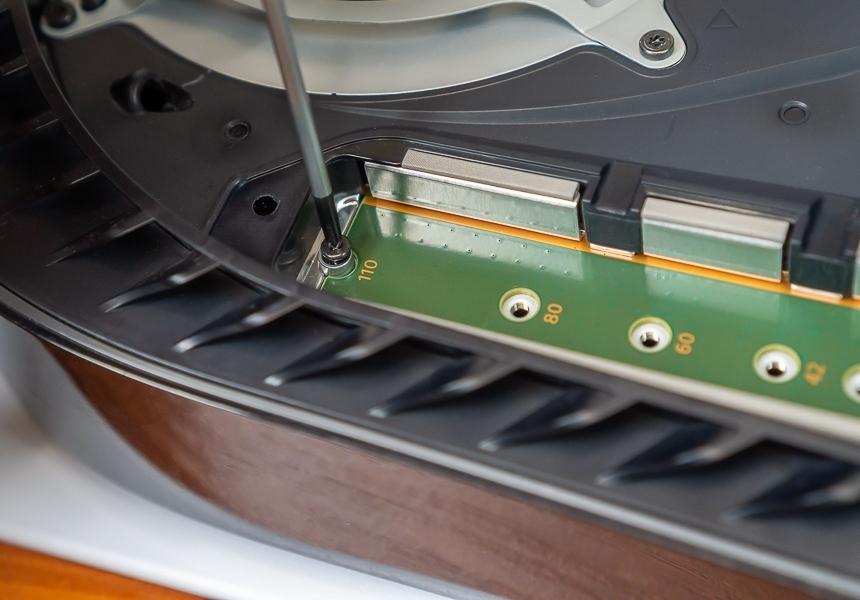
Odkręć śrubę i nie zapomnij o podkładce cylindrycznej pod nią (na tym etapie śruba jeszcze nic nie trzyma)
Ostrożnie zainstaluj dysk SSD w gnieździe - potrzebujesz trochępopchnij w kierunku portu, aby napęd został tam zamocowany. Przechyli się lekko w górę - to normalne. Teraz musimy dokręcić śrubę na górze napędu. Upewnij się, że podkładka lufy nigdzie się nie zeszła. Cóż, na tym etapie nie trzeba zbyt mocno dokręcać śruby - tylko po to, żeby nic nie zwisało.

 12
12
Zainstaluj dysk SSD w gnieździe. Podniesie się nieznacznie – To jest w porządku. Umieść pod nim podkładkę
Z powrotem instalujemy metalową osłonę i zabezpieczamy ją śrubą.
Teraz mocujemy panel zewnętrzny - należy go przymocować do korpusu konsoli, lekko docisnąć do korpusu i pociągnąć w bok, w którym znajduje się góra PS5 przy montażu pionowym.
To wszystko, teraz możesz włączyć konsolę.
Sprawdzanie szybkości pracy
Jeden z najważniejszych parametrów kompatybilnościdysk półprzewodnikowy z PlayStation 5 - obsługa magistrali PCI-e 4.x i prędkość odczytu nieskompresowanych danych co najmniej 5,5 gigabajta na sekundę. No i oczywiście format automatu.
Dysk Crucial P5 Plus (model CT1000P5PSSD8)w pełni spełnia te wymagania, nawet z pewnym marginesem. Zaraz po instalacji w konsoli i pozwoleniu na formatowanie PlayStation 5 zmierzyło prędkość odczytu dysku SSD - 5788,304 megabajtów na sekundę. Te. 288 megabajtów na sekundę szybciej niż pamięć wewnętrzna PS5.

 12
12
Włączanie PlayStaiton 5 po raz pierwszy po zainstalowaniu dysku SSD
Pod względem pojemności pamięci jest to również piękno.Napis 1000 Gigabajtów na obudowie oznacza dokładnie to, co powinien - producent nie próbuje Cię oszukać starym dobrym trikiem, gdy zamiast, powiedzmy, terabajta, ze względu na „osobliwości przeliczania pamięci” okazało się, że jest to 950 gigabajtów. W samej konsoli całkowita pojemność pamięci jest zwykle pokazywana jako 1,01 terabajta.
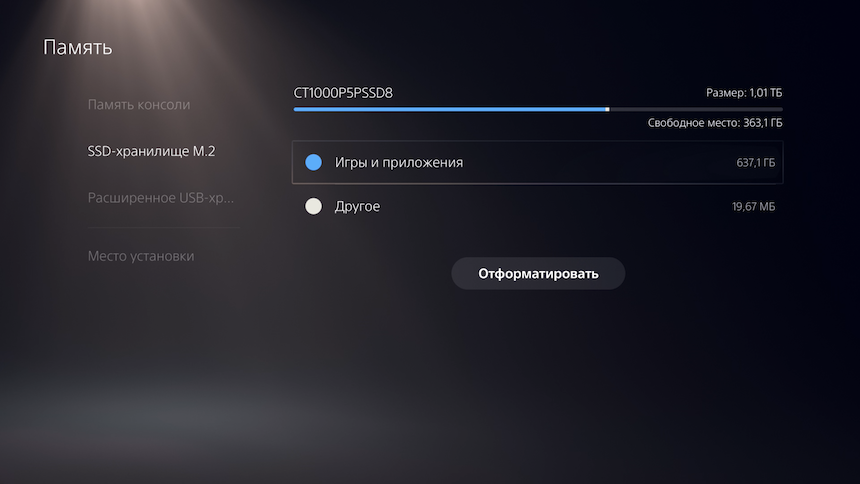
Tak więc w SSD Crucial P5 Plus o 332,8gigabajtów więcej pamięci niż pamięć wewnętrzna PlayStation 5 (ponieważ część pamięci zajmuje system, użytkownik PS5 ma 667,2 GB dostępnej pamięci wewnętrznej 825 GB).
Testowałem uruchamianie obu gier z poziomu wewnętrznegodysku oraz z Crucial P5 Plus. Do testu wybrałem następujące gry: Ratchet&Clank: Rift Apart, Demon’s Souls, Deathloop oraz Death Stranding w wersji na PS5.
We wszystkich przypadkach ładowanie gry z pamięci wewnętrznejdysk i zainstalowany dysk SSD firmy Crucial wystąpiły tak samo lub z bardzo małą różnicą. Jedynym testem, w którym ładowanie z Crucial P5 Plus było wolniejsze niż z wewnętrznego dysku PS5, był Ratchet & Clank, gdzie różnica wyniosła 17 milisekund. Tak, dokładnie milisekundy.

Gry ładują się tak szybko, jak pamięć wewnętrzna PlayStation 5 lub Crucial P5 Plus
Z drugiej strony Death Stranding ładował się szybciej z dysku Crucial – nieco ponad sekundę.
Kopiowanie gier z PS5 na Crucial P5 Plus jest zwykleszybciej niż w przeciwnym kierunku, a przy dużej objętości gry (jak Demon's Souls - 53,7 GB) różnica może sięgać nawet 5 razy - najprawdopodobniej oznacza to stosunkowo niską prędkość zapisu wewnętrznego dysku PS5. Przykładowo skopiowanie Demon's Souls z pamięci wewnętrznej do Crucial P5 Plus zajmuje 53 sekundy, a z powrotem - 3 minuty 55 sekund.
Cóż, ostatnia rzecz.Nie miałem możliwości obiektywnie zmierzyć nagrzewania się dysku SSD od Cruciala – w sposób polubowny trzeba zmierzyć temperaturę wewnątrz PS5, bo… Nawet jeśli zdejmiesz panel zewnętrzny, odprowadzanie ciepła zamierzone przez producenta konsoli zostanie już zakłócone. Jednak przez cały okres testów, także podczas intensywnej rozgrywki (zwłaszcza w Ratchet & Clank, przy tych wszechobecnych portalach), nie zauważono żadnych problemów. Gry nie zawieszały się nagle, a czas ładowania nie wydłużał się.
Zawodnicy
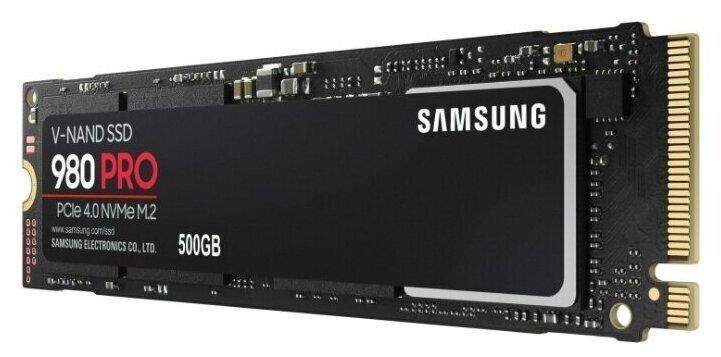
Samsung V-NAND 980 PRO
Oczywiście Crucial P5 Plus nie jest jedynyOpcja SSD do instalacji w PlayStation 5. Alternatywnie, za mniej więcej te same pieniądze, możesz rozważyć Samsung V-NAND 980 PRO (MZ-V8P1T0BW) lub WD Black NVMe 1000 GB (WDS100T1X0E-00AFY0). To prawda, że model Samsunga jest skarcony za instalowanie tańszych komórek pamięci TLC zamiast trwalszych MLC, ale w rzeczywistości wszystkie te dyski (od Crucial, WD i Samsung) mają 5-letnią gwarancję i wskazany jest zasób wielokrotnego zapisu o pojemności 600 TBW. Ponadto wszystkie trzy dyski są sprzedawane bez standardowego radiatora.
Razem
Jeśli bezpośrednio porównasz rozszerzenie pamięci na XboxSeries X/S i PlayStation 5, to strona Xbox to prostota i wygoda. Wystarczy wyjąć dysk i podłączyć go do gniazda z tyłu konsoli. Nie ma potrzeby demontażu ani nawet wyłączania konsoli (lepiej ją oczywiście wyłączyć, ale działa bez niej).
Ale po stronie PlayStation 5 - możliwość samodzielnego wyboru dysku, oszczędzania na tym, a nawet używania go później na PC, jeśli zajdzie taka potrzeba. Ale musisz majstrować przy instalacji.
Jeśli chodzi o Crucial P5 Plus, jest to doskonałyopcja do instalacji w PS5, ale wskazane jest dokupienie do niej grzejnika. Ale za 17 tysięcy rubli dostajesz doskonały dysk na PlayStation 5 i PC, objętość to „uczciwy” terabajt, prędkość jest nawet wyższa niż w przypadku wewnętrznego dysku konsoli.
Najważniejsze, że jeśli zdecydujesz się na taką przejażdżkę, nie myl jej ze „zwykłą” przejażdżką. Crucial P5, który nie nadaje się już na PlayStation 5. Cóż, nie zapomnij o grzejniku!
Instrukcje aktualizacji, recenzje i aktualności - tutaj
Subskrybuj