Kolumny i wiersze w Numbers pomagają w wygodny sposób porządkować dane. Są jednak chwile, kiedy
Poniżej pokażemy, jak dodawać, usuwać, ukrywać i przenosić kolumny i wiersze w Numbers na Macu.
Dodawanie wierszy i kolumn doLiczby
Dodawanie wielu wierszy lub kolumn
Jeśli dane zostały dodane, będziesz potrzebować więcej wierszy lub kolumn. Możesz dodać wiele wierszy lub kolumn jednocześnie.
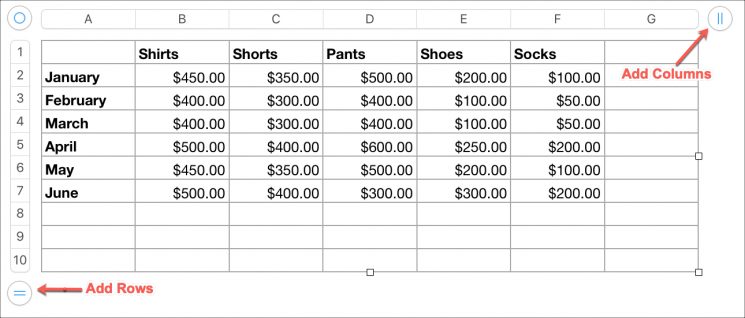
1)Zaciskznaczek z dwoma paskami w kolew prawym górnym rogu dla kolumn lub w lewym dolnym rogu dla wierszy.
2)Aby dodać wiele kolumn, przeciągnij ikonę w prawo. Aby dodać wiele linii, przeciągnij ikonę w dół. Zwolnij ikonę, gdy będziesz mieć żądaną liczbę komórek.

Dodanie wierszy i kolumn jednocześnie
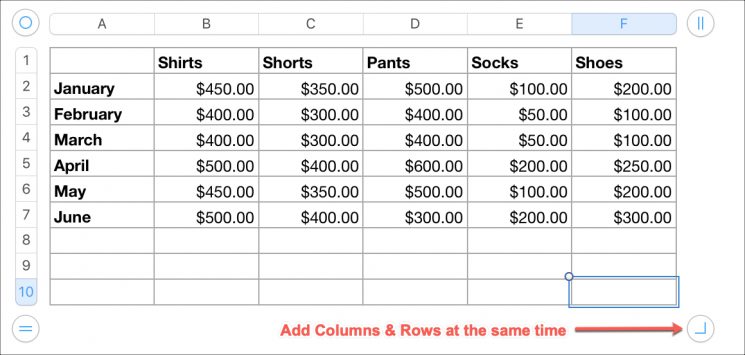
Jeśli chcesz dodać jednocześnie wiersze i kolumny, naciśnij i przytrzymajokrągła ikonaw prawym dolnym rogu i przeciągnij go, aby dodać jednocześnie wiersze i kolumny.

Dodawanie pojedynczego wiersza lub pojedynczej kolumny
Jeśli chcesz dodać tylko jeden wiersz lub jedną kolumnę, możesz użyć powyższej metody, ale zwolnij ikonę natychmiast po dodaniu jednego wiersza lub kolumny.
Lub możesz użyć jednej z poniższych metod.
- Kliknijprzycisk strzałkiobok kolumny lub wiersza i wybierzDodaj kolumnęlubDodaj wiersz.
- Wybierz kolumnę lub wiersz, a następnie na pasku menu kliknijTabela>Dodaj kolumnęlubDodaj wiersz.
- Wybierz kolumnę lub wiersz i kliknijprawy przycisk myszya następnie wybierzDodaj kolumnęlubDodaj wiersz.


Usuwanie wierszy i kolumn wLiczby
Usuń puste wiersze i kolumny
1)Zaciskznaczek z dwoma paskami w kolew prawym górnym rogu dla kolumn lub w lewym dolnym rogu dla wierszy.
2)Aby usunąć wiele pustych kolumn, przeciągnij ikonę w lewo. Aby usunąć wiele pustych linii, przeciągnij ikonę w górę. Zwolnij ikonę, gdy będziesz zadowolony.
Usuń jednocześnie puste wiersze i kolumny
Jeśli chcesz usunąć jednocześnie kolumny i wiersze, przytrzymaj klawiszokrągła ikonaw prawym dolnym rogu i przeciągnij go do wnętrza tabeli, aby usunąć jednocześnie wiersze i kolumny.
Usuń pojedynczy wiersz lub kolumnę
Jeśli chcesz usunąć tylko jeden wiersz lub jedną kolumnę bez danych, możesz użyć powyższej metody.
Jeśli w kolumnie lub wierszu znajdują się dane, użyj jednej z poniższych metod.
- Kliknijprzycisk strzałkiobok kolumny lub wiersza i wybierzUsuń kolumnęlubUsuń wiersz.
- Wybierz kolumnę lub wiersz, a następnie na pasku menu kliknijTabela>Usuń kolumnęlubUsuń wiersz.
- Kliknij kolumnę lub wierszkliknij prawym przyciskiem myszyi wybierzUsuń kolumnęlubUsuń wiersz.


Ukrywanie wierszy i kolumn wLiczby
Możesz szybko ukryć jeden lub więcej wierszy lub kolumn w Numbers.
- Kliknijprzycisk strzałkiobok wiersza lub kolumny i wybierzUkryj kolumnęlubUkryj linię.
- Wybierz kolumnę lub wiersz, a następnie na pasku menu kliknijTabela>Ukryj kolumnęLubUkryj linię.
- Kliknij prawym przyciskiem myszy kolumnę lub wiersz, a następnie wybierzUkryj kolumnęlubUkryj linię.
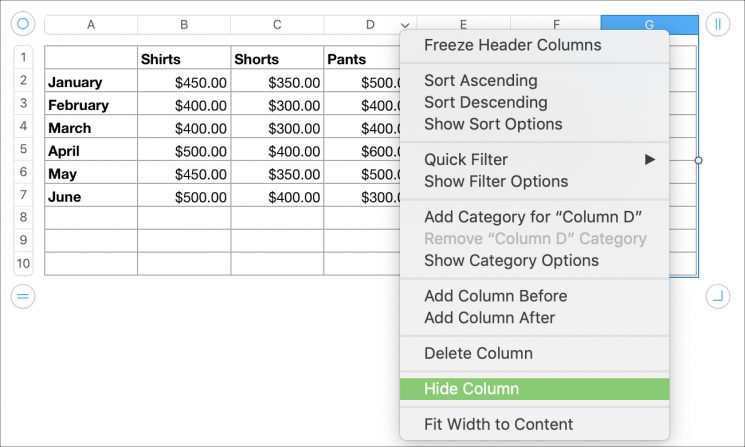

Możesz ukryć wiele kolumn lub wierszy w ten sam sposób.
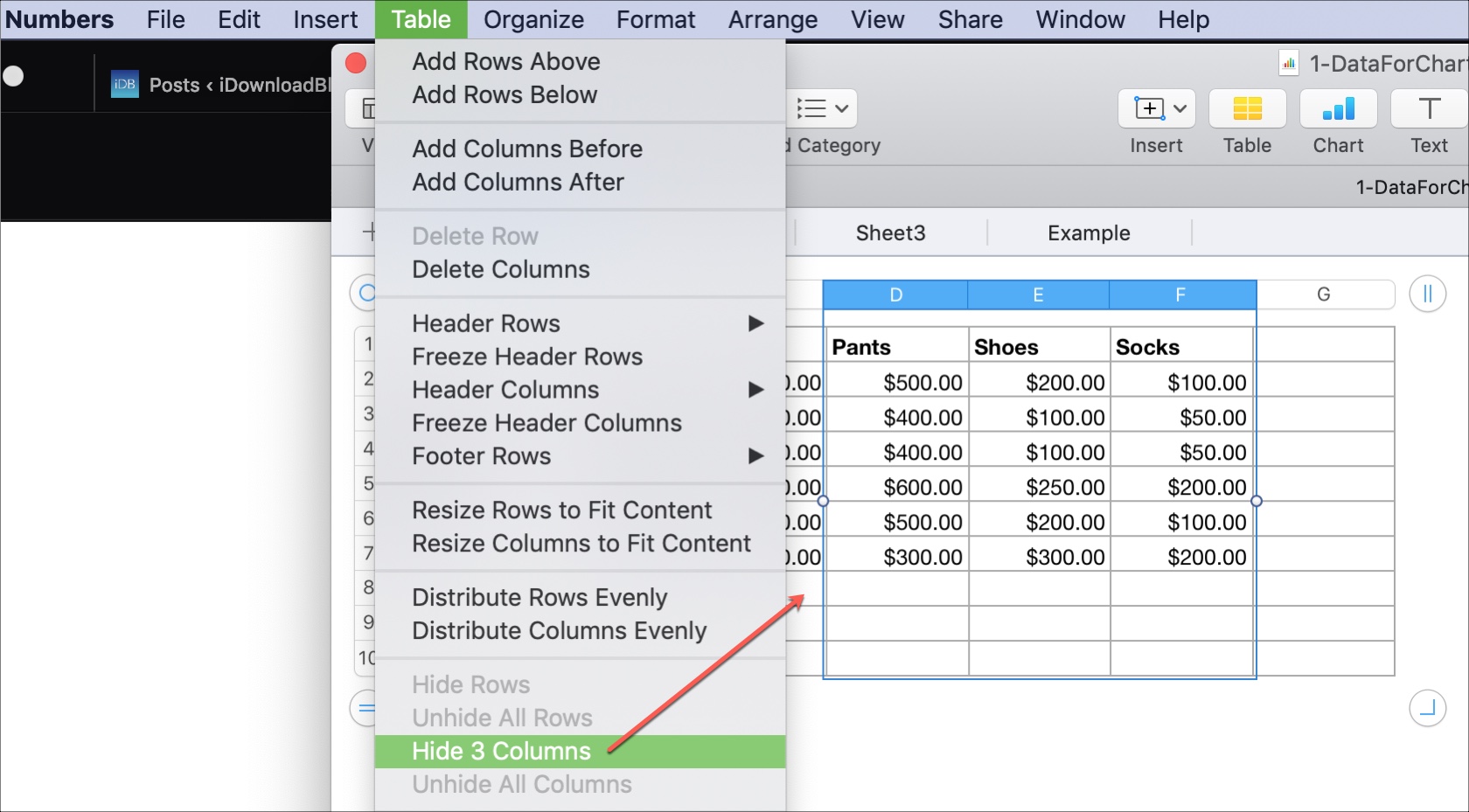

Aby ponownie wyświetlić wiersze i kolumny, wykonaj to samo, ale wybierz opcjęPokaż.
Przenieś wiersze i kolumny doLiczby
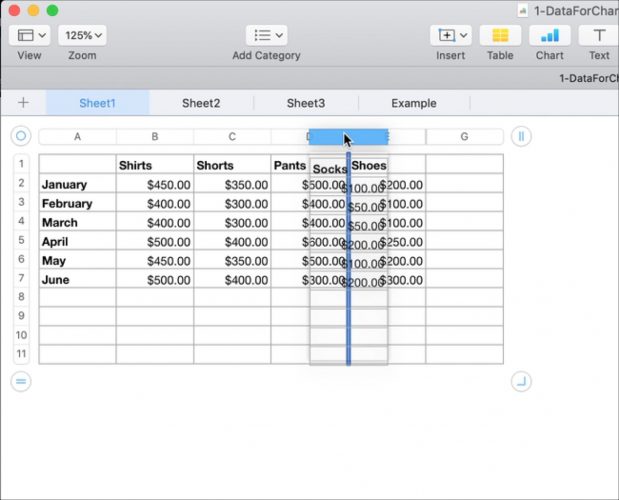
1) Szczyptakolumna lub wiersz.
2) Przeciągnijje na nowe miejsce w tabeli.
3)Kiedy jest wyświetlaneciemna liniawe właściwym, nowym miejscu,puśćkolumna lub wiersz.

Jak widać, istnieje wiele sposobów zarządzania kolumnami i wierszami w aplikacji Numbers na komputerach Mac i wszystkie są bardzo proste.