Skrót klawiaturowy Zapisz jako pozwala szybko zapisać nową wersję aktywnego dokumentu bez
Reklama
Reklama
Poprzednio opcja Zapisz jako była domyślnie wyświetlana w menu Plik, ale teraz jest ukryta. Nie martw się, opcję można zwrócić za pomocą prostej kombinacji klawiszy, a poniżej powiemy ci, jak to zrobić.
Jak przywrócić opcję „Zapisz jako” do menu„Plik»
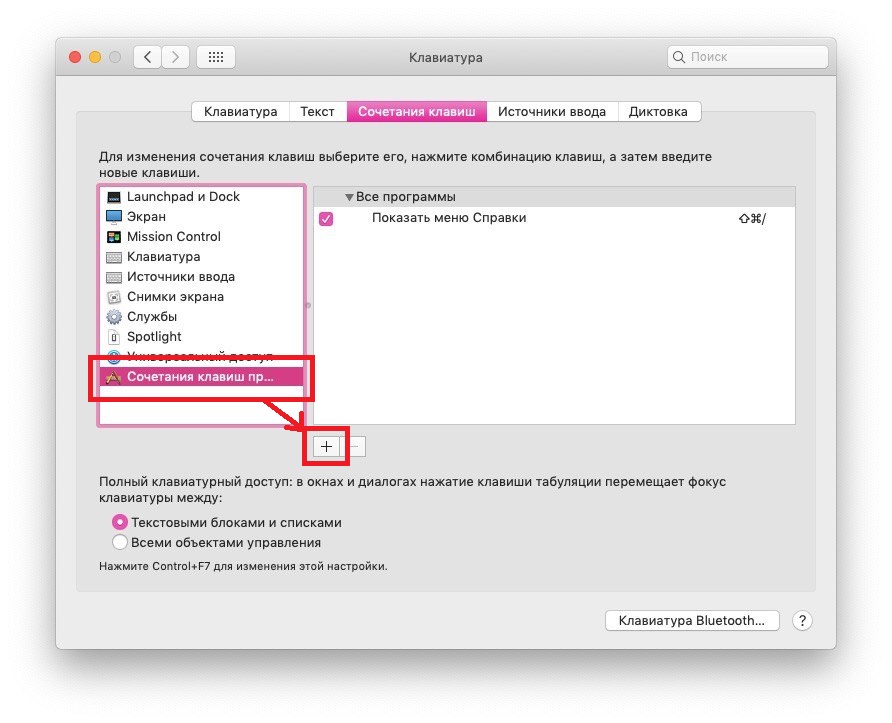
- Otwórz menu Apple i wybierz Preferencje systemowe.
- Wybierz Klawiatura, a następnie kartę Skróty klawiaturowe.
- Wybierz „Programuj skróty klawiaturowe”, a następnie kliknij ikonę +, aby utworzyć nowy.

Reklama
Reklama
- Wprowadź następujące dane:
- Program: Wszystkie programy
- Nazwa menu: „Zapisz jako ...”
- Skrót klawiaturowy: wybierz pole i przytrzymaj klawisze COMMAND + SHIFT + S
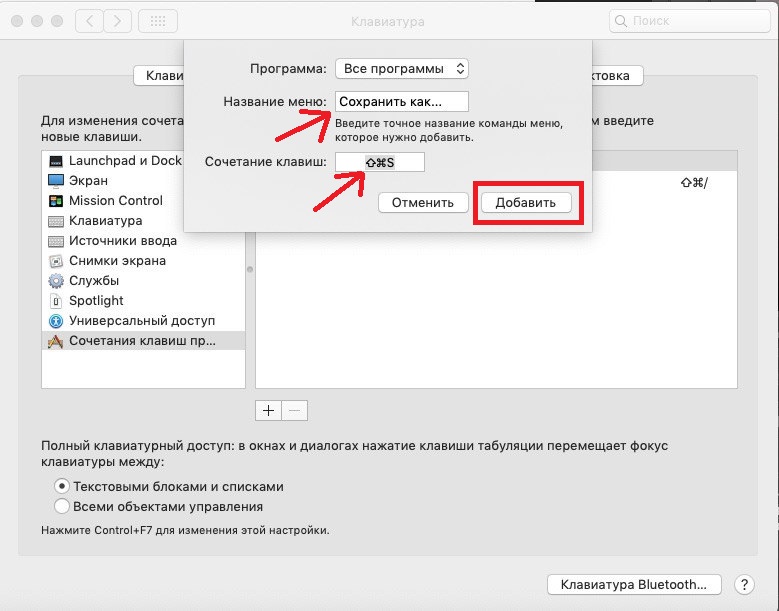

- Kliknij Dodaj, aby zapisać skrót klawiaturowy.


Jeśli wszystko zrobiłeś poprawnie, opcja Zapisz jako pojawi się w menu Plik i będzie dostępna po przytrzymaniu klawiszy Command + Shift + S.
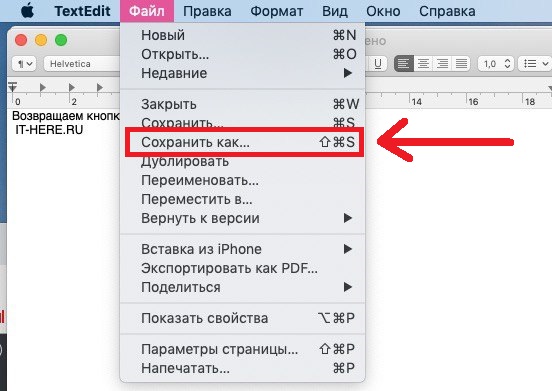

Możesz to sprawdzić, otwierając program obsługujący zapisywanie plików i wybierając menu Plik.
Czy opcja nie działa? Najprawdopodobniej popełniłeś literówkę podczas tworzenia skrótu klawiaturowego. Konieczne jest wpisanie „Zapisz jako ...” za pomocą wielokropka.
We współczesnych wersjach systemu MacOS, w tym Mojave, ta opcja również tam jest, ale jest ukryta i pojawia się tylko po naciśnięciu klawisza Opcja.
Jeśli częściowo skorzystasz z opcji „Zapisz jako”,chętnie wrócisz z powrotem do menu „Plik”. Te instrukcje dotyczą nowoczesnych wersji systemu Mac OS, takich jak Mojave lub High Sierra. W starszych wersjach opcja jest wyświetlana domyślnie.