Gładzik na MacBooku jest bardzo wygodny i szybki w obsłudze, ale może przeszkadzać, jeśli używasz np
Jeśli używasz myszy z laptopem lubbezprzewodowy trackpad, prawdopodobnie często przypadkowo dotykasz gładzika na laptopie, co prowadzi do problemów lub niedogodności. Jest bardzo prosty sposób na rozwiązanie tego problemu - aby całkowicie wyłączyć gładzik na komputerze Mac, gdy mysz jest podłączona. Poniżej wyjaśnimy, jak to zrobić.
Jak wyłączyć gładzik po podłączeniu myszy
1)Z paska menu wybierzApple>Ustawienia systemowe.
2)Wybierz sekcjęUniwersalny dostęp.
3)Po lewej stronie wybierz zakładkęMysz i gładzik.
4)Zaznacz pole obokWyłącz wbudowany gładzik po podłączeniu zewnętrznej myszy lub bezprzewodowego gładzika..
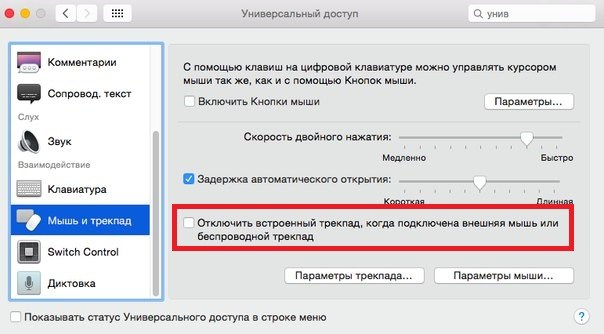
Gdy opcja jest włączona, sprawdź jej działanie. Teraz możesz dotykać wbudowanego gładzika, jak chcesz, i nie zareaguje, jeśli mysz lub inny gładzik zostanie podłączony do laptopa.