Pasek menu u góry ekranu komputera Mac jest bardzo przydatny, ponieważ umożliwia szybki dostęp do ustawień systemowych.
Począwszy od OS X 10.11 El Captain, użytkownicy mają dostęp do prostej opcji ustawień systemu, która pozwala ukryć pasek menu w trybie automatycznym. Aby zadzwonić na linię w odpowiednim czasie, wystarczy przesunąć kursor myszy w miejsce paska menu u góry ekranu.
Krok1
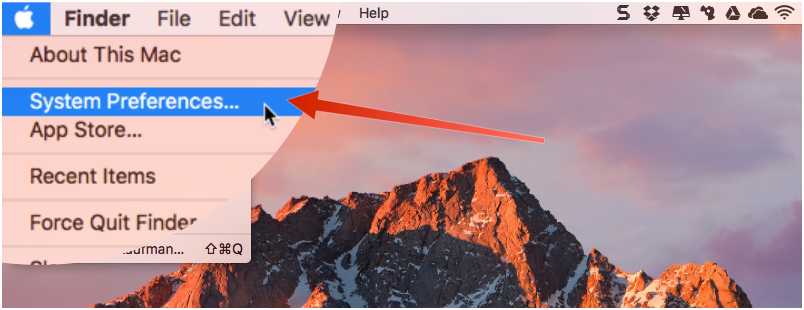
Jeśli chcesz, aby pasek menu ukrywał się automatycznie, odwiedź sekcję Preferencje systemowe w menu Apple.

Krok 2
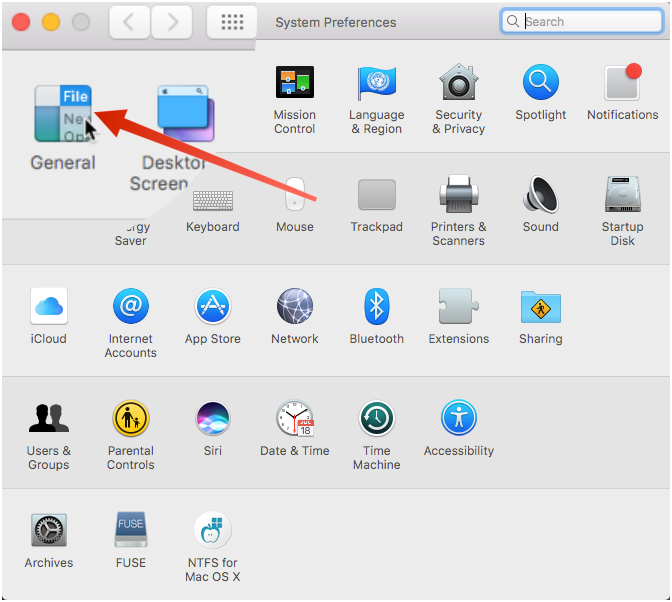
W oknie ustawień systemu, które zostanie otwarte, wybierz „Ogólne”.

Krok3
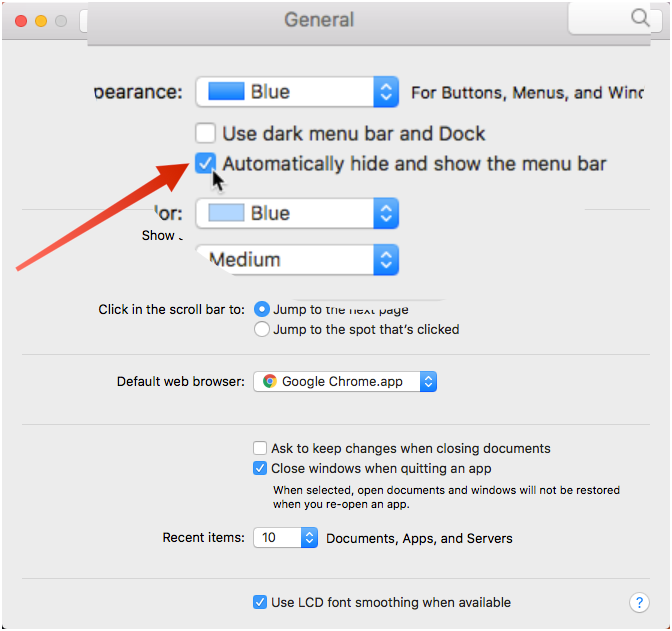
Zaznacz pole obok „Automatycznie ukryj i pokaż pasek menu”.

Krok4
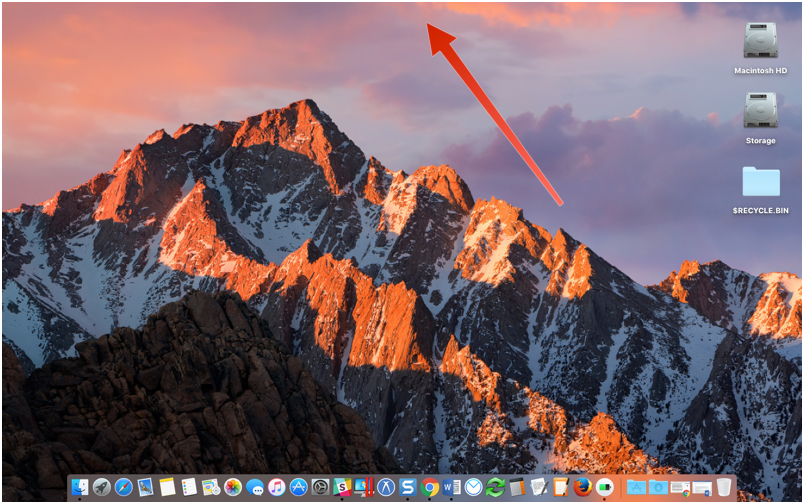
Linia systemowa zniknie natychmiast, uwalniając sięmiejsce na ekranie. Aby uzyskać do niego dostęp, po prostu przesuń kursor myszy na górę ekranu. Pasek menu zniknie. Po wybraniu żądanego elementu menu linia ponownie zniknie.

Krok 5
Możesz także wyświetlić pasek menu.użyj klawiatury. Domyślna kombinacja klawiszy dla tego polecenia to Ctrl + F2. Jeśli chcesz zmienić skróty klawiaturowe, odwiedź Preferencje systemowe i wybierz opcję Klawiatura.
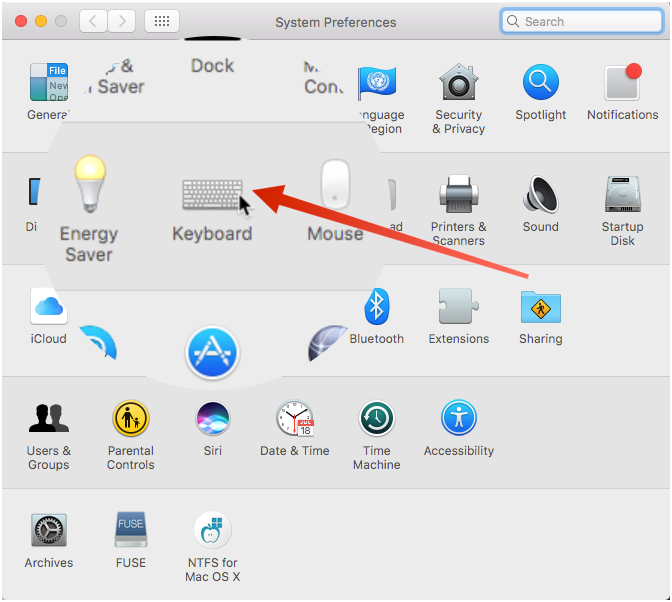

Krok 6
W otwartym menu klawiatury wybierz kartę Skróty klawiaturowe.
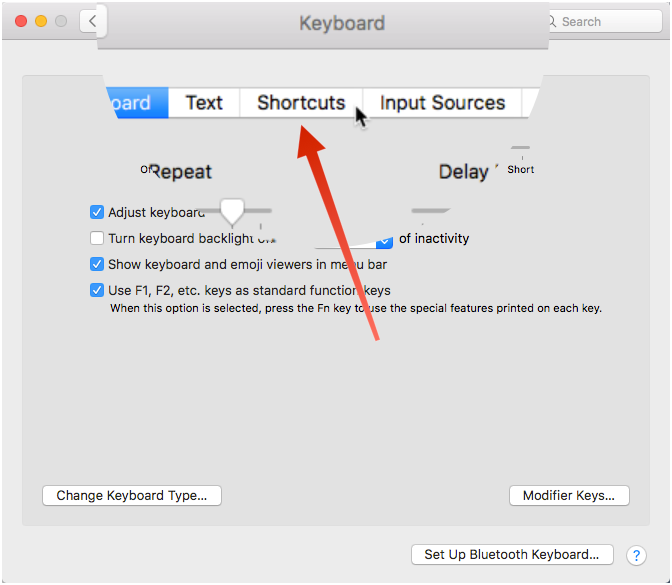

Krok 7
W lewym okienku kliknij „Klawiatura”.
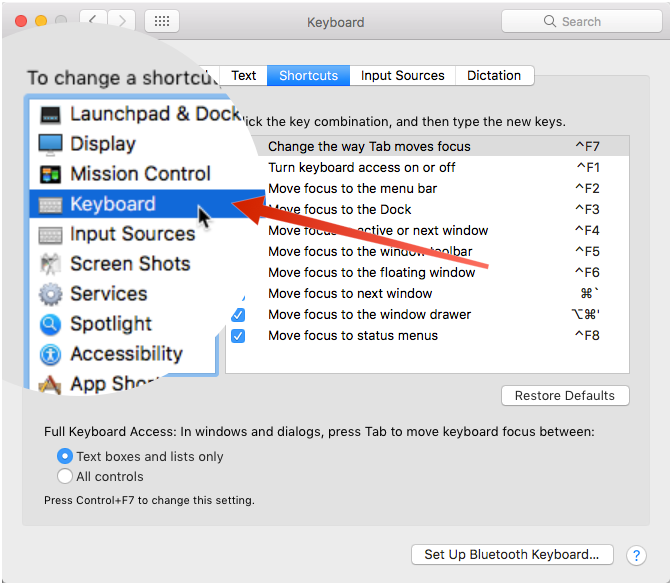

Krok8
Upewnij się, że naprzeciwko przedmiotuZaznaczone jest „Przekształć fokus na pasek menu”. Aby zmienić ustawienia, kliknij napis wskazujący kombinację klawiszy po prawej stronie pozycji „Przenieś fokus na pasek menu”. Po podświetleniu pola napisem wpisz nową kombinację klawiszy, której chcesz użyć zamiast standardowej.


Krok9
Jeśli klawisze funkcyjne działają na komputerze Macjest skonfigurowany domyślnie, a następnie dla danej kombinacji klawiszy należy nacisnąć klawisz Fn. W przeciwnym razie klawisze będą działać zgodnie z innymi standardowymi funkcjami. Jeśli chcesz ustawić komendy funkcjonalne jako standardowe, musisz zmienić to ustawienie. W menu ustawień przejdź do zakładki „Klawiatura”.
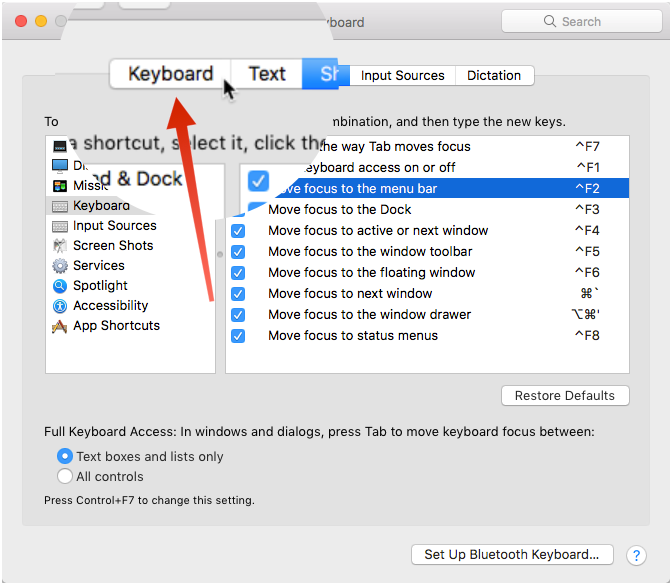

Krok10
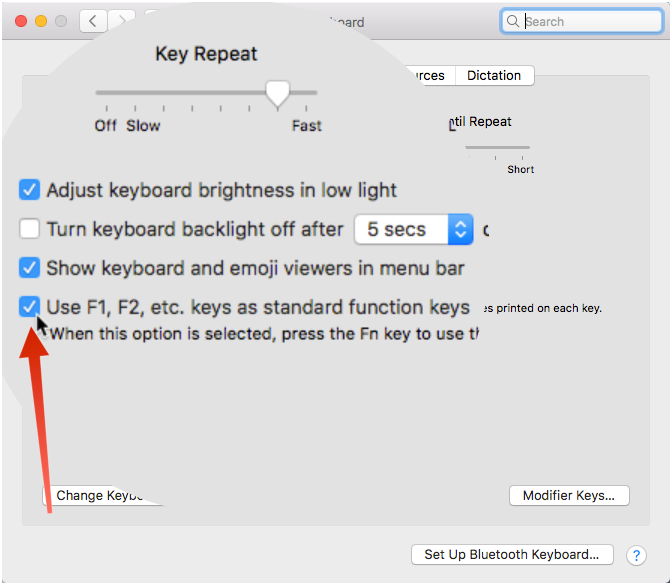
Wybierz w menu „Klawiatura” opcję „Użyj klawiszy funkcyjnych F1, F2 itp. Jako standard”.

Krokjedenaście
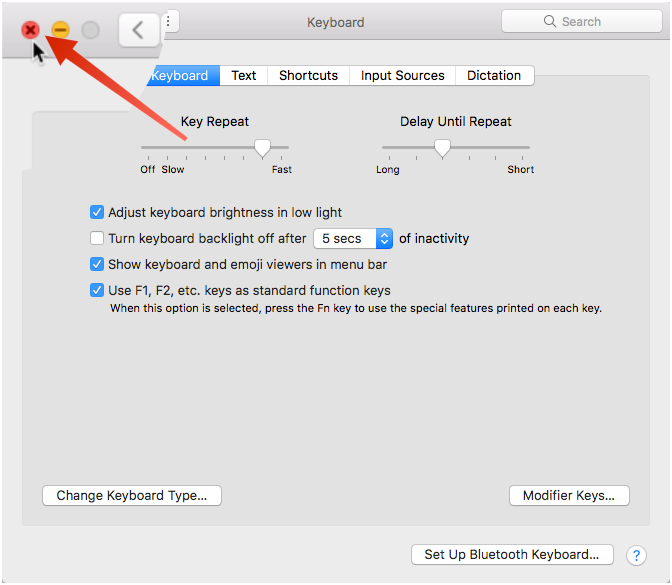
Kliknij „X” w lewym górnym rogu, aby zamknąć okno ustawień systemu.

Teraz pasek menu pojawi się automatyczniena wezwanie i znikają, gdy go nie używasz. Po prostu przesuń kursor myszy na górę ekranu lub użyj skrótu klawiaturowego, aby wyświetlić pasek systemowy.