Czas przed ekranem jest teraz dostępny na Macu i jest tak łatwy w użyciu, jak na iPhonie i iPadzie.Niech to będzie dla
Podobnie jak Czas ekranu w systemie iOS, funkcja na komputerze Mac pozwala również ograniczyć dostęp do określonych witryn. Jest to bardzo przydatne, jeśli masz dziecko, które jest zbyt wcześnie, aby zobaczyć pewne rzeczy.
Reklama
Reklama
Poniżej pokażemy, jak ograniczyć dostęp do określonych witryn na komputerze Mac lub zezwolić na dostęp tylko do niektórych witryn.
Funkcje czasu ekranu
Istnieją dwie różne opcje ograniczenia dostępuwitryn przez czas na ekranie. Możesz odrzucić niektóre witryny lub zezwolić na użycie tylko niektórych. W zależności od wieku dziecka wybierz ten, który najbardziej Ci odpowiada.
Porozmawiamy o obu metodach, abyś mógł zdecydować, która z nich jest dla Ciebie odpowiednia.
Reklama
Reklama
Jeśli masz skonfigurowany dostęp rodzinny, możesz użyć swojego konta. W przeciwnym razie będziesz potrzebować konta podrzędnego.
Jak zablokować dostęp do określonych stron
Otwórz Preferencje systemowe i wykonaj poniższe czynności.
1) Wybierz sekcję Czas ekranu.
2) Jeśli masz skonfigurowany dostęp rodzinny, wybierz imię dziecka w lewym górnym rogu.
3) Z menu po lewej stronie wybierz Treść i prywatność, a następnie wybierz kartę Treść.
4) W obszarze Treść internetowa wybierz opcję Brak witryn dla dorosłych. Wiele witryn dla dorosłych zostanie automatycznie zablokowanych, ale możesz dodać inne do listy.
5) Kliknij przycisk Konfiguruj.
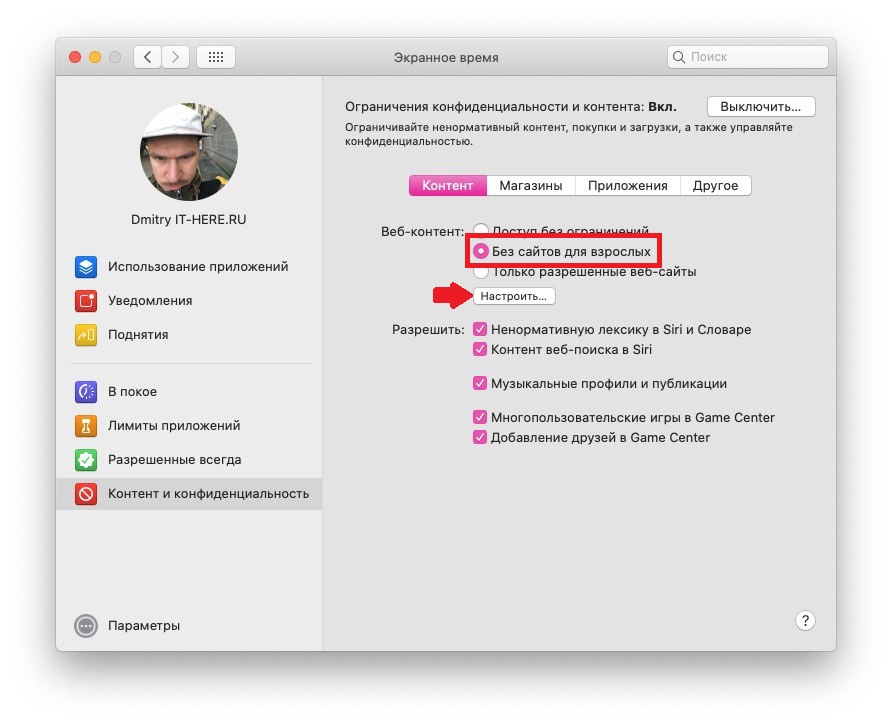

6) Zobaczysz dwie sekcje Zezwalaj i Ogranicz. Aby dodać witrynę do dowolnej sekcji, wystarczy kliknąć plus.


7) Wklej link do strony i kliknij OK.


8) Po zakończeniu dodawania witryn kliknij przycisk Zakończ.
Jak zezwolić na dostęp do niektórych witryn
Otwórz Preferencje systemowe i wykonaj poniższe czynności.
1) Wybierz sekcję Czas ekranu.
2) Jeśli masz skonfigurowany dostęp rodzinny, wybierz imię dziecka w lewym górnym rogu.
3) Z menu po lewej stronie wybierz Treść i prywatność, a następnie wybierz kartę Treść.
4) W obszarze Treść internetowa wybierz Tylko dozwolone strony internetowe.
5) Kliknij przyciskDostosuj.
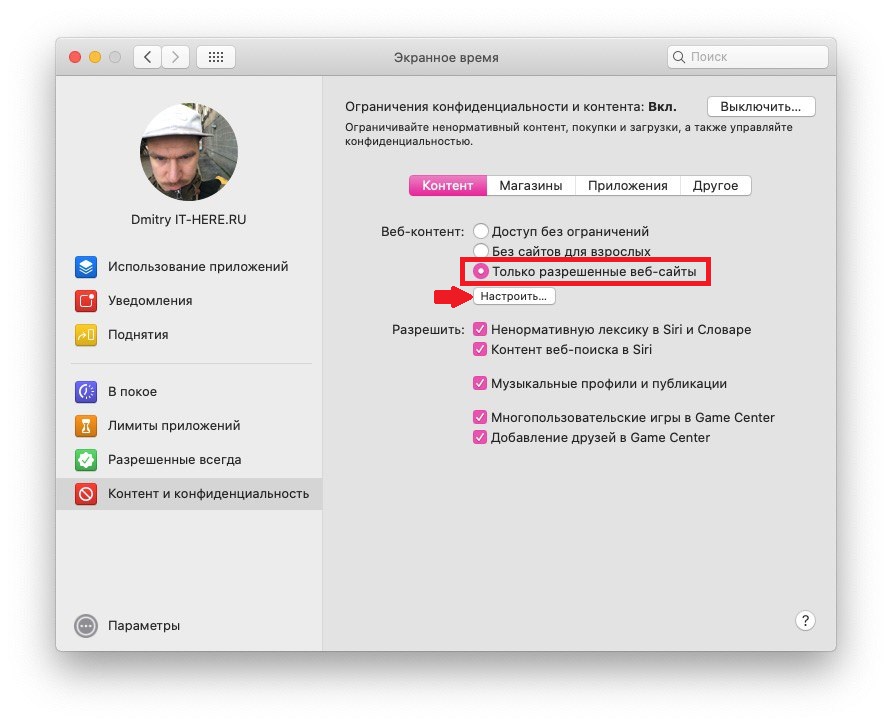

6) Zobaczysz listę dodanych witryn. Aby usunąć witrynę, wybierz ją i kliknij minus. Aby dodać stronę, kliknij plus.
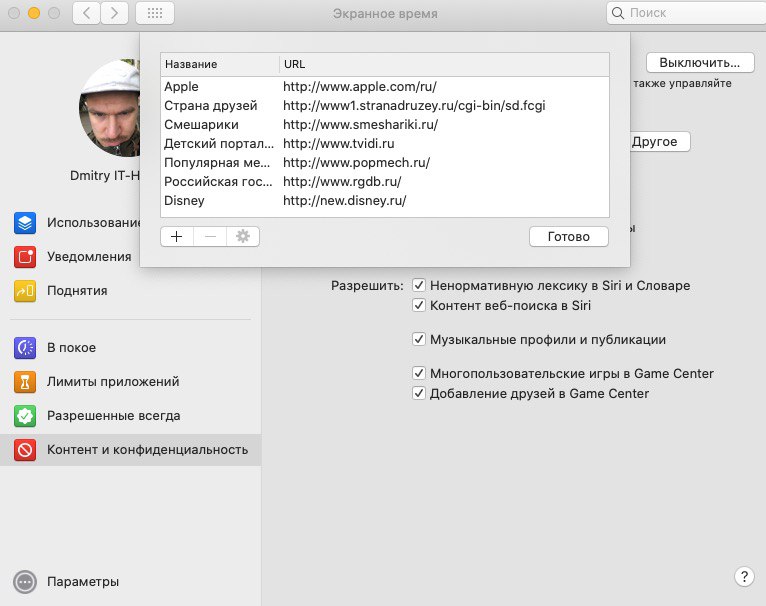

7) Wklej link do strony i kliknij OK.
8) Kiedy skończysz, kliknijJest zrobione.
Czas ekranu to świetna funkcja do ograniczania zawartości, ograniczania programów itp. Teraz możesz być pewien, że Twoje dziecko nie zobaczy niczego zbędnego w sieci.