Jeśli używasz Zoom do komunikowania się ze znajomymi i współpracownikami, przydatna będzie dla Ciebie wiedza, jak nadawać
Udostępnianie ekranu iPhone'a lub iPada za pomocą Zoom jest dość łatwe, a poniżej pokażemy, jak to zrobić.
Przeczytaj także: Jak dodawać filtry i maski z Snapchata do Zoomu
Jak przesłać ekran, aby powiększyć na iPhonie i iPadzie
Nie potrzebujesz konta, aby dołączyć do konferencji, ale będziesz go potrzebował do zorganizowania konferencji. Najpierw zarejestruj się w Zoom, a następnie postępuj zgodnie z instrukcjami.
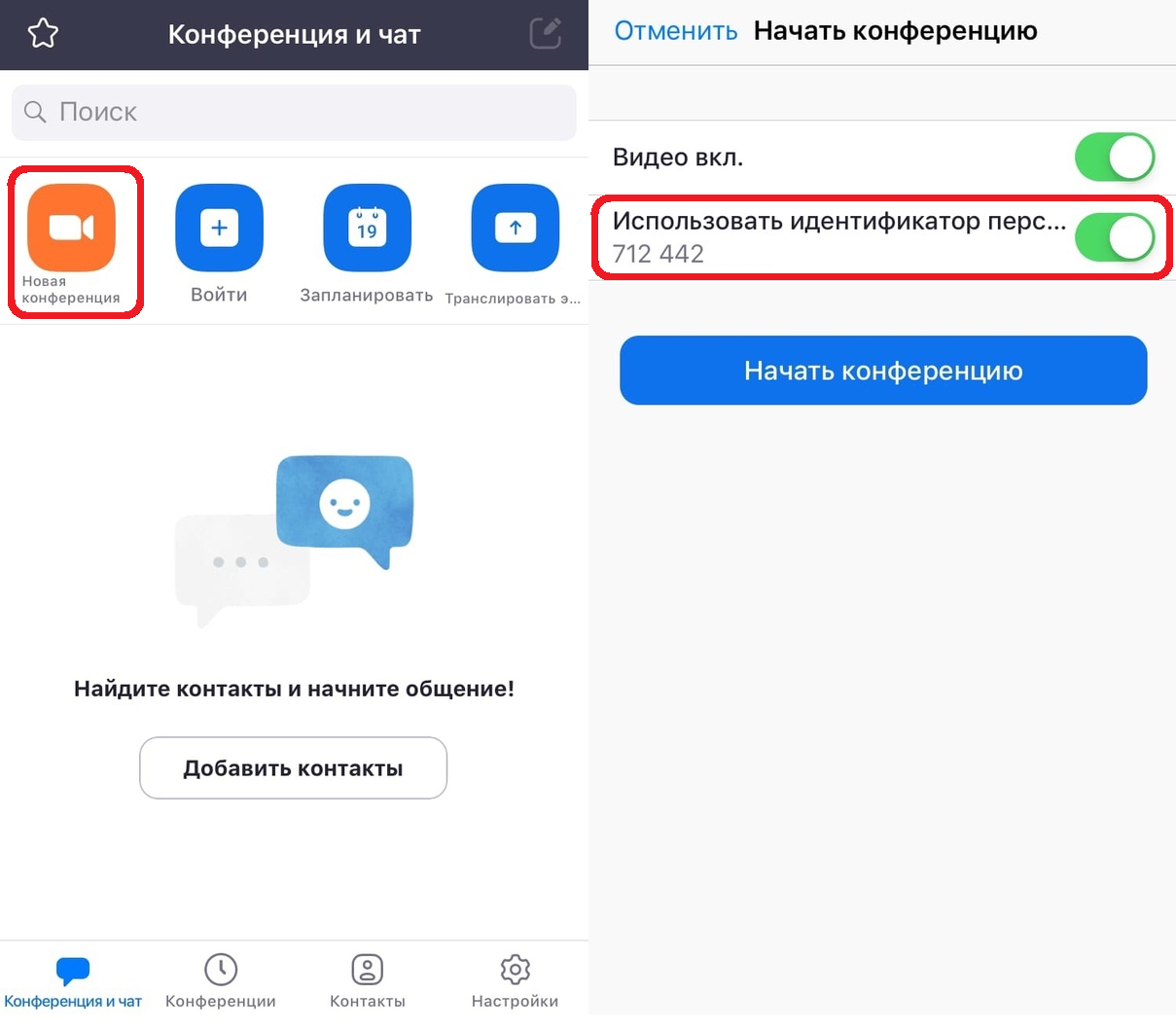
- Otwórz aplikację Zoom na iPhonie lub iPadzie.
- Po zalogowaniu na ekranie głównym wybierzNowa konferencja.
- Tutaj pamiętaj o włączeniu przełącznika obokUżyj identyfikatora osobyi kliknij przyciskRozpocznij konferencję.

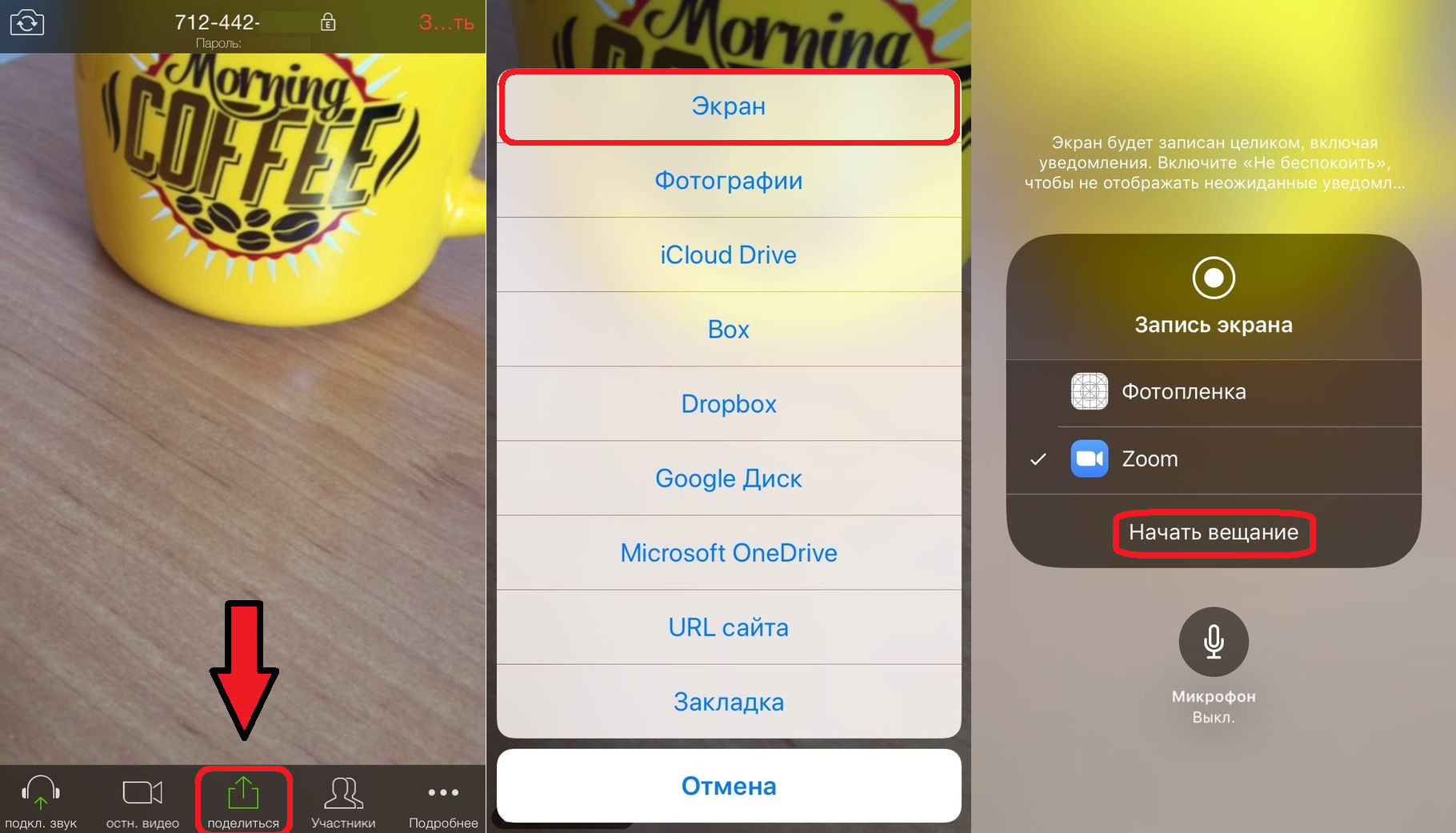
- Kamera Twojego iPhone'a lub iPada uruchomi się i rozpocznie się spotkanie Zoom. Naciśnij przyciskUdostępniju dołu ekranu.
- Wybierz tutajEkranna samej górze listy.
- Zaznacz pole Zoom i kliknijRozpocznij nadawaniedo transmisji ekranu. Możesz także włączyć lub wyłączyć mikrofon za pomocą poniższej ikony.

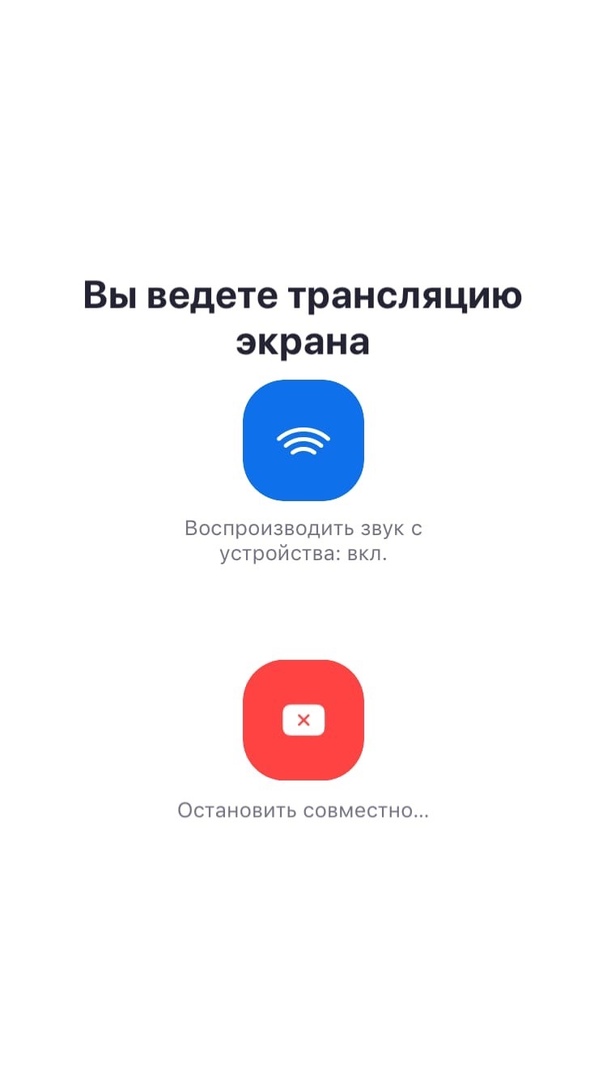
Na ekranie pojawi się komunikat informujący, że ekran jest transmitowany na konferencję, a cała zawartość ekranu będzie widoczna dla uczestników konferencji.

Jeśli chcesz połączyć się z konferencją innej osoby, możesz także transmitować do niej swój ekran w ten sam sposób.
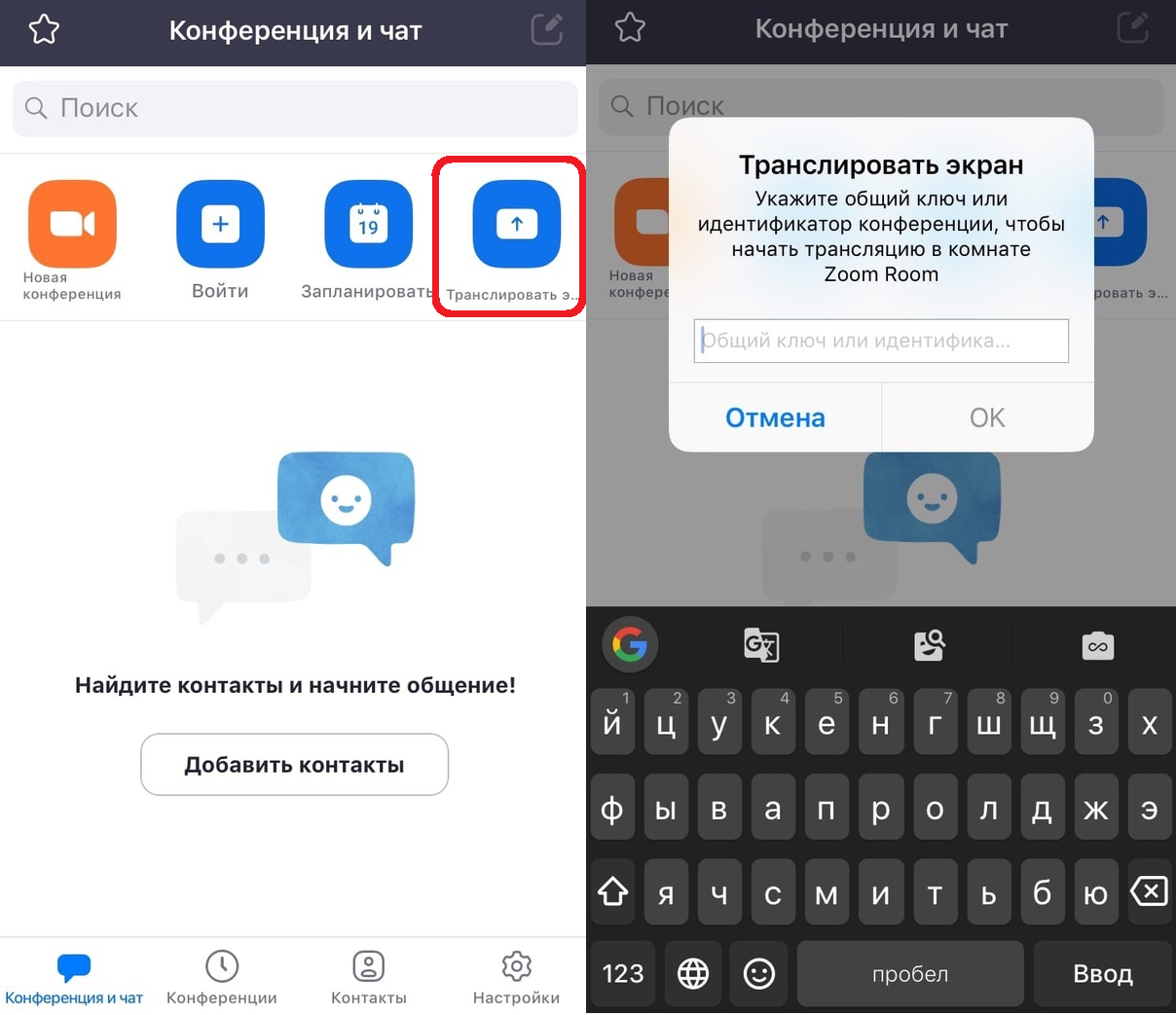
Poza tym wszystko można jeszcze bardziej ułatwić klikającPrzesyłaj ekranna ekranie głównym.
Następnie wystarczy wprowadzić identyfikator i rozpocząć emisję ekranu.

Teraz wiesz, jak przesłać iPhone'a lub iPada do Zoom. Mamy nadzieję, że ta funkcja będzie dla Ciebie przydatna.
Jak można zauważyć, funkcja jest podobna do normalnego nagrywania ekranu w systemie iOS.
Jeśli masz wiele urządzeń z systemem iOS, nawet TyMożesz transmitować ekran z jednej konferencji do jednej i po prostu komunikować się z drugą w tej samej konferencji. Może to być szczególnie przydatne w przypadku wykładów i prezentacji online.
Zoomu można używać za darmo, ale sąpłatna subskrypcja. Darmowa wersja ma limit 40 minut na konferencje grupowe (do 100 uczestników). Jeśli to ci nie wystarczy, możesz złożyć wniosek o płatną subskrypcję, która usuwa to ograniczenie. Istnieje również opcja, która zwiększy liczbę uczestników do 300 osób.
Zoom nie jest jedyną usługą z tą funkcją. Możesz także udostępnić swój ekran w Google Hangouts, Skype itp.
Jeśli wcześniej nie korzystałeś z tej usługi, możesz skorzystać z naszych szczegółowych instrukcji na temat korzystania z Zoom na iPhonie i iPadzie.
Jest też artykuł dla tych, którzy nie mogą wybierać między Zoomem a Skype.