Domyślnie przeglądarka Safari w systemie macOS pobiera pliki do folderuPliki do pobraniaaktywny użytkownik. A jeśli
Na komputerze Mac możesz wybrać jako katalogSafari pobierze każdy folder, do którego masz dostęp. Pamiętaj, że wykonanie tej instrukcji nie będzie miało wpływu na ustawienia innych przeglądarek i aplikacji, ani nie zmieni lokalizacji plików, które już znajdują się w folderzePliki do pobrania. Jeśli korzystasz z Chrome lub Firefox oprócz Safari, będziesz musiał skonfigurować te przeglądarki osobno.
Jak zmienić lokalizację pobierania pliku w przeglądarce Safari
- Otwórz przeglądarkę Safari na komputerze Mac (jeśli jeszcze tego nie zrobiłeś)
- W górnym panelu kliknijSafari, z menu kontekstowego wybierzUstawienia


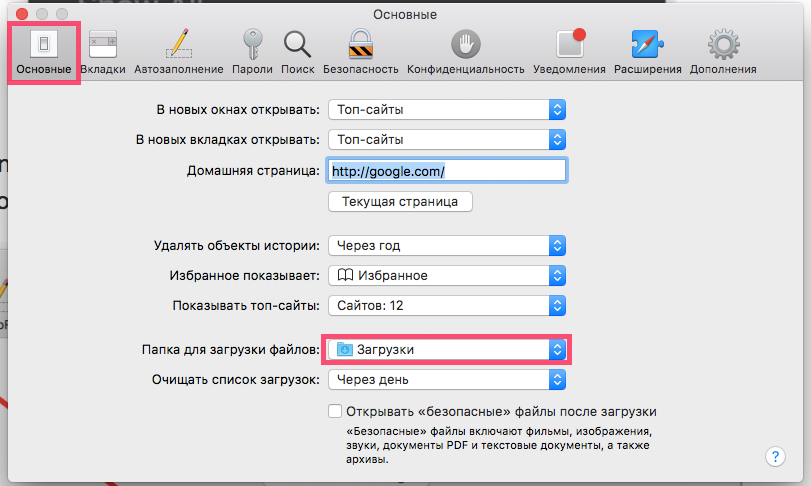
- Otwórz zakładkęGłównyi znajdź przedmiotFolder do pobierania plików. Kliknij nazwę folderu

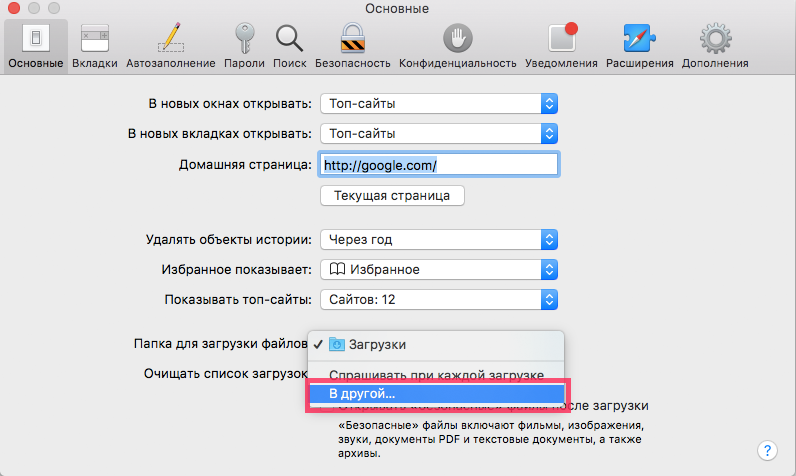
- Na liście rozwijanej kliknijW innym

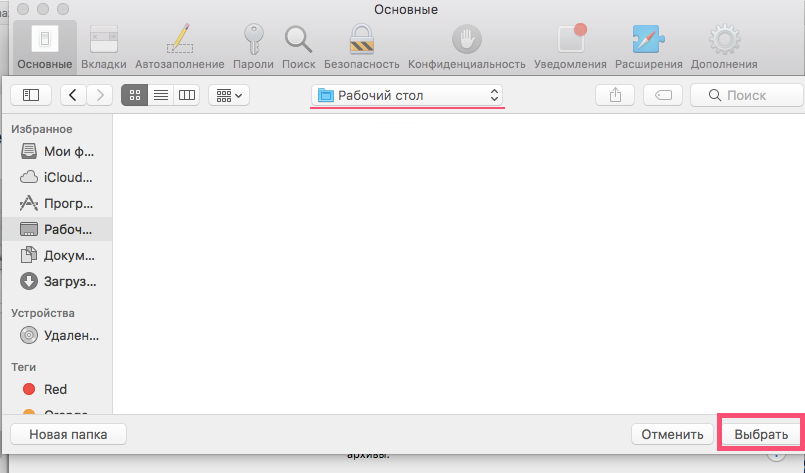
- Откройте папку, в которую Safari будет сохранять файлы (в нашем случае это рабочий стол) и нажмите Wybierz

- Zamknij ustawienia
Teraz wszystkie pliki, które pobierzesz przez Safari, zostaną zapisane w wybranym folderze lub katalogu. W naszym przypadku pojawią się na pulpicie.
Jak już wspomniano, wcześniejsze pliki do pobrania pozostają w starym folderze. W razie potrzeby przenieś je do nowego folderu.
Jak przywrócić ustawienia domyślne
Jeśli wcześniej zmieniłeś folder pobierania plików Safari, zwróć wszystko, jak było to możliwe, w następujący sposób:
- Otwórz przeglądarkę i kliknijSafari. Wybierz z listy rozwijanejUstawienia.
- Na karcie Ogólne znajdź elementFolder do pobierania plików. Kliknij nazwę folderu
- Wybierz z listy rozwijanejPliki do pobrania. Jeśli ta opcja nie jest dostępna, kliknijW innym i znajdź folderPliki do pobraniaręcznie, naciśnijWybierz
- Zamknij ustawienia
To wszystko: teraz pliki pobrane przez Safari zostaną ponownie zapisane w folderzePliki do pobrania.
Większość użytkowników woli odejśćdomyślne ustawienia pobierania dla wygody porządkowania plików na komputerze: wszystkie przeglądarki i aplikacje domyślnie pobierają pliki do tego folderu, dzięki czemu znacznie łatwiej jest wyszukać potrzebny plik w jednym folderze, niż próbować zapamiętać, z której przeglądarki korzystałeś i gdzie zapisałeś ważny dokument.
Pamiętaj, że ta instrukcja jest nie tylko odpowiednia.dla zwykłej wersji Safari, ale także dla Safari Beta i Safari TEchnology Preview na Macu. Ustawienia wersji Safari w systemie Windows mogą się nieznacznie różnić ze względu na funkcje interfejsu innego systemu.