Możesz dostosować sposób, w jaki Twój HomePod reaguje na polecenie głosowe „Hej Siri”. Móc
A może uczysz się drugiego lub trzeciego języka. Możesz ćwiczyć rozmawiając z nim z Siri.
Oprócz języka możesz także zmienić głos Siri. Możesz wybrać męski głos z brytyjskim akcentem lub kobiecy głos z australijskim akcentem. Robimy to łatwo, a poniżej dowiemy się, jak to zrobić.
Zmiana językaSiri naHomePod
PoprzeziPhone LubiPad
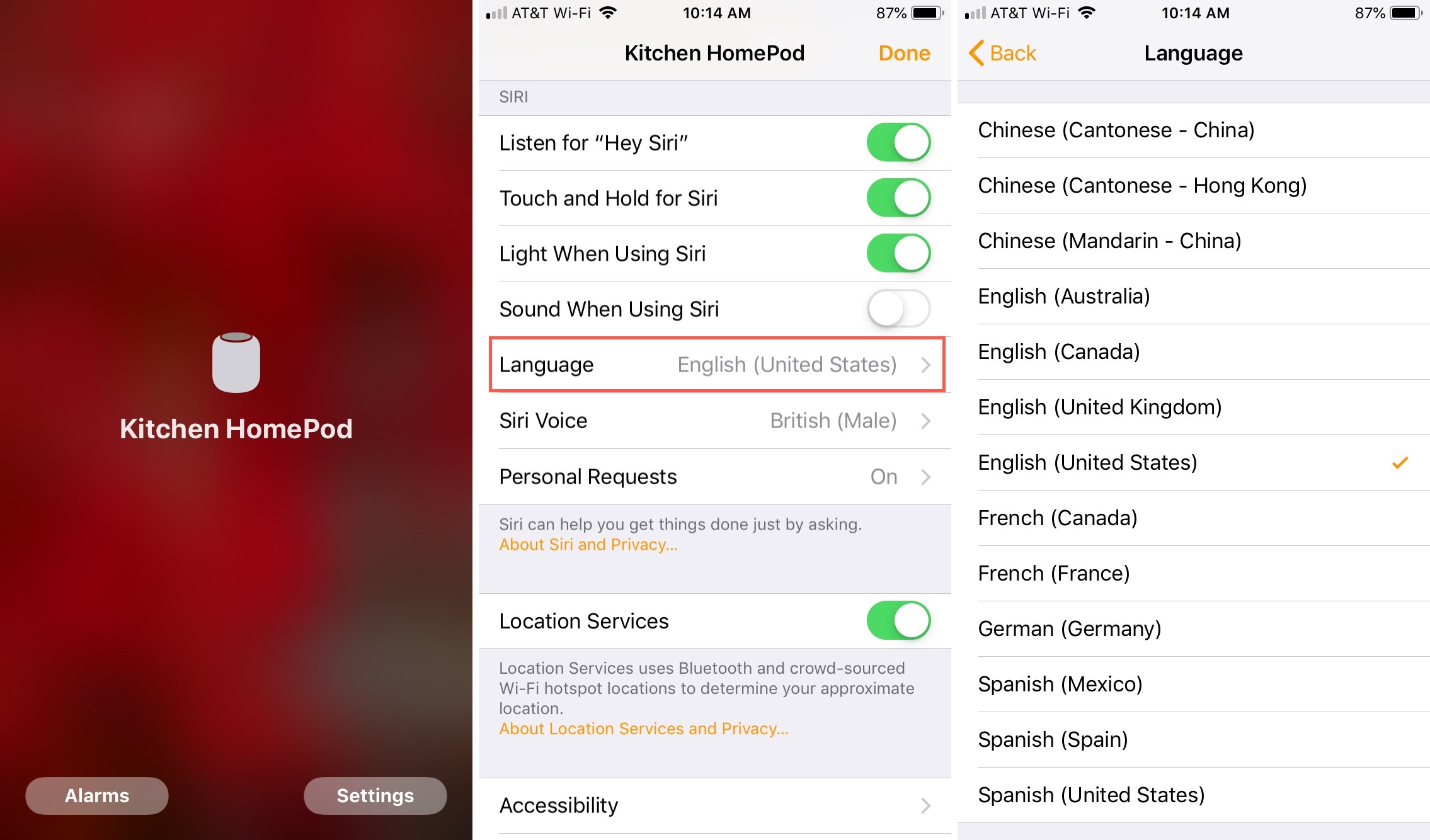
1)Otwórz aplikacjęDom.
2) Szczyptaswojego HomePoda na ekranie domu lub pokoju.
3)WybieraćUstawienia.
4)Przewiń do sekcjiSirii wybierzJęzyk.
5)Wybierz nowy język i zamknij aplikację.
PoprzezMac
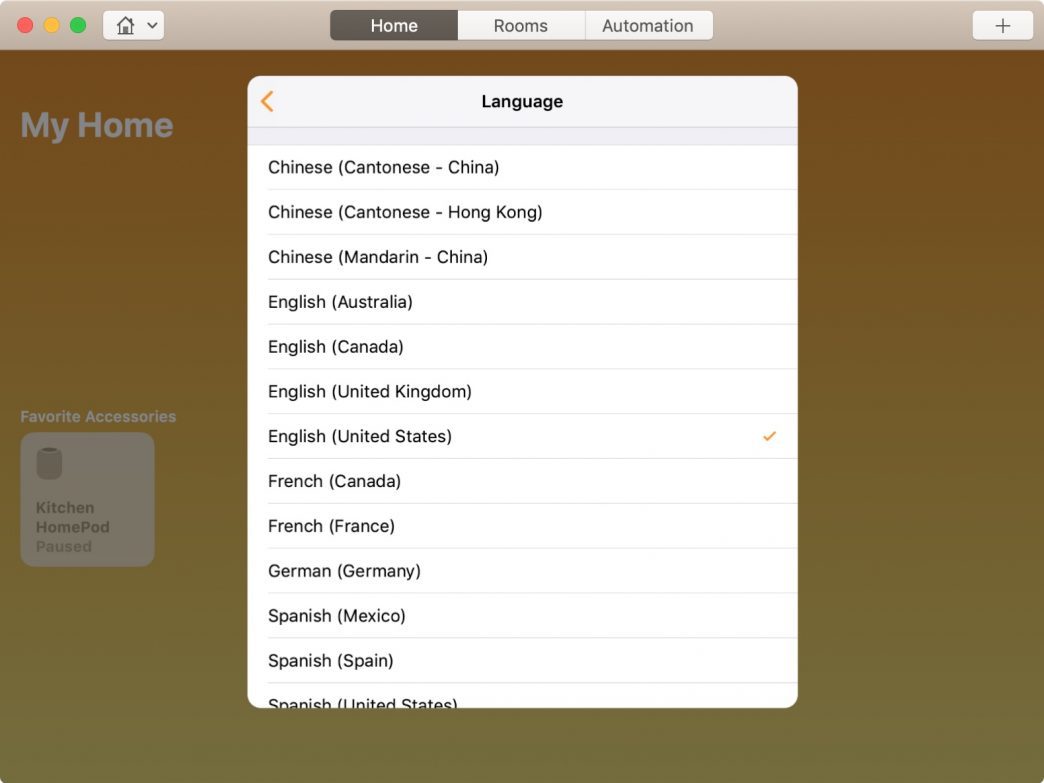
1)Otwórz programDom.
2)Kliknij prawym przyciskiem myszy HomePod.
3)WybieraćUstawienia.
4)Przewiń do sekcjiSirii wybierzJęzyk.
5)Wybierz nowy język, kliknij strzałkę wstecz, a następnie kliknijJest zrobione.
Zmiana głosuSiri naHomePod
PoprzeziPhone LubiPad
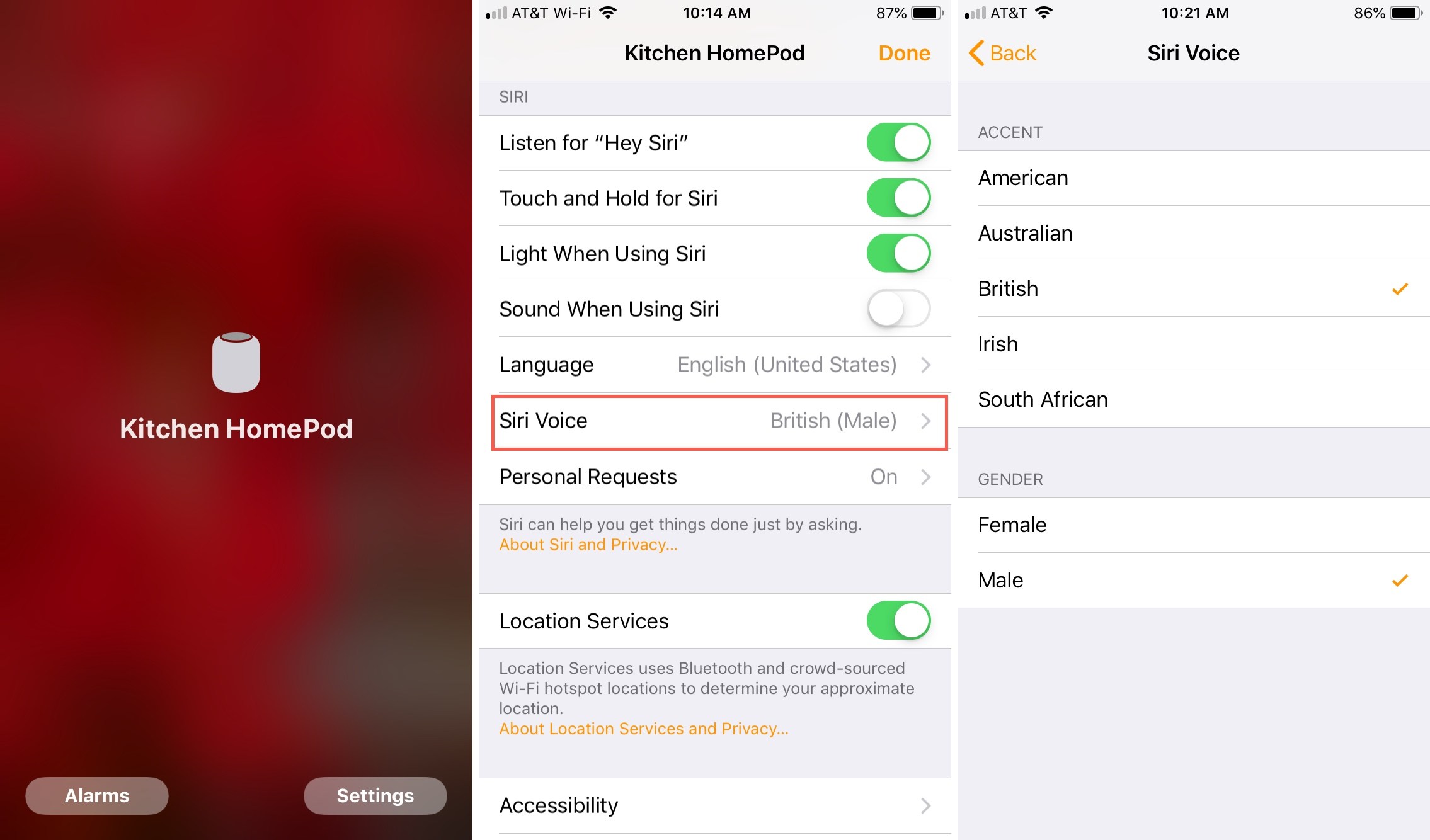
1)Otwórz aplikacjęDom.
2) Szczyptaswojego HomePoda na ekranie domu lub pokoju.
3)WybieraćUstawienia.
4)Przewiń do sekcjiSirii wybierzGłosSiri.
5)Wybierz akcent i głosy płci i zamknij aplikację.
PoprzezMac
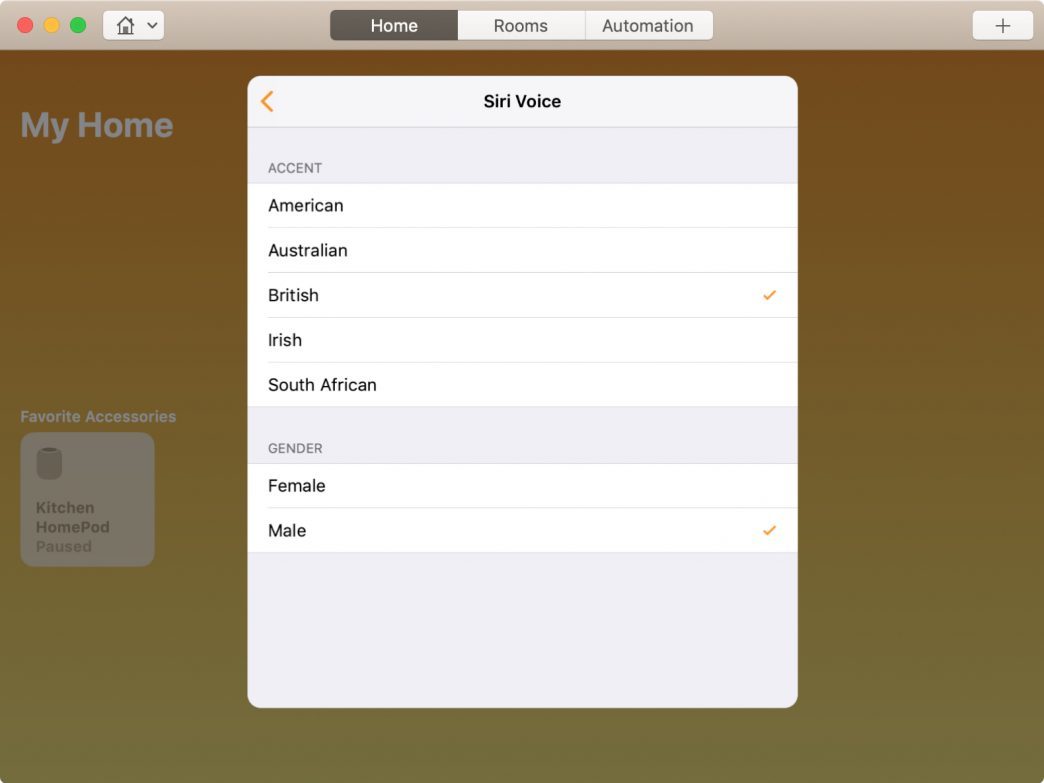
1)Otwórz programDom.
2)Kliknij prawym przyciskiem myszy HomePod.
3)WybieraćUstawienia.
4)Przewiń do sekcjiSirii wybierzGłosSiri.
5)Wybierz akcent i płeć głosu, kliknij strzałkę wstecz, a następnie kliknijJest zrobione.
Zmiana języka i głosu Siri na HomePod jest bardzo łatwa dzięki dowolnemu urządzeniu. Możesz je zmieniać w dowolnym momencie.