W iOS 13 i iPadOS 13 możliwości funkcji Haptic Touch stały się szersze. Teraz możesz przytrzymać ikonę dowolnej aplikacji lub
Reklama
Reklama
Jak zmienić kolejność aplikacji w iOS 13 i iPadOS 13
Teraz możesz przejść do trybu edycji ekranu głównego na różne sposoby.
Gdy przytrzymasz ikonę aplikacji, zobaczysz menu z szybkimi opcjami dla tej aplikacji, a także jej widget, jeśli jest dostępny.
W menu pojawi się nowa opcjaZmień kolejność aplikacji. Kliknij, aby przejść do zwykłego trybu edycji układu ekranu głównego.
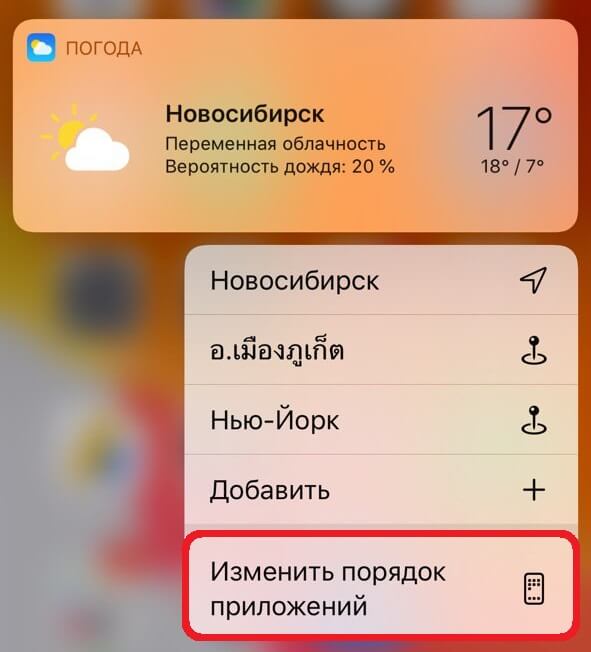

Możesz także nadal przytrzymywać ikonę aplikacji, nawet po wyświetleniu menu. Po kilku sekundach menu zamyka się i tryb edycji ekranu głównego jest aktywny.
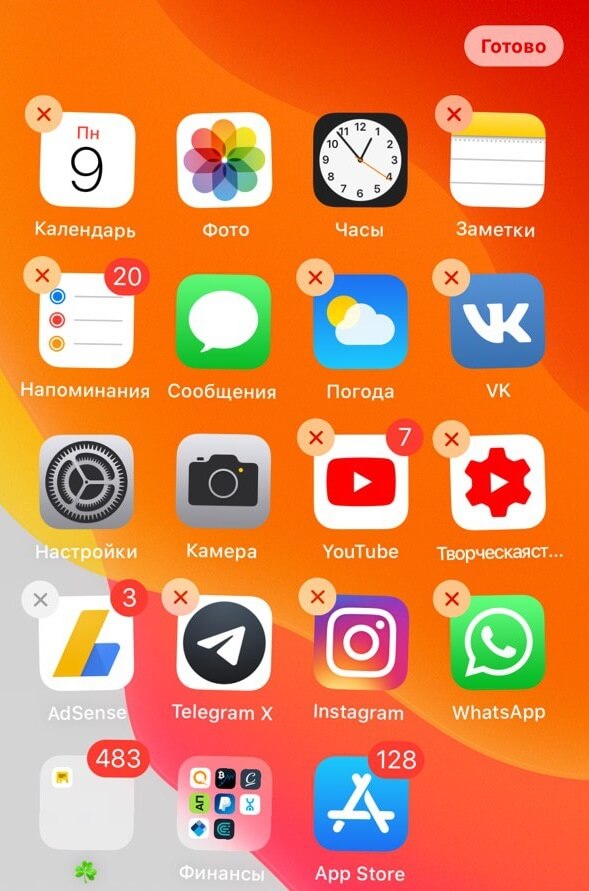

Możesz edytować układ aplikacjiszybciej. Przytrzymaj ikonę aplikacji, aby otworzyć menu z opcjami, a następnie przeciągnij palec w dowolną stronę. Menu zniknie natychmiast i możesz zmienić kolejność aplikacji.
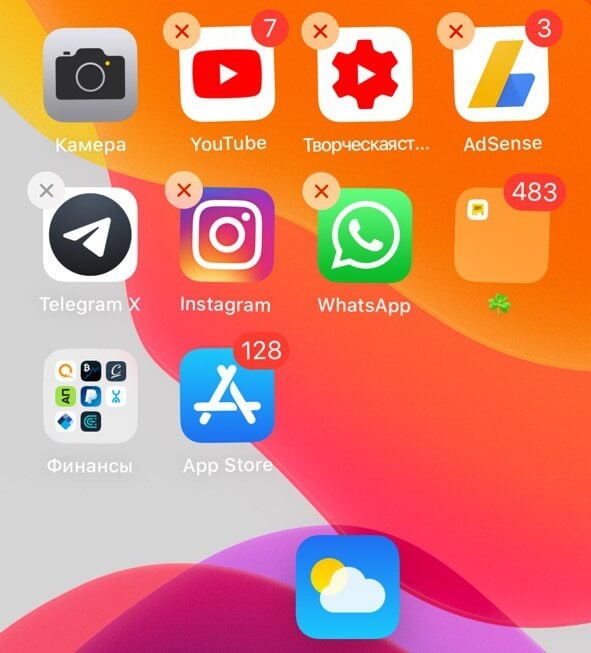

Teraz możesz zmienić kolejność ikon naekran główny, jak chcesz. Drugim palcem możesz wybrać kilka aplikacji jednocześnie. Po zakończeniu kliknij przycisk „Zakończ” w prawym górnym rogu ekranu.