Przeglądarka Safari w iOS 13 zawiera wiele ulepszeń i nowych funkcji, w tym pełnoprawnego menedżerapliki do pobrania.Z
Safari na Macu ma już wiele dzieci z własnym menedżerem pobierania, ale przed iOS 13 nie było na urządzeniach mobilnych.
W połączeniu z ulepszoną aplikacją Pliki na iOSMenedżer pobierania 13 jest jeszcze lepszy. Teraz pobrane pliki mogą być przechowywane bezpośrednio na urządzeniu, tj. w rzeczywistości można go używać jako przenośnego nośnika.
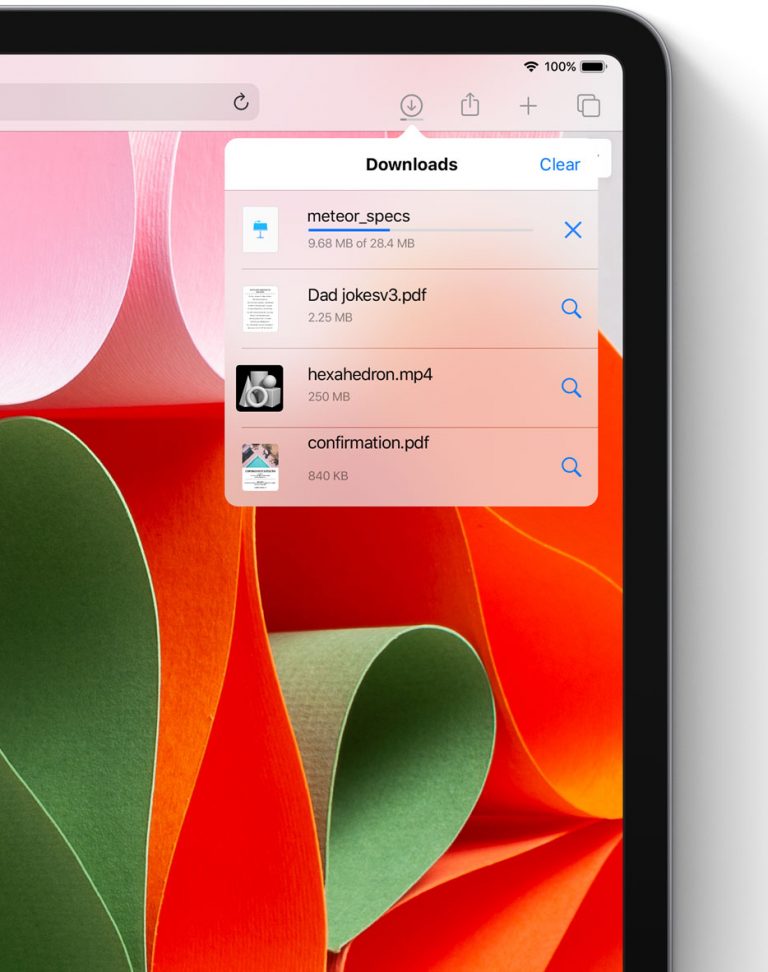

Domyślnie wszystkie pliki do pobrania z Safari są przechowywane wfolder z plikami do pobrania w iCloud, co oznacza, że możesz uzyskać do nich dostęp ze wszystkich swoich urządzeń. Jednak folder zapisu można zmienić, a poniżej opiszemy, jak to zrobić.
Jak zmienić folder pobierania w iOS 13
1)Otwórz aplikacjęUstawieniana iPhonie lub iPadzie z systemem iOS 13.
2)Z listy głównej wybierz sekcjęSafari.
3)KlikaćPliki do pobrania.
4)Wybierz nowy folder, w którym zostaną zapisane pobrane pliki.


Istnieją trzy główne opcje:
- iCloud Jedź:Jest to folder domyślny. Safari automatycznie pobiera i przechowujePobrane pliki do iCloud.Wszystkie zmiany w tym folderze są synchronizowane na wszystkich Twoich urządzeniach.Przesyłanie do iCloud zużywa dane mobilne, a także zużywazasobów systemowych, co jest wadą.
- NAiPhone:Pobrane pliki będą przechowywane lokalnie na Twoim urządzeniu. Jest to idealne rozwiązanie, jeśli nie potrzebujesz dostępu ze wszystkich urządzeń.
- Kolejny:Ta opcja umożliwia wybranie dowolnego folderu w Plikach. Może to być wymienny folder przechowywania, serwer SMB lub usługa przechowywania w chmurze, taka jak Dropbox i Dysk Google.
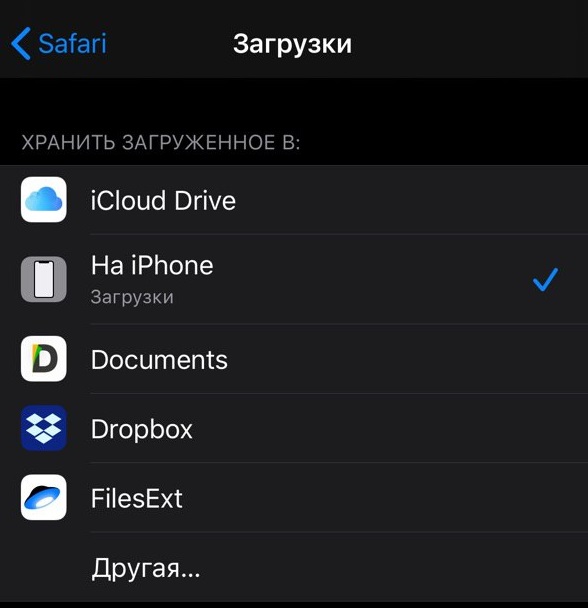

Jeśli usługi przechowywania w chmurze są zainstalowane na Twoim urządzeniu, zobaczysz je na liście. Mamy nadzieję, że ten przewodnik był dla Ciebie pomocny.