Dzięki Apple teraz jeszcze łatwiej i wygodniej jest ograniczać czas spędzany przez dzieci przed ekranem. Poniżej powiemy Ci jak
Granice ekran czasu
Nowe narzędzie czasu na ekranie - znacząceczęść aktualizacji systemu iOS 12. Ta funkcja umożliwia monitorowanie czasu spędzanego na urządzeniu. Co więcej, za pomocą tej funkcji możesz także ograniczyć czas ekranu swoich dzieci.
Aby to zrobić, musisz połączyć urządzenia dzieci z kontem iCloud, aby uzyskać dostęp do rodziny. Następnie ich nazwy pojawią się w sekcji Czas ekranu w Ustawieniach.
1)Aby rozpocząć, wybierz imię swojego dziecka z tej listy.
2)Na następnym ekranie kliknijTurn na Screen Czas(włącz czas ekranowy). Następnie zobaczysz komunikat:
Czas na ekranie. Otrzymuj cotygodniowy raport ze spostrzeżeniami na temat czasu spędzanego na ekranie Twojego dziecka oraz ustaw ograniczenia i ograniczenia dla aplikacji, treści i ustawień prywatności.


3)KliknijKonfiguracja z kontrolą rodzicielską (skonfigurowaćrodzinadostęp).
4)Na następnym ekranie musisz skonfigurować harmonogram przestojów, wybierając godzinę rozpoczęcia i zakończenia.
W tej chwili możesz dzwonić, wysyłać iOdbieraj wiadomości, a także korzystaj z autoryzowanych aplikacji. Wszystko inne, w tym powiadomienia, zostanie wyłączone. Idealnie, harmonogram funkcji powinien odpowiadać codziennej rutynie dziecka. Jeśli nie masz pewności, możesz pominąć ustawienie Czas przestoju.
5)Następnie pojawi się ekran Limity programu.Tutaj możesz ustawić dzienne limity dla kategorii aplikacji. Po upływie tego czasu Twoje dziecko będzie potrzebowało Twojej zgody, aby móc dalej korzystać z aplikacji. Możesz ograniczyć czas we wszystkich aplikacjach, grach, sieciach społecznościowych itp.
Możesz ograniczyć czas w kilku kategoriach aplikacji.
Po wybraniu kategorii musisz sam wybrać limit czasu. Można to również zrobić później.
6)Następnie zobaczysz „Treść i amp; Prywatność". Tutaj możesz ograniczyć dostęp do niektórych treści w iTunes, App Store, muzyce i witrynach internetowych.
7)Na następnym ekranie musisz utworzyć 4-cyfrowe hasło. Posłuży to do dodania czasu do Twojego limitu i zmiany ustawień Czasu przed ekranem.
8)Po wykonaniu wszystkich powyższych kroków, typrzejdź do strony poświęconej Czasowi przed ekranem Twojego dziecka. Tutaj możesz zmienić dowolne ustawienia. Najważniejsze, żeby nie zapomnieć hasła. Możesz także wyłączyć Czas przed ekranem lub usunąć hasło.
Granice programów i Dozwolone zawsze
1)W Limitach programu zobaczysz ograniczenia, które zostały dodane wcześniej. Poniżej możesz zobaczyć przykład:
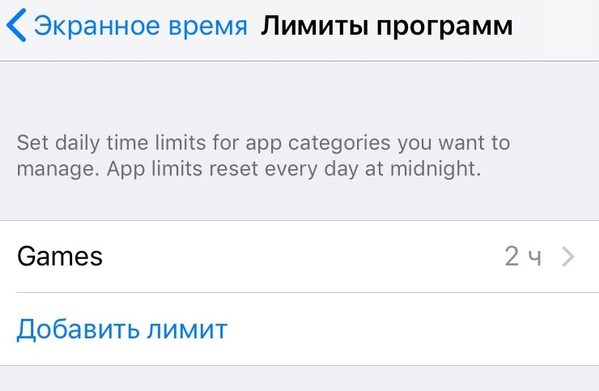

2)KliknijDodaj limitjeśli wcześniej nie skonfigurowałeś wszystkiego.
3)W Dozwolone znajdziesz listę aplikacji, które są zawsze dostępne. Domyślnie będą to Telefon, Wiadomości i FaceTime.
4)Naciskać+lub-obok aplikacji, aby ją dodać lub usunąć.
Raporty
Co tydzień będziesz otrzymywać raporty na tematczas na ekranie ich dzieci. Będą wyświetlać czas spędzony na każdej aplikacji, kategorie aplikacji, liczbę powiadomień, a także liczbę wind urządzenia. Możesz przeglądać raporty na urządzeniach swoich dzieci bezpośrednio z własnych.
Więcej informacji na temat tych raportów zostanie poznanych po wydaniu przyszłych wersji beta systemu iOS 12. W międzyczasie firma Apple udostępniła tylko taki zrzut ekranu:
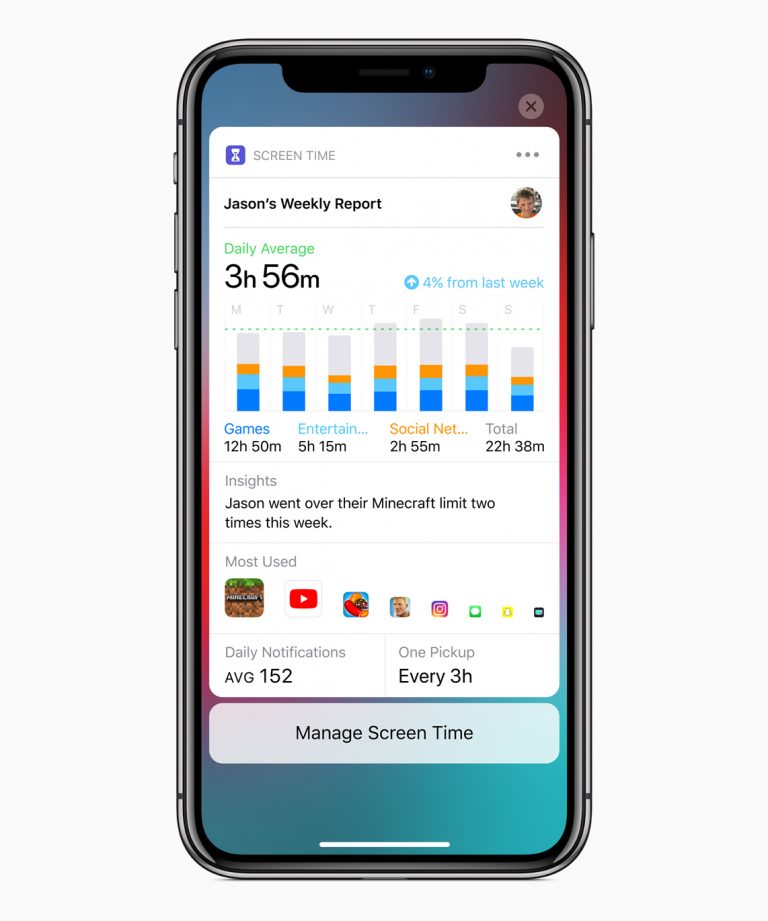

Apple dodał świetne narzędzia do kontrolowania dzieci. Funkcja Czas na ekranie jest najlepsza z nich, aw przyszłości będzie się rozwijać i poprawiać.
Przypomnijmy, że aktualizacja iOS 12 jest wciąż na etapietesty beta, więc instrukcje mogą się nieznacznie zmienić po ostatecznej wersji. Apple wyda tę jesień iOS 12, macOS Mojave, tvOS 12 i watchOS 5.