Powiemy Ci i pokażemy jak za pomocą programu VideoProc zmienić format i zmniejszyć rozmiar filmu, abyś mógł
Dlaczego muszę konwertować wideo na iPhone'a?
Wydawać by się mogło, że teraz niemal wszystko jest możliweoglądaj online lub za pośrednictwem serwisów streamingowych – ale co zrobić, jeśli nie ma dostępu do Internetu, lub trzeba oszczędzać ruch - na przykład, jeśli przygotowujesz się do długiej podróży?
W takich sytuacjach należy pobrać wideoz góry – ale takie filmy nie zawsze są odtwarzane na iPhonie. I odwrotnie, filmy nagrane na iPhonie nie zawsze są poprawnie odtwarzane na komputerze i w edytorach wideo. Możliwe przyczyny:
- Pliki w formatach takich jak MKV, AVI i FLV nie są czytelne na iPhone, iPad i kilka innych urządzeń.
- Kodek HEVC nie działa ze starszymi wersjami QuickTime, Photos, Final Cut Pro, iMovie, Windows Media Player, Adobe.
- Filmy nagrane na iPhone w 4K @ 60fps nie są płynnie odtwarzane w odtwarzaczach takich jak VLC.
- Filmy nagrane w GoPro, aparaty cyfrowe i drony często nie są odtwarzane na iPhone / iPad z powodu niezgodnych formatów.
- IPhone może również nie odtwarzać muzyki w niektórych formatach.
HEVC – nowy kodek wideoObsługiwane na iPhone'ach 7/7 Plus i starszych. Dlatego filmy nagrane na nowych iPhone'ach mogą nie być odtwarzane na starszych iPhone'ach, a także w niektórych odtwarzaczach wideo i programach.
Ponadto często oryginalny film`waży` za dużo, bo rozdzielczość jest za wysoka, czyli wyższa niż ekran Twojego iPhone'a. Jeśli zmniejszysz rozdzielczość takiego filmu, jego rozmiar również się zmniejszy – co oznacza, że zaoszczędzisz miejsce w telefonie i nie poświęcisz jakości wideo.
Na przykład w iPhone 7 rozdzielczość ekranu wynosi1334 x 750 pikseli. Oznacza to, że nie zauważysz różnic podczas oglądania filmu w rozdzielczości 4K (4096 × 3072) lub 1334 x 750. W tym miejscu na dysku wersja 4K zajmie kilka razy więcej.
Jak sobie z tym poradzić?
Konwersja wideo umożliwia dostosowaniewideo do oglądania na urządzeniu. Na przykład edytor wideo VideoProc, o którym już wcześniej mówiliśmy, obsługuje ponad 420 ustawień dla dużej liczby urządzeń (od iPhone'a, iPada i różnych modeli smartfonów z systemem Android do YouTube, Facebook i Instagram). Z tego powodu nie musisz ręcznie wprowadzać żadnych ustawień: wystarczy wybrać żądany film, określić, które urządzenie posiadasz, a program zrobi wszystko za ciebie.
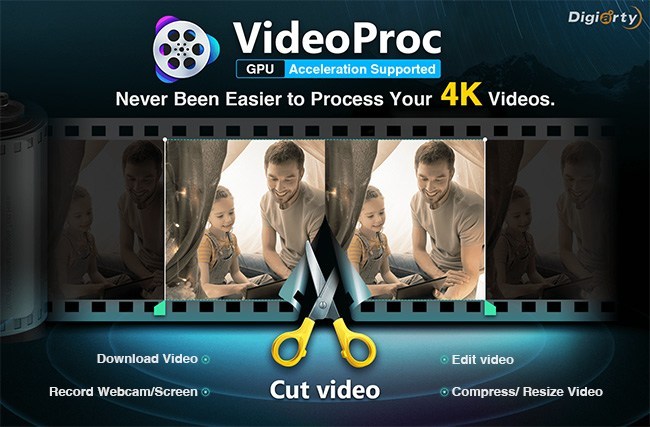
VideoProc pozwala na pracę z wideo w 4K nawet naSłabe komputery dzięki zintegrowanej technologii przyspieszania kart wideo. Dzięki temu programowi możesz łatwo konwertować wideo i audio w dowolnym formacie bez utraty jakości. Ponadto, jak już wspomniano, edytor ma predefiniowane profile do eksportowania filmów, które można odtwarzać na telefonie iPhone:
- Konwertuj MKV, FLV, AVI itp. na format MP4 lub MOV, który jest „czytelny”; na urządzeniach mobilnych Apple.
- Przesyłaj pliki audio do AAC, MP3, AIFF, M4A, aby odtwarzać je na iPhonie, iPadzie lub iPadzie.
- Konwertuj wideo z aparatu cyfrowego, GoPro lub drona na format zgodny z iPhonem za pomocą jednego kliknięcia.
- Zamień swoje ulubione utwory w dzwonki na iPhone bez skomplikowanych zaawansowanych ustawień.
- Konwertuj wideo nagrane w HEVC na H.264, aby oglądać je na starszych iPhone'ach i iPadach.
W dalszej części tego artykułu pokażemy, jak to zrobić,a także jakie dodatkowe funkcje oferuje program, jeśli chcesz nie tylko przekonwertować wideo, ale także wprowadzić w nim pewne zmiany – na przykład usuń czarne paski u góry i u dołu lub dodaj napisy.
Jak zdobyć VideoProc i iPhone XS Max za darmo
Od 11 stycznia do 20 lutego Digiarty, twórca VideoProc, organizuje rajd, w którym można uzyskać licencjonowaną wersję programu lub inne cenne nagrody. Digiarty podaje:
- 1000 kluczy w ramach rocznej licencji MacX MediaTranscodziennie
- 6 mini statywów z uchwytem na telefon Manfrotto PIXI Plus Mini
- 2 kolumny Marshall Kilburn II
- Nagroda główna – iPhone XS Max 64 GB
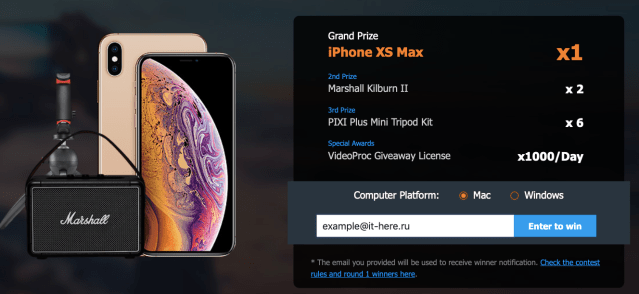
Klucze są rozgrywane codziennie, a reszta nagród zostanie rozlosowana w dwóch etapach:
- 30 stycznia – 3 statywy Manfrotto PIXI Plus Mini i głośnik Marshall Kilburn II
- 20 lutego – 3 statywy Manfrotto PIXI Plus Mini, głośnik Marshall Kilburn II i iPhone XS Max 64 GB
Rysunek zostanie przeprowadzony przy użyciu witryny randomizatora innej firmy, aby zapewnić najbardziej niezależne wyniki.
Na stronie promocji w białym polu z napisemWprowadź prawidłowy adres e-mailwpisz swój prawidłowy adres e-mail i kliknijEnter, aby wygrać. Jeśli jesteś wśród pierwszych 1000 uczestników dziennie, zobaczysz przycisk, aby pobrać bezpłatną wersję programu. Kliknij Pobierz bezpłatną kopię, aby rozpocząć pobieranie:
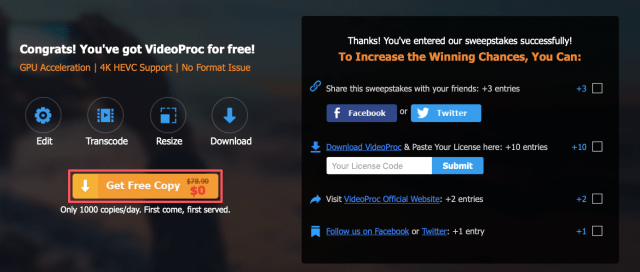
Ponadto jesteś teraz w losowaniunajlepsze nagrody! Możesz zwiększyć swoje szanse na wygraną, jeśli subskrybujesz Twitter i konta wideo na Facebooku, a także udostępnisz link do losowania w tych sieciach społecznościowych.
Jak przekonwertować wideo na iPhone do VideoProc
Teraz, gdy masz pełną wersję programu, możesz rozpocząć pracę z wideo! Otwórz program i wybierz kartę Wideo na ekranie startowym.
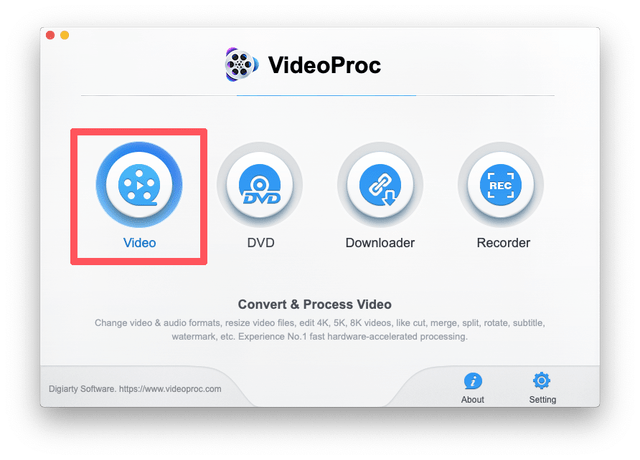
Następnie otworzy się interfejs programu. Wszystko jest dość proste i intuicyjne, nawet dla początkującego. Niestety program nie jest obecnie dostępny w języku rosyjskim, więc niektórzy użytkownicy mogą mieć problemy z korzystaniem z różnych funkcji tego edytora i konwertera.
Najpierw musisz dodać pliki, z którymi będziesz pracować. Możesz przeciągnąć je na biały obszar lub użyć przycisków na górnym panelu:
- Wideo– Dodaj film
- Folder wideo– dodaj folder z filmem (jeśli masz obraz DVD lub napisy w osobnym pliku)
- Muzyka– muzykę lub inne pliki audio

Wybierz żądany plik na swoim komputerze i kliknijOtwórz(Otwarty).

Dodano wideo! Teraz możesz zobaczyć jego parametry (rozdzielczość, format, czas trwania itp.). Kliknij przycisk Format docelowy, aby ustawić format wyjściowy.
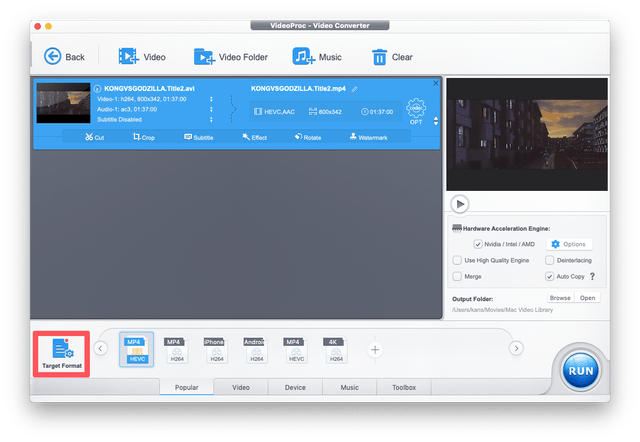
VideoProc jest fabrycznie zainstalowany z ponad 420 różnymi programamiprofile podzielone na kategorie. Najpierw wybierz kategorię, do której należy Twoje urządzenie (Apple/Huawei/Samsung/Android/Sony itp.). Podczas konwersji na iPhone'a wybierzUrządzenie Apple.

Teraz wybierz konkretny modelprogram wybrał właściwy kodek. Za pomocą suwaka po prawej stronie możesz dostosować równowagę pomiędzy jakością a rozmiarem pliku. Domyślnie ustawiony jest optymalny balans, jednak w naszym przypadku plik źródłowy jest raczej kiepskiej jakości, więc go trochę poprawimy. KliknijSporządzonoaby zapisać zmiany.

To wszystko! Możesz od razu nacisnąćBiegniji przekonwertuj plik lub możesz edytować wideo lub dodać napisy.
Jak dodawać napisy do wideo
KliknijSubtutlew panelu edycji pod filmem.
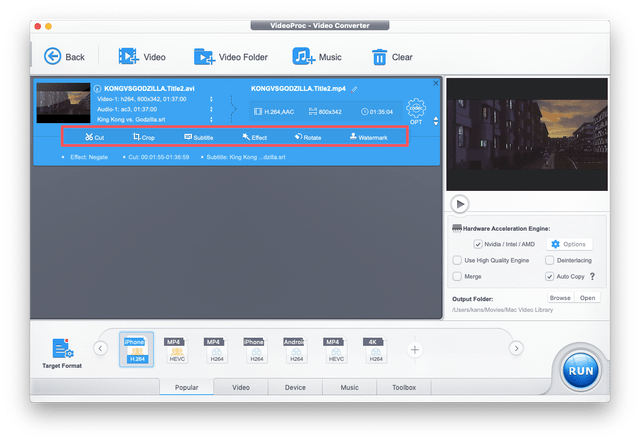
Otworzy się okno, w którym możesz wybrać jedną z dwóch opcji:
- Dodaj plik napisów– jeśli posiadasz już plik z napisami (.SRT, .SUB, .SBV itp.), wybierz tę opcję i powiedz programowi, gdzie znajduje się żądany plik.
- Wyszukaj napisy– jeżeli nie posiadasz pliku z napisami możesz kliknąć na ten przycisk i znaleźć je bezpośrednio w programie (potrzebny jest dostęp do Internetu).
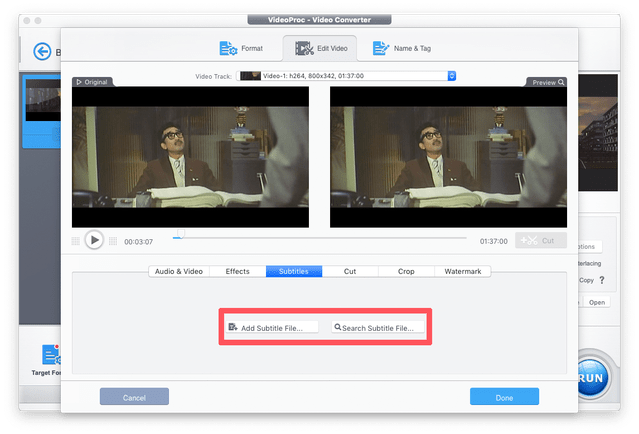
Aby pobrać napisy, wybierz żądaną zakładkę (filmy/seriale) w górnej części okna, następnie wprowadź nazwę i wybierz język napisów (obecny jest rosyjski). KliknijSzukajDo wyszukiwania.
Następnie wybierz jedną z sugerowanych opcji (liczba pobrań każdej z nich jest pokazana po prawej stronie) i kliknijPobierz.

Można to zrobić, ale jeśli chcesz, możesztakże zmienić czcionkę i rozmiar tekstu. Pamiętaj, aby zaznaczyć pole obok opcji Włącz, aby włączyć napisy. Możesz także wstawić napisy lub zapisać je jako osobny plik. Jeśli chcesz wyświetlić ten plik w telefonie, zalecamy łączenie napisów.

KliknijSporządzonoaby zapisać zmiany.
Edycja VideoProc
Program udostępnia kilka dodatkowych funkcji edycyjnych, które mogą Ci się przydać:
Dźwięk & Wideo– tutaj możesz obrócić lub obrócić wideo w poziomie, zmienić prędkość odtwarzania lub dostosować dźwięk, jeśli dźwięk jest spóźniony lub odwrotnie, przed wideo.

Efekty– kilka filtrów i możliwość ręcznego dostosowania kolorów wideo.

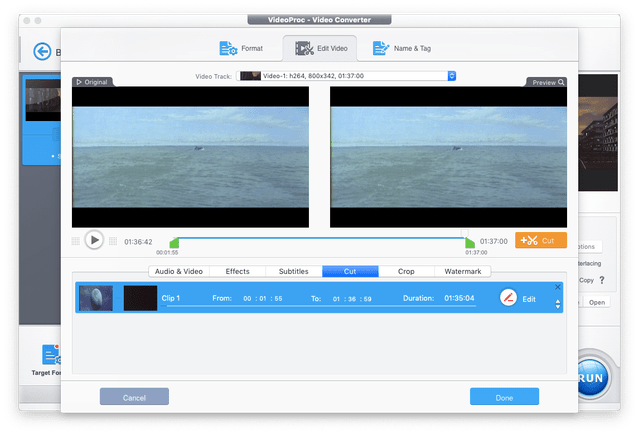
Wytnij– krajanie na plastry. Narzędzie doskonale nadaje się do wycinania wstępów i tytułów w celu zmniejszenia rozmiaru wyjściowego wideo.
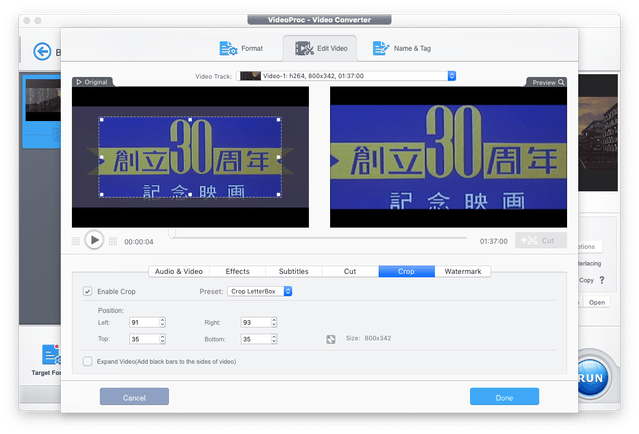
Przytnij– ramy.Za jego pomocą można usunąć czarne ramki wokół wideo (jeśli występują w oryginalnym pliku) lub dodać je w razie potrzeby, a także dostosować do żądanych proporcji lub przeskalować obraz. Zaznacz pole obokWłącz przycinaniewprowadzić zmiany.
Znak wodny– znak wodny. Wpisz żądany tekst, dostosuj czcionkę i rozmiar oraz wybierz miejsce umieszczenia go na ekranie.
Eksportuj
Po dokonaniu wszystkich zmianchcesz, możesz wyeksportować. Wszystkie ustawienia wykonaliśmy już na początku, więc teraz pozostaje tylko upewnić się, czy włączyłeś akcelerację grafiki/procesora za pomocą technologiiSilnik przyspieszenia sprzętowego. Następnie kliknijBiegnijaby rozpocząć eksport.
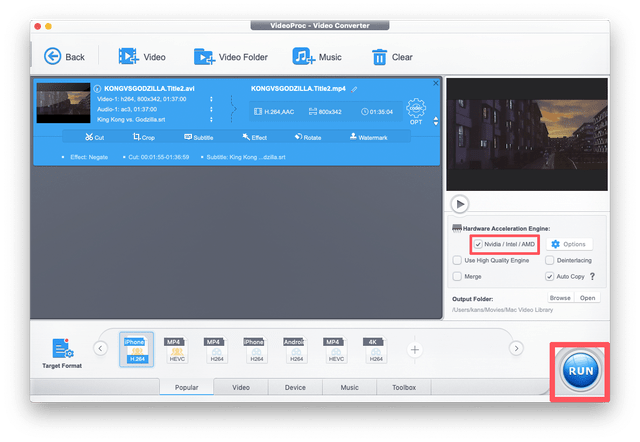
To jest to! Pozostaje tylko czekać na koniec renderowania. W naszym przypadku konwersja filmów przez 1,5 godziny na MacBooku Air trwała mniej niż 5 minut.

Wynikowy film można przesłać do iPhone'a (na przykład przez AirDrop) i oglądać bez połączenia z Internetem.
Przypomnij sobie, że możesz dostać ten program za darmo tylko do 20 lutego, więc jeśli potrzebujesz konwertera wideo na iPhone'a, weź udział w rysowaniu wersji licencjonowanej!