Szablony to świetna funkcja do pracy z dokumentami w aplikacjach takich jak Pages i Keynote. Przynajmniej w programie Mail
Tworzenie szablonu w Mail zajmuje trochę czasu, a później zaoszczędzi Ci dużo czasu.
Poniżej pokażemy, jak tworzyć i używać szablonów w Mail na Macu.
Jak stworzyć szablon
Aby rozpocząć, otwórz Mail na komputerze Mac i kliknijNowa wiadomośćna pasku narzędzi, aby utworzyć szablon.
Wypełnij wszystkie niezbędne informacje (w tym treść pisma), które powinny znaleźć się w szablonie. Po zakończeniu wybierz opcję z paska menuPlik>Zapiszlub po prostu zamknij wiadomość e-mail i zapisz ją, gdy pojawi się monit.
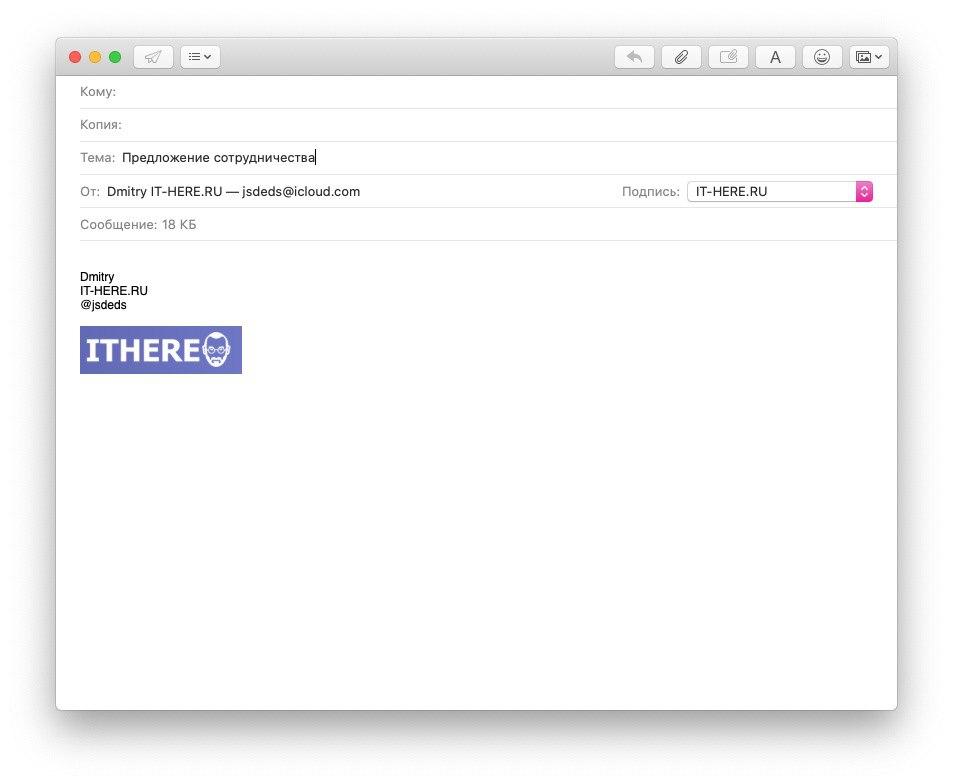

Twój list zostanie zapisany w folderze Robocze.
Gdzie przechowywać szablony
Możesz zostawić szablon w Wersjach roboczych, ale lepiej jest dla nich utworzyć osobne pudełko.
Wybierz sekcję z menu po lewej stronieNa mój Maci kliknij ikonęplus. Jeżeli chcesz utworzyć skrzynkę pocztową dla konkretnego konta to zaznacz ją i z paska menu wybierzPlik>Nowe pudełko. Następnie wybierz lokalizację szuflady.
Nadaj skrzyni nazwę. Na przykład „szablony”. Jeśli planujesz używać wielu szablonów, lepiej utworzyć kilka pól. Na przykład „szablony klienta”, „szablony pracy” itp.
KliknijOk.
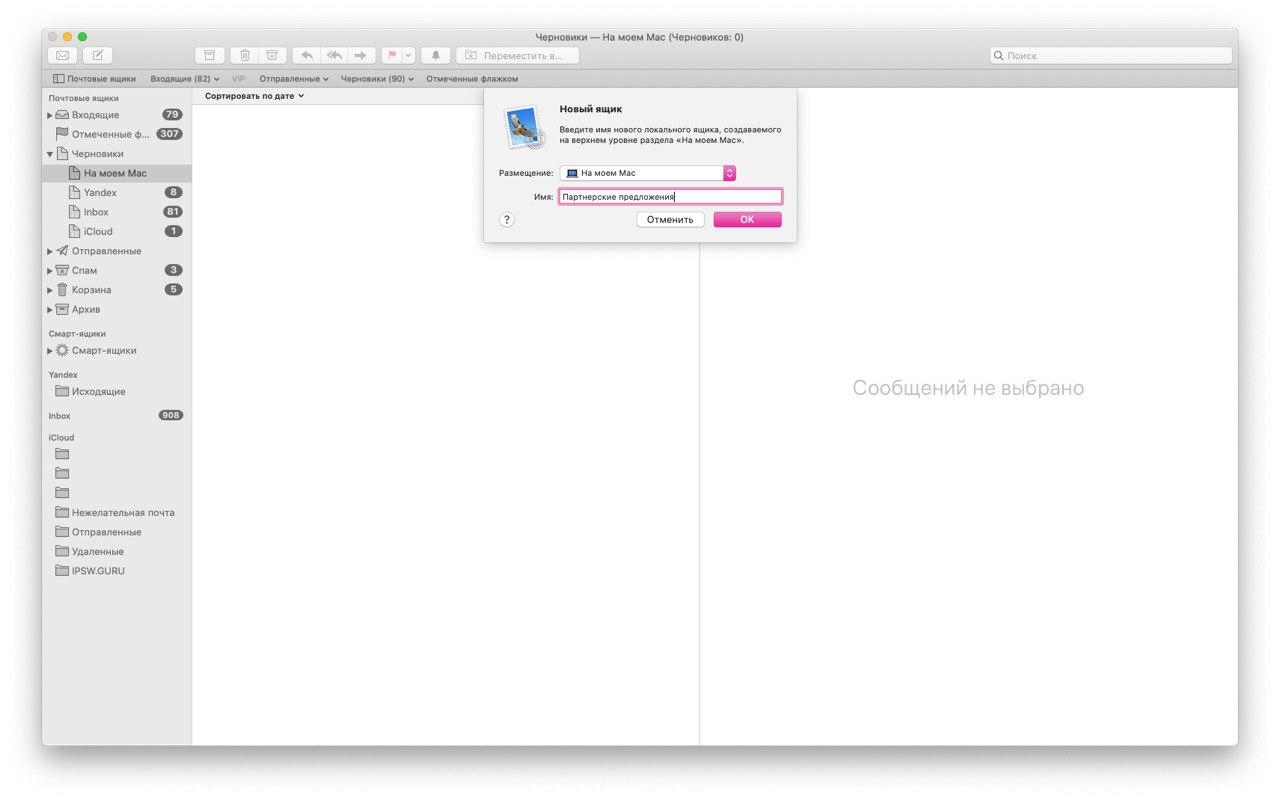

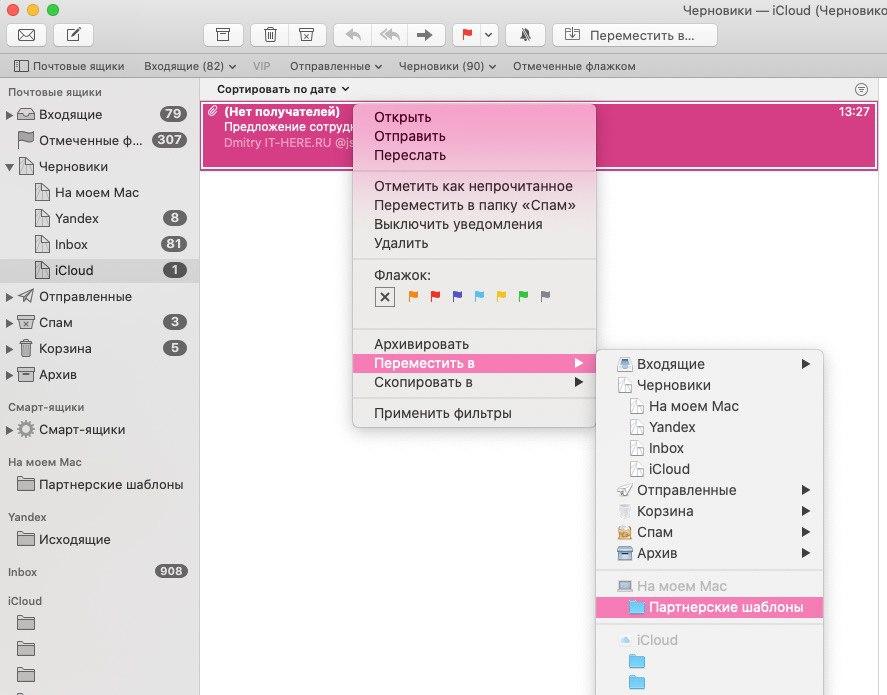
Następnie wróć do Wersji roboczych i przenieś szablon do utworzonego pola. Można to zrobić na wiele sposobów.
- Ciągnąćlist w nowym pudełku.
- Kliknij literękliknij prawym przyciskiem myszymysz, wybierzPrzenieś do, a następnie wybierz utworzone pole.
- Na pasku menu kliknijWiadomość, wybieraćPrzenieś do, a następnie wybierz utworzone pole.

Jak korzystać z szablonów
Gdy wszystko jest skonfigurowane, możesz użyć swojego szablonu!
Kliknij szablonkliknij prawym przyciskiem myszymyszką i wybierzWyślij ponownie. Można także dokonać wyboru z paska menuWiadomość>Wyślij ponownie.


Otworzy się szablon, w którym możesz wybrać odbiorcę i wprowadzić zmiany, jeśli to konieczne. Następnie możesz wysłać list.
To bardzo proste, prawda?
Aby nie wpisywać tego samego tekstu za każdym razem, możesz utworzyć szablon i użyć go. Co więcej, zajmie to tylko kilka minut twojego czasu.