Na nowszych modelach iPhone'a tryb HDR w aparacie jest domyślnie włączony.HDR poprawia jakość Twoich ujęć, łącząc
Jeśli wyłączysz auto-HDR, ikona HDR pojawi się wAplikacja aparatu, podobnie jak w poprzednich modelach. Za jego pomocą można w razie potrzeby włączyć funkcję. W nowszych modelach nie ma takiej ikony, ponieważ funkcja jest domyślnie włączona. Innymi słowy, jeśli chcesz samodzielnie kontrolować HDR, funkcja musi być wyłączona w Ustawieniach.
Jak wyłączyć AutoHDR i zwróć odznakęHDRdo aparatu
Ten przewodnik dotyczy tylko nowych modeli iPhone'ów, w których HDR jest domyślnie włączony.
- Przejdź do Ustawień, a następnie do sekcji Aparat.
- Znajdź sekcję „HDR (High Dynamic Range)” i kliknij przełącznik obok pozycji „Auto HDR”.
- Otwórz aplikację Aparat i zobacz ikonę HDR u góry ekranu.
Za pomocą ikony HDR w kamerze możesz samodzielnie sterować funkcją.
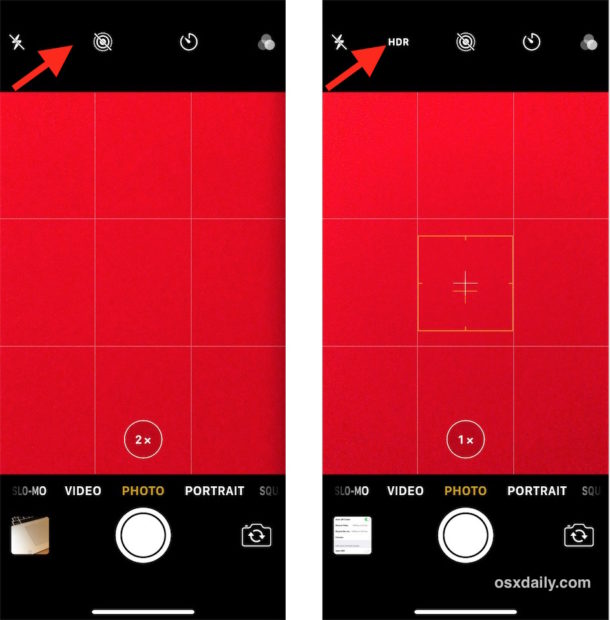

I tak, kamera HDR może być również ustawiona na „auto”. Możesz także całkowicie włączyć lub wyłączyć tę funkcję.
W aplikacji Aparat jest wiele innych przydatnych funkcji, takich jak siatka, skanowanie kodów QR, przełączanie między formatami JPEG i HEIF itp.
Zalecamy włączenie opcji „Zapiszoryginały ”. Oba zdjęcia zostaną zapisane na zdjęciu, a następnie możesz wybrać to, które wygląda lepiej. Zwykle funkcja HDR jest bardzo lubiana lub nienawidzona, ale jeśli lubisz w pełni korzystać z iPhone'a, warto zobaczyć różnicę między oryginalnym a wynikowym zdjęciem. Jedyną wadą tej opcji jest to, że często zdjęcie HDR wygląda prawie tak samo jak oryginał.