Ciekawostka na smartfonach z systemem Android 6.0 Marshmallow i nowszym
Na szczęście jest to oczywiście łatwe do naprawienia, jeśli wiesz, jak to zrobić. Wyjaśnimy, jak wyłączyć nakładki w systemie Android 6.0 Marshmallow.
Najnowsza wersja systemu operacyjnego Android 6.Marshmallow i Android 7.0 Nugat pozwalają niektórym aplikacjom działać na innych aplikacjach. Na przykład możesz użyć komunikatora Viber na wierzchu przeglądarki Google Chrome, dzięki czemu szybko zareagujesz na wiadomości swojego rozmówcy i nie będziesz się rozpraszać podczas czytania wiadomości.
Niestety, nie wszystko działa tak płynnie jakchciałbym. Jeśli aplikacja żąda zezwolenia na działanie, system Android może jej nie dostarczyć, jeśli nakładka działa. W ten sposób pojawia się błąd „Overlap Detected”.

Jeśli przyczyna błędu jest jasna, dowiedz się teraz, jak wyłączyć nakładki w systemie Android.
Wyłącz nakładki w czystej wersji Androida
Jeśli używasz „czystej” wersji Androida, musisz dwukrotnie pociągnąć pasek powiadomień i kliknąć ikonę koła zębatego.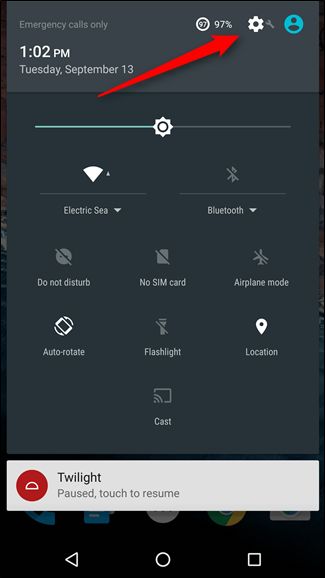
Następnie przewiń ekran w dół i przejdź do sekcji „Aplikacje”. Kliknij ikonę koła zębatego w prawym górnym rogu.

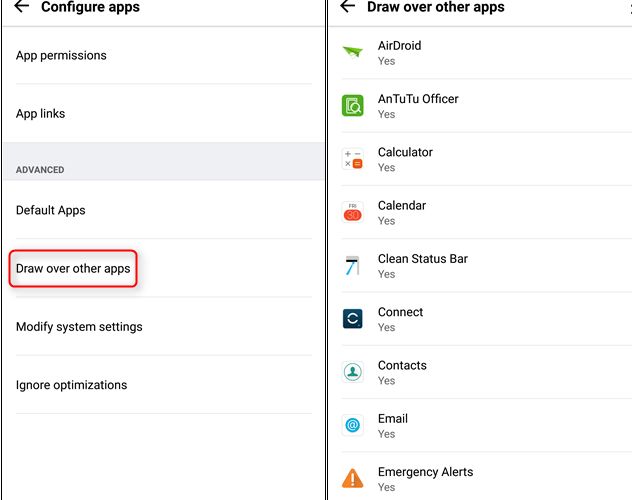
W tym menu znajdziesz opcję „Nad innymi aplikacjami”. Otwórz każdą aplikację i wyłącz nakładki.

Wyłącz nakładkę w systemie Android na Samsung
I ponownie otwórz panel powiadomień i kliknij na sprzęt. Następnie przejdź do „Aplikacje”.

Następnie wybierz „Menedżer aplikacji”, a następnie „Zaawansowane” w prawym górnym rogu.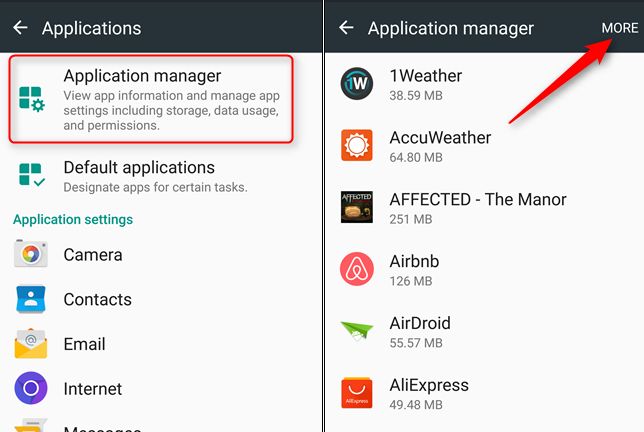
Zobaczysz kilka opcji. Wybierz opcję „Aplikacje, które mogą pojawić się na górze”. Za pomocą prostego przełącznika można wyłączyć nakładki dla wszystkich lub niektórych aplikacji.
Wyłącz nakładki Androida na LG
Ponownie otwórz panel powiadomień iprzejdź do menu Ustawienia, klikając na sprzęt. Następnie przejdź do „Aplikacje”. Jak zauważyłeś, ta procedura jest podobna dla wszystkich urządzeń z Androidem.
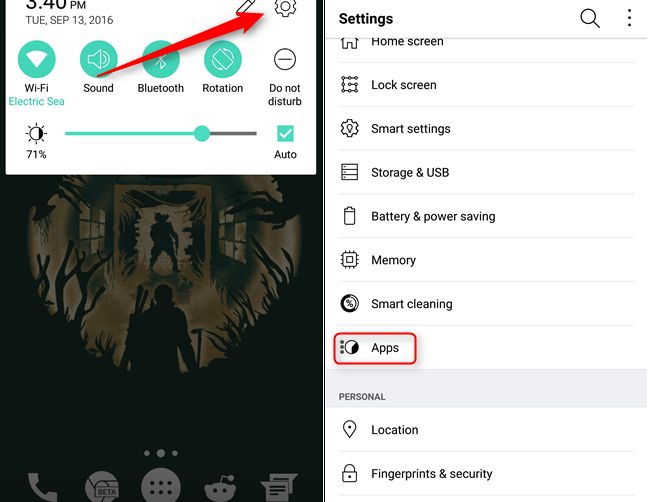
Następnie kliknij trzy kropki w prawym górnym rogu i wybierz „Ustawienia aplikacji”.
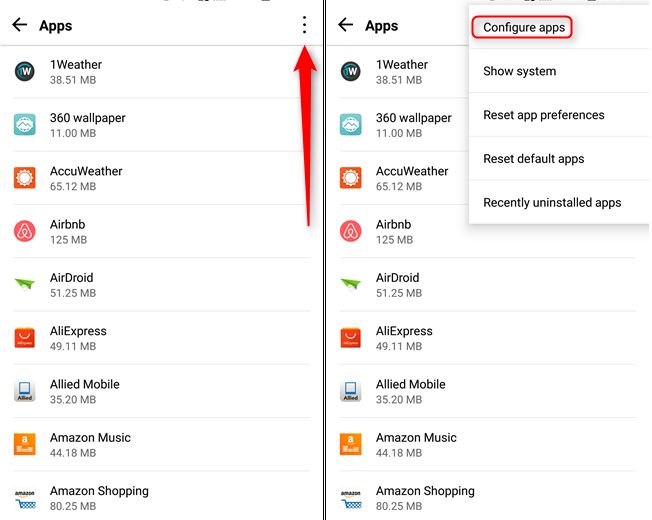
W nowym menu pojawi się opcja „Over the Top of Other Applications”. Kliknij go i wybierz aplikacje, dla których chcesz wyłączyć nakładkę w Androidzie.