Jeśli wystąpił problem z komputerem Mac i próbujesz ustalić dokładną datę jego wystąpienia, możesz to zrobić
Reklama
Reklama
Być może problem był spowodowany aktualizacją programu lub wersji systemu macOS?
Aby ułatwić wyszukiwanie, możesz znaleźć dokładne daty instalacji aktualizacji oprogramowania i systemu. Poniżej opisujemy, jak to się robi.
Informacje o systemie
Istnieją dwa szybkie sposoby otwarcia potrzebnego programu.
1)Kliknij ikonęApplena pasku menu.
2)Wybierz opcjęO tymMac.
3)WybieraćRaport systemowy.
Or
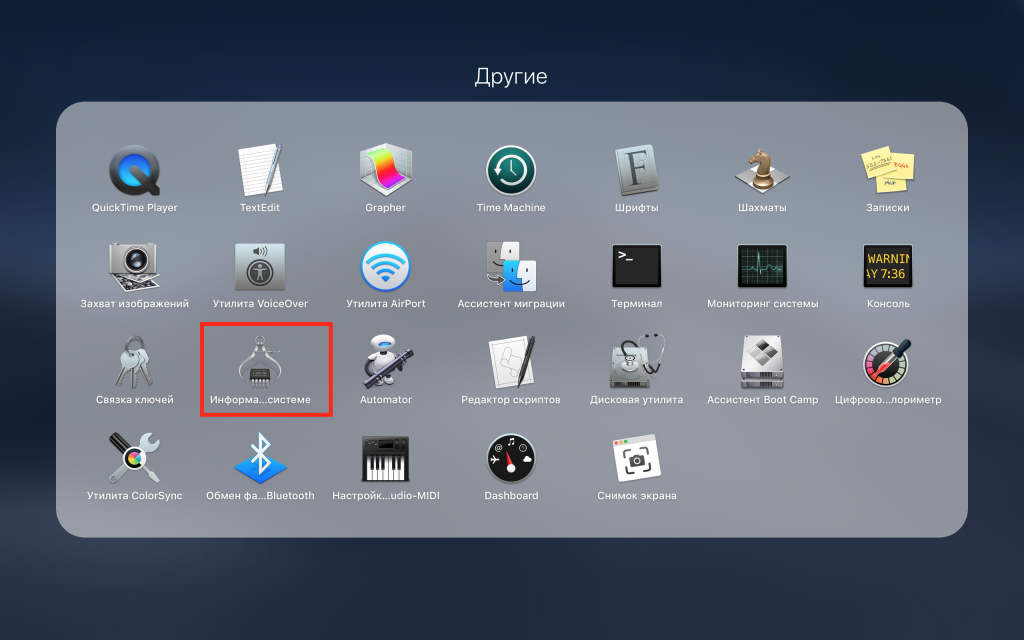
1)Otwórz folderNarzędziaw programach.
2)WybieraćInformacje o systemie.

Zaktualizuj daty
Obie metody otworzą ten sam program. Teraz musisz przewinąć do ostatniej sekcji po lewej stronie, zwanejOprogramowaniei wybierz to.
Po lewej stronie wybierzOprawa. Po prawej stronie zobaczysz nazwy programów, ich wersje, źródła i daty instalacji.
Jeśli potrzebujesz konkretnej daty lub programu, możesz posortować listę według daty lub nazwy.


Nawet jeśli nie masz żadnych problemów, toinformacje mogą być nadal przydatne. Być może musisz dowiedzieć się, którą wersję programu lub systemu macOS już zainstalowałeś, lub chcesz sprawdzić, które aktualizacje zostały pobrane w tle.