Czy po uaktualnieniu do systemu macOS Mojave masz wrażenie, że tekst na ekranie komputera jest rozmazany? Jeśli tak, to tak
Na szczęście rozwiązanie tego problemu jest dość łatwe. Poniżej opowiemy o trzech sposobach rozwiązania problemu rozmycia tekstu w macOS Mojave.
Nie zalecamy stosowania poniższych ustawień na komputerach z wyświetlaczami Retina, ale możesz z nimi eksperymentować i sprawdzić, czy są one przydatne.
Porozmawiamy o trzech różnych sposobach konfiguracjiwygładzanie tekstu. Pierwsza z nich jest bardzo prosta i polega na zmianie opcji, natomiast dwie pozostałe wymagają umiejętności Terminalu. Możesz wypróbować wszystkie metody lub tylko niektóre z nich i sprawdzić, czy to pomoże.
Jak włączyć wygładzanie czcionek wMacOS Mojave
- Przejdź do menu Apple i wybierz Preferencje systemowe.
- Wybierz Podstawowy i zaznacz pole „Użyj wygładzania czcionek na ekranie LCD, gdy tylko jest to możliwe”.
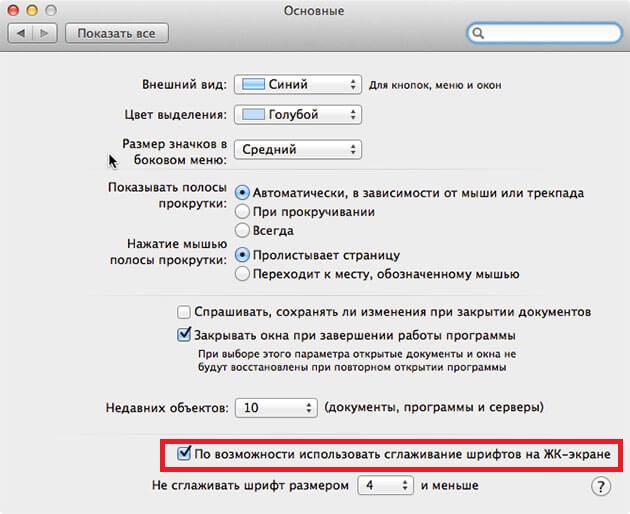

Możesz natychmiast zauważyć różnicę, rozwiązując w ten sposób problem.
Jaka jest różnica na obrazku GIF poniżej.
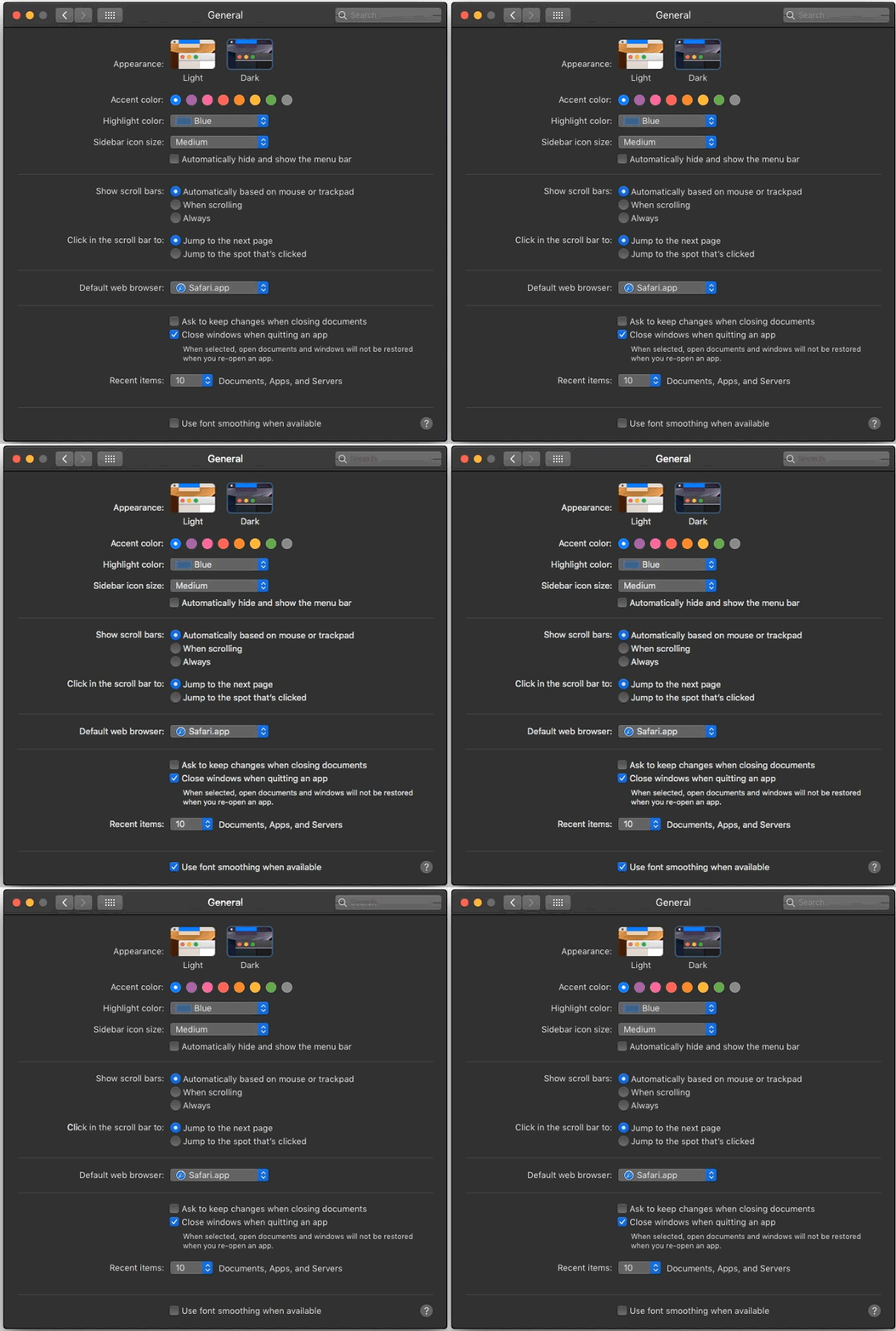

Jeśli zmiana tej opcji pomogła ci, nie kontynuuj. W przeciwnym razie przejdź do następnej metody.
Jak włączyć antyaliasingmacOS Mojave PoprzezTerminal
- Uruchom program Terminal z folderu / Aplikacje / Narzędzia /.
- Wpisz to polecenie:
domyślnie zapisuje -g CGFontRenderingFontSmoothingDisabled -bool NO
3. Naciśnij Enter, a następnie uruchom ponownie komputer Mac, aby zastosować zmiany.
Ta metoda pomaga tylko niektórym użytkownikom. Jego działanie można również zobaczyć na GIFie poniżej:


Jak skonfigurować wygładzanie za pomocą innych ustawień
Możesz także ręcznie dostosować wygładzanie czcionek za pomocą poleceń terminalu.
Silny wygładzanie:
defaults -currentHost odczyt -globalDomain AppleFontSmoothing -int 3
Średnia wygładzanie:
defaults -currentHost read -globalDomain AppleFontSmoothing -int 2
Łatwe wygładzanie:
defaults -currentHost odczyt -globalDomain AppleFontSmoothing -int 1
Po każdym poleceniu będziesz musiał zrestartować komputerMac Czułość ustawień zależy od komputera Mac i wyświetlacza. Jeśli po zmianie ustawień wszystko pogorszy się, możesz je anulować i powrócić do ustawień domyślnych.
Anuluj ustawienia wygładzania
To polecenie zastąpi wszystkie ustawienia wygładzania:
domyślne -currentHost usuń -globalDomain AppleFontSmoothing
To polecenie zwróci ustawienia domyślne:
domyślnie zapisuje -g CGFontRenderingFontSmoothingDisabled -bool TAK
Ponownie należy ponownie uruchomić komputer Mac, aby zastosować zmiany.
Powyższe metody mogą nie działać na komputerze Mac, ale nadal warto spróbować, ponieważ przyczyną są najprawdopodobniej nowe ustawienia macOS Mojave. Zmiany zostały zauważone w wersjach beta Mojave.