Jeśli zawsze powiększasz czcionkę w programach takich jak Pages lub Notes, możeszWarto go zwiększyć i we wszystkim
Poniżej pokażemy, jak zwiększyć rozmiar czcionki na komputerze Mac.
- Ustawienia ekranu
- Funkcje ułatwień dostępu
- Skróty klawiaturowe
Ustawienia ekranu
Aby zmienić rozmiar czcionki w całym systemie, musisz wprowadzić zmiany w ustawieniach ekranu.Otwórz toUstawienia systemowena pasku menu, a następnie wykonaj następujące czynności:
1)Wybierz sekcjęMonitoryi zakładkaMonitoruj.
2)Blisko punktuPozwoleniewybieraćSkalowane.
3)Pojawi się menu ustawień z opcjamiWiększy tekstIWięcej miejsca. Oczywiście potrzebujemy opcji po lewej stronie.
Najeżdżając myszką na różne opcje, zobaczysz ich podgląd po lewej stronie.
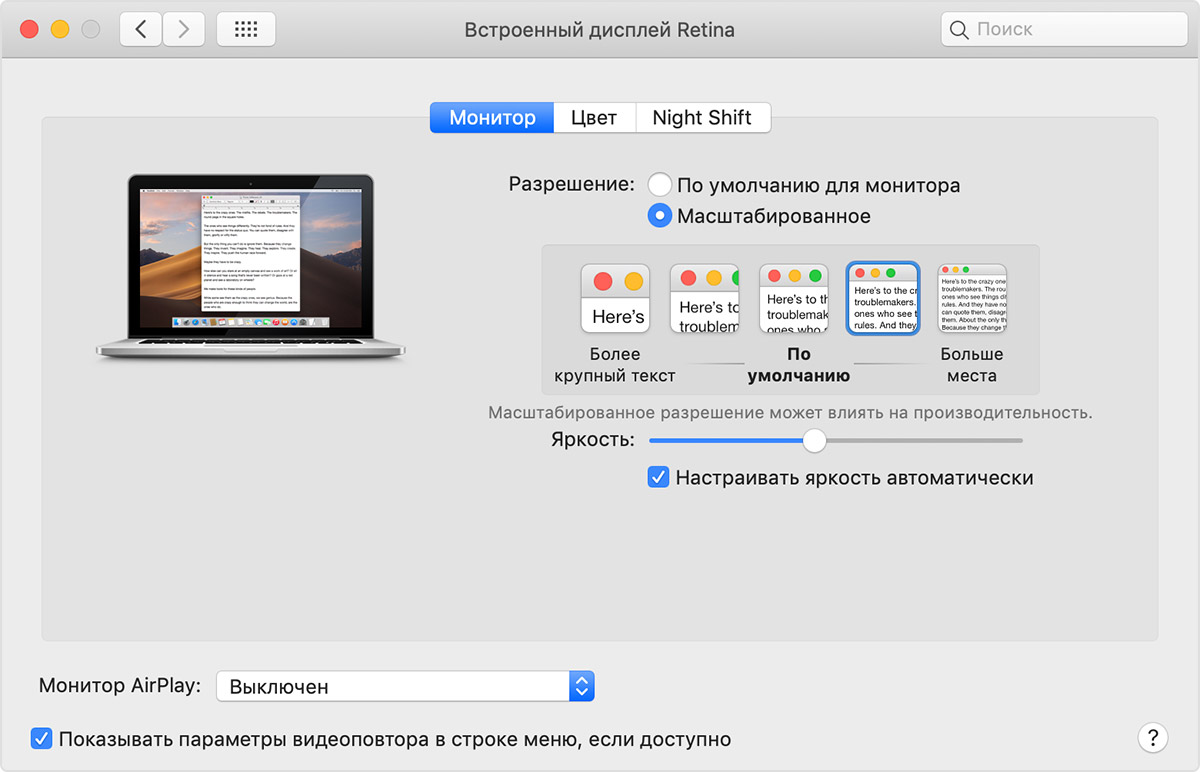

4)Po wybraniu odpowiedniej dla Ciebie opcji kliknijOk.
Twój ekran zostanie odświeżony po zastosowaniu zmian. Teraz rozmiar czcionki powinien być większy.
Funkcje ułatwień dostępu
Jeśli chcesz na krótki czas powiększyć czcionkę, możesz to zrobić, korzystając z funkcji ułatwień dostępu. Otwórz ponownieUstawienia systemowei wykonaj poniższe kroki.
1)Wybierz sekcjęUniwersalny dostęp.
2)Po lewej stronie wybierzZwiększw sekcjiWizja.
3)Po prawej stronie zaznacz pole obokUżyj skrótów klawiaturowych, aby powiększyć. Zapamiętaj skróty klawiaturowe, których będziesz używać.


Teraz za ich pomocą możesz powiększać ekran, zwiększając jego rozmiar. A wraz z nim rozmiar tekstu na ekranie.
Jeśli chcesz, aby podczas czytania nie powiększał się cały ekran, a jedynie tekst, włącz tę opcjęWłącz powiększanie tekstu pod kursorem.
Ta funkcja powiększy tekst po najechaniu na niego kursorem i przytrzymaniu klawiszaDowodzenie.
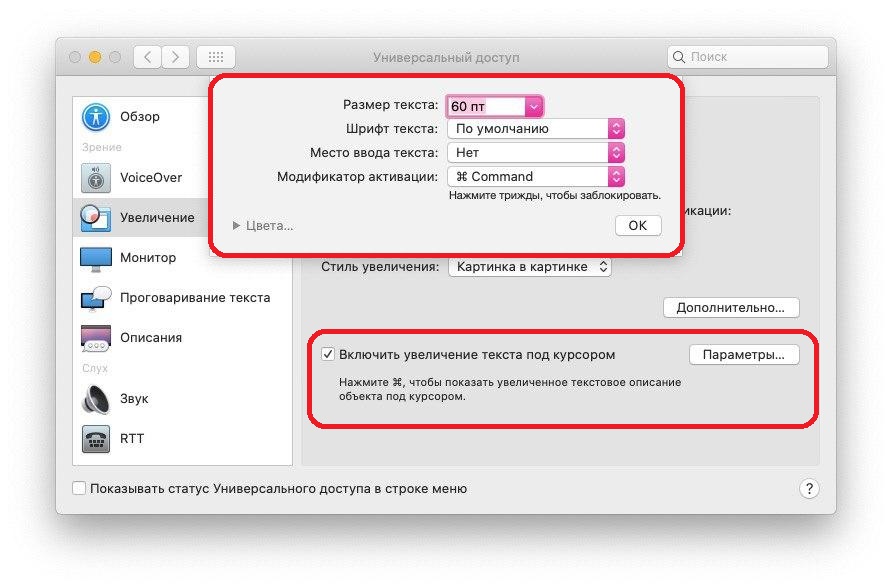

Jeśli naciśniesz przyciskParametry, możesz wybrać rozmiar, styl, pozycję itp.
Skróty klawiaturowe
Istnieje kilka innych skrótów klawiaturowych, których można użyć do zwiększenia czcionki na komputerze Mac.
KliknijDowodzenie+J, i otworzy się małe okno.
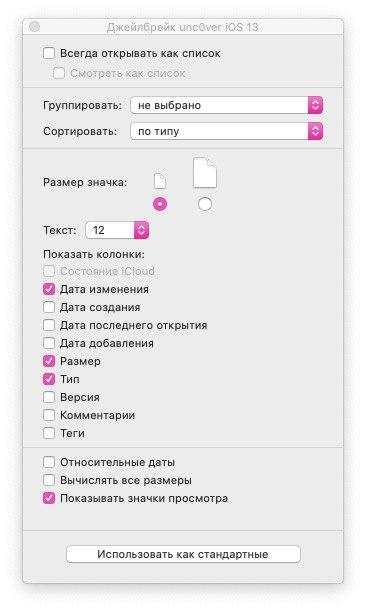

W pobliżuSMSwybierz rozmiar, którego potrzebujesz. Od razu zauważysz, jak elementy pulpitu stały się większe.
Na stronach internetowych i w niektórych programach można użyć kombinacjiDowodzenie+plus(+) do powiększania iDowodzenie+minus(-), aby odsunąć ekran.
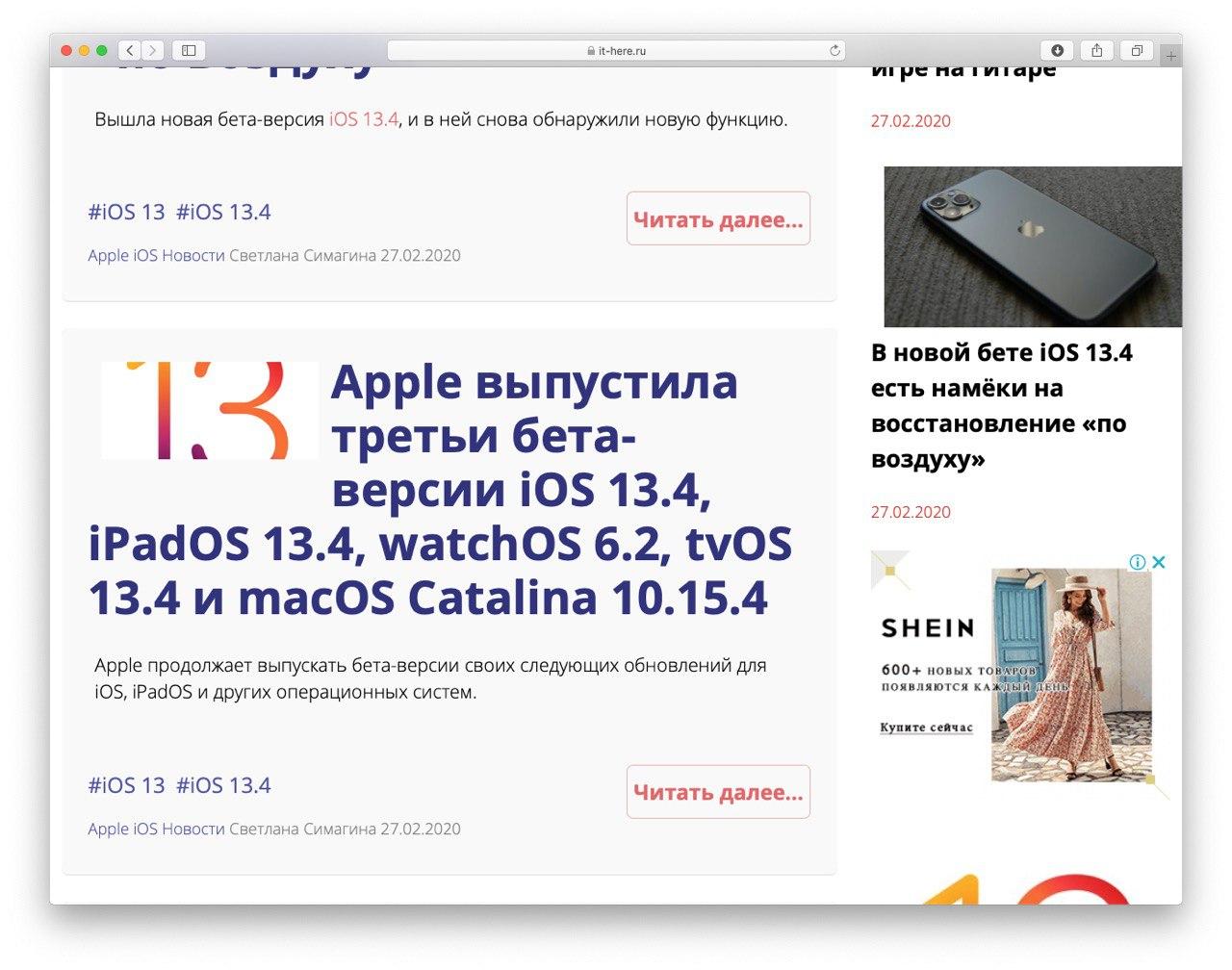

Teraz nie musisz już męczyć oczu, aby przeczytać drobny druk na komputerze. Mamy nadzieję, że powyższe wskazówki były pomocne!
Nie zapominaj, że na naszej stronie znajduje się cała sekcja z instrukcjami, w których znajdziesz wiele przydatnych.