Możesz łatwo zainstalować i uruchomić system macOS Mojave beta na maszynie wirtualnej na komputerze Mac, a proces ten jest zaskakująco prosty.
Reklama
Reklama
W tym artykule powiemy ci, czego potrzebujeszzainstaluj macOS Mojave w wersji beta na maszynie wirtualnej za pomocą bezpłatnego oprogramowania. Wszystko jest bardzo proste. Powinieneś odnieść sukces, nawet jeśli nigdy wcześniej nie korzystałeś z maszyny wirtualnej.
Jeśli nie wiesz, możesz uruchomić macOS Mojavejako program na głównej wersji Mac OS. W ten sposób możesz doświadczyć macOS Mojave na maszynie wirtualnej bez aktualizacji swojej wersji systemu. Maszyna wirtualna nie uzyska dostępu do twoich danych, ale będzie miała dostęp do Internetu. Użyjemy Parallels Desktop Lite, darmowej wersji Parallels.
Wymagania:Musisz mieć aktywne połączenie zInternet; Twój Mac musi obsługiwać system macOS Mojave; musisz pobrać darmowy program Parallels Desktop Lite oraz instalator macOS Mojave (w tym celu musisz być członkiem programu testów beta). Będziesz także potrzebować 30 GB wolnego miejsca na dysku, nie wliczając miejsca na instalator macOS Mojave i Parallels Desktop.
Reklama
Reklama
Jak zainstalowaćmacOS Mojave na maszynie wirtualnej poprzezParalele Lite
- Pobierz Parallels Desktop Lite z Mac App Store.
- Pobierz instalator beta macOS Mojave z Mac App Store na Mac. Po zakończeniu pobierania zamknij instalator i nie instaluj Mojave.
- Uruchom Parallels Desktop Lite.
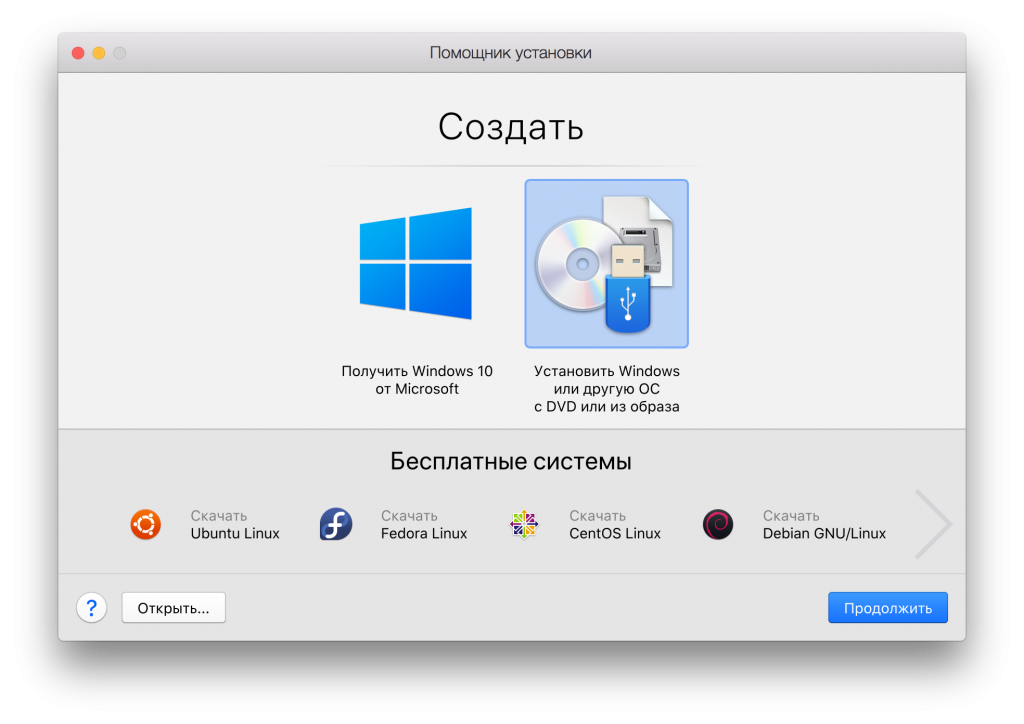
- Na ekranie „Asystenta instalacji” wybierz „Zainstaluj system Windows lub inny system operacyjny z dysku DVD lub obrazu”.

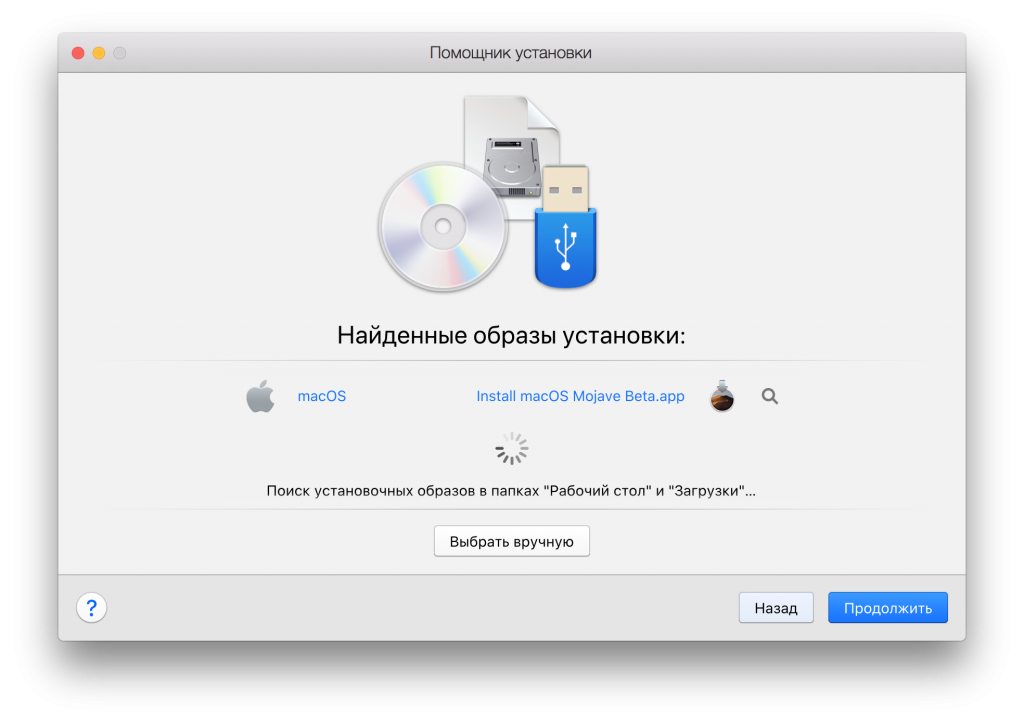
- Parallels Lite znajdzie wszystkie dostępne instalatory macOS na liście „Zainstaluj macOS Mojave Beta.app” z listy.

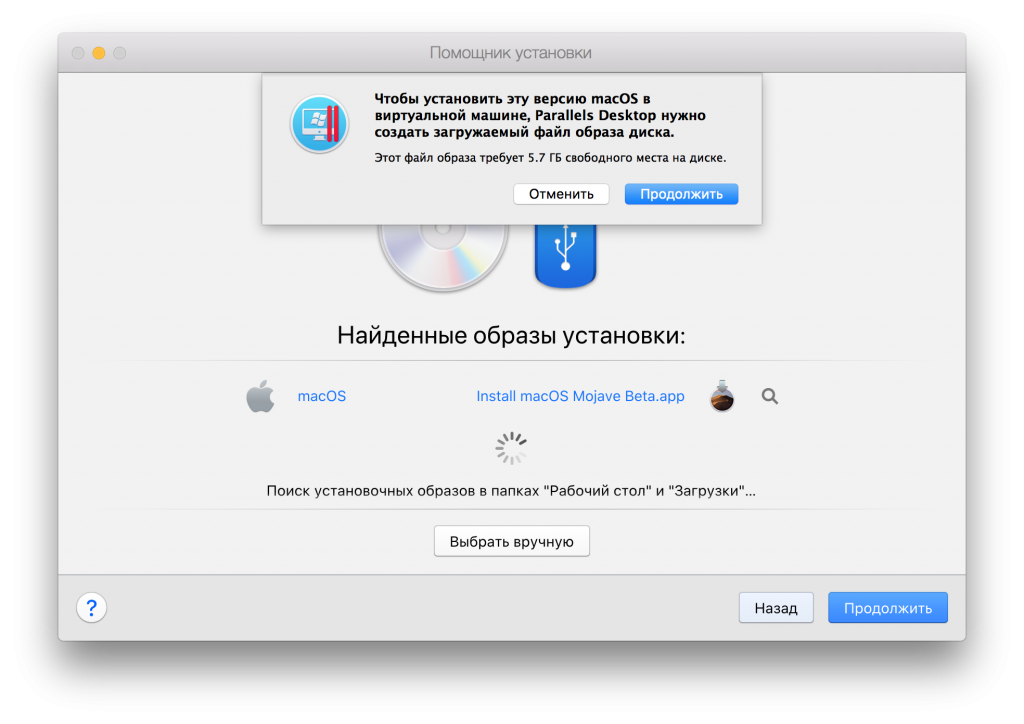
- Potwierdź utworzenie obrazu dysku, klikając Kontynuuj.

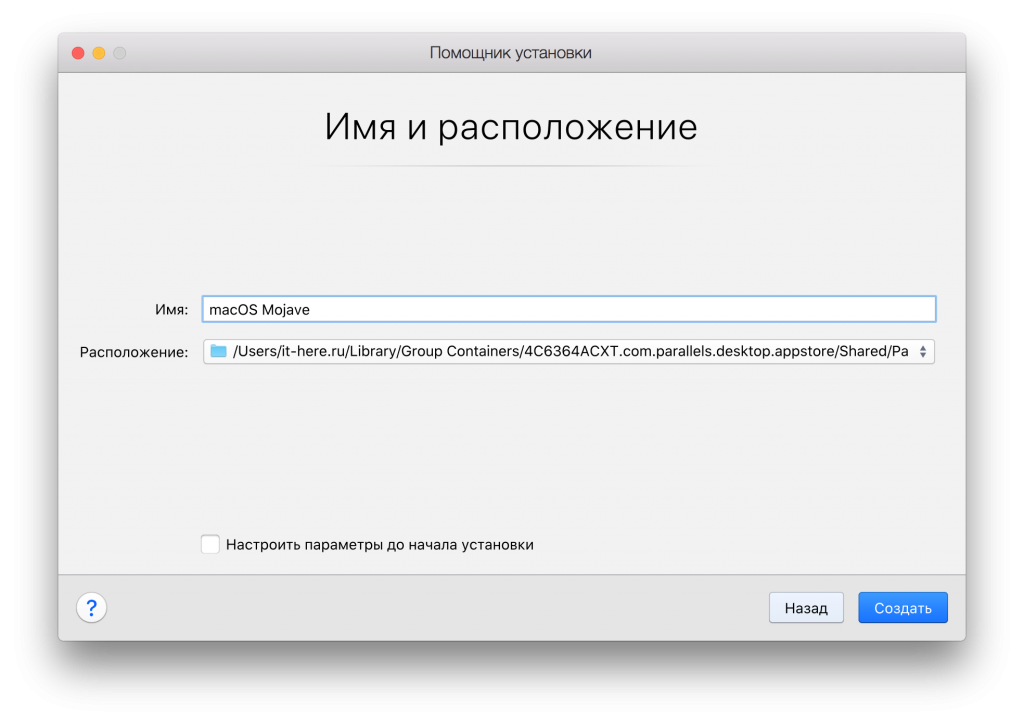
- Na ekranie Nazwa i lokalizacja, nazwamaszyna wirtualna. Na przykład nadaj jej nazwę „macOS Mojave”. W razie potrzeby zmień położenie obrazu dysku Parallels - jest to duży plik z całą maszyną wirtualną. Następnie kliknij „Utwórz”.

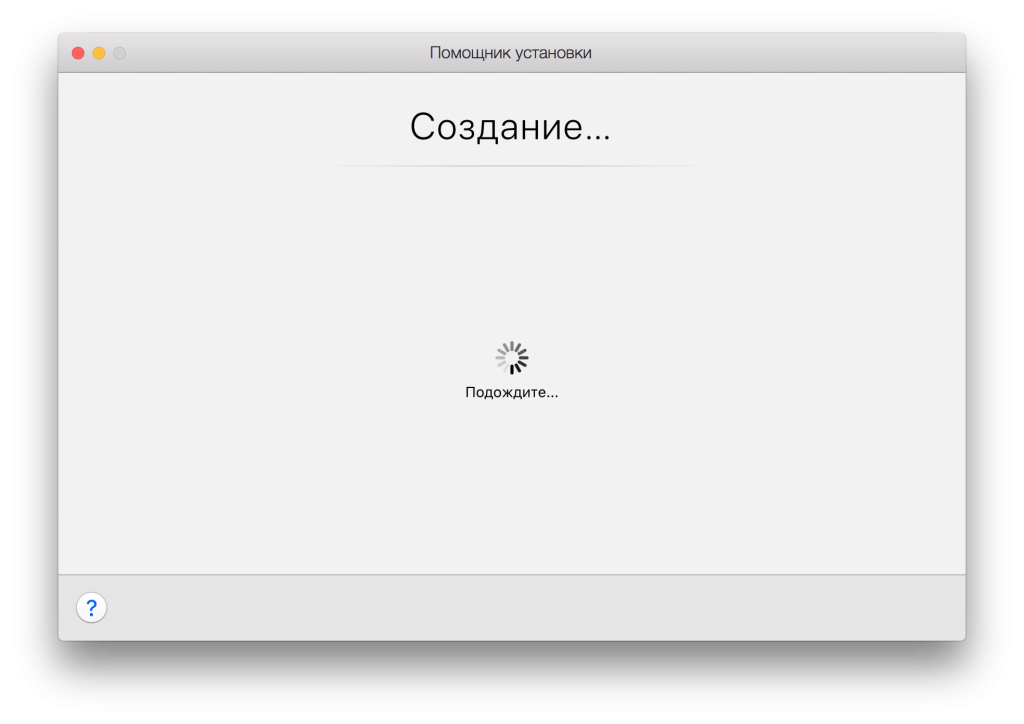
- Poczekaj chwilę, aż maszyna wirtualna się uruchomi.

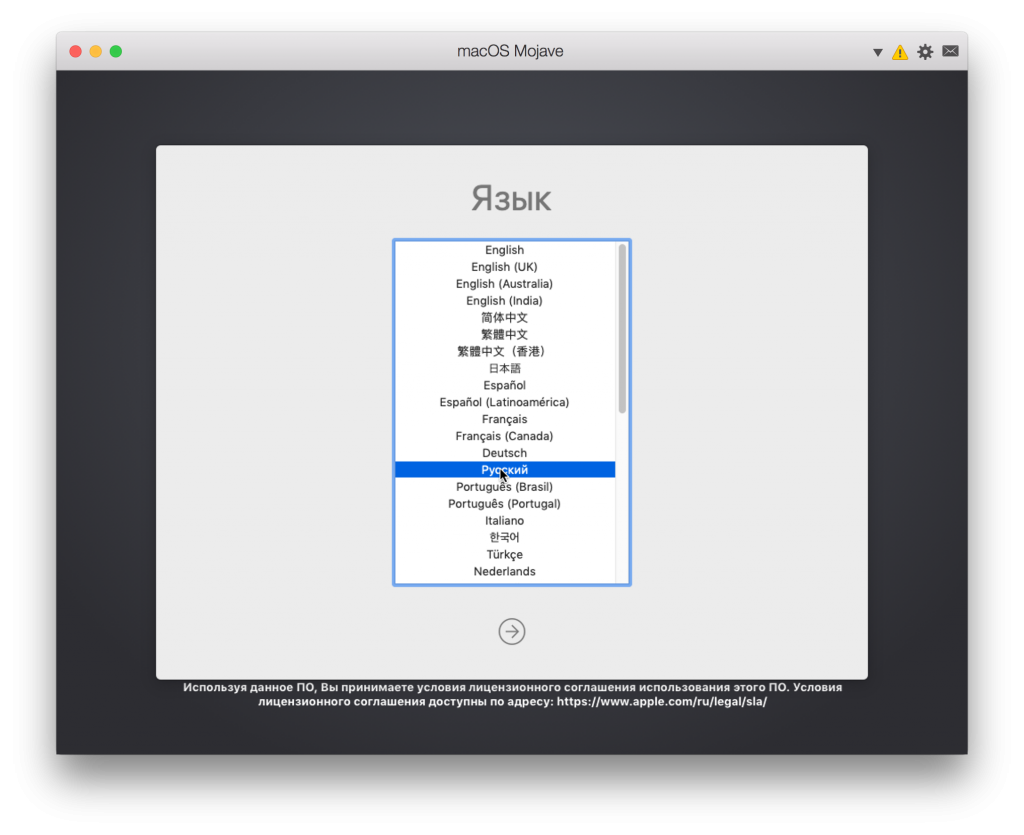
- Wybierz swój język.

- Na ekranie Narzędzia macOS wybierz Zainstaluj macOS, aby rozpocząć instalację Mojave na maszynie wirtualnej.


- Kliknij Kontynuuj i zaakceptuj wszystkie warunki MacOS Mojave.


Reklama
Reklama
- Wybierz dysk wirtualny, aby zainstalować macOS Mojave (zwykle Macintosh HD) i kliknij Zainstaluj.
- Rozpocznie się instalacja systemu macOS Mojave na maszynie wirtualnej Parallels.
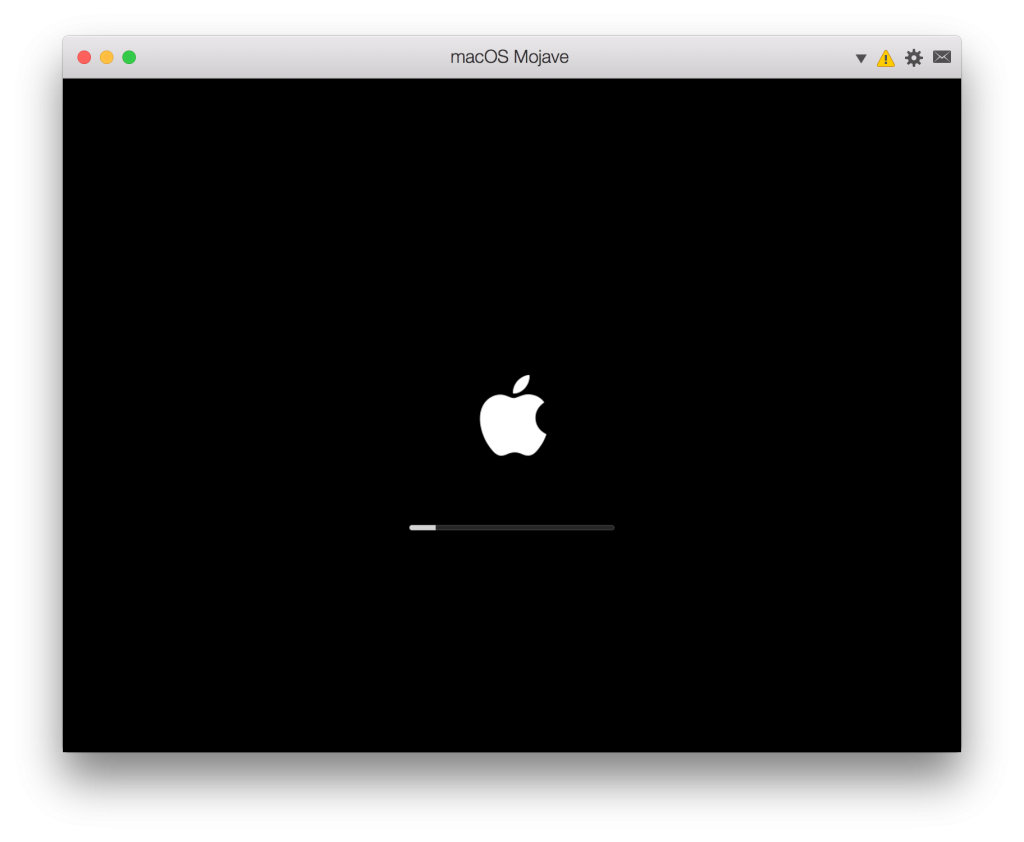
- Maszyna wirtualna uruchomi się ponownie i zobaczysz znane logo Apple ze wskaźnikiem instalacji. Niech proces się skończy.

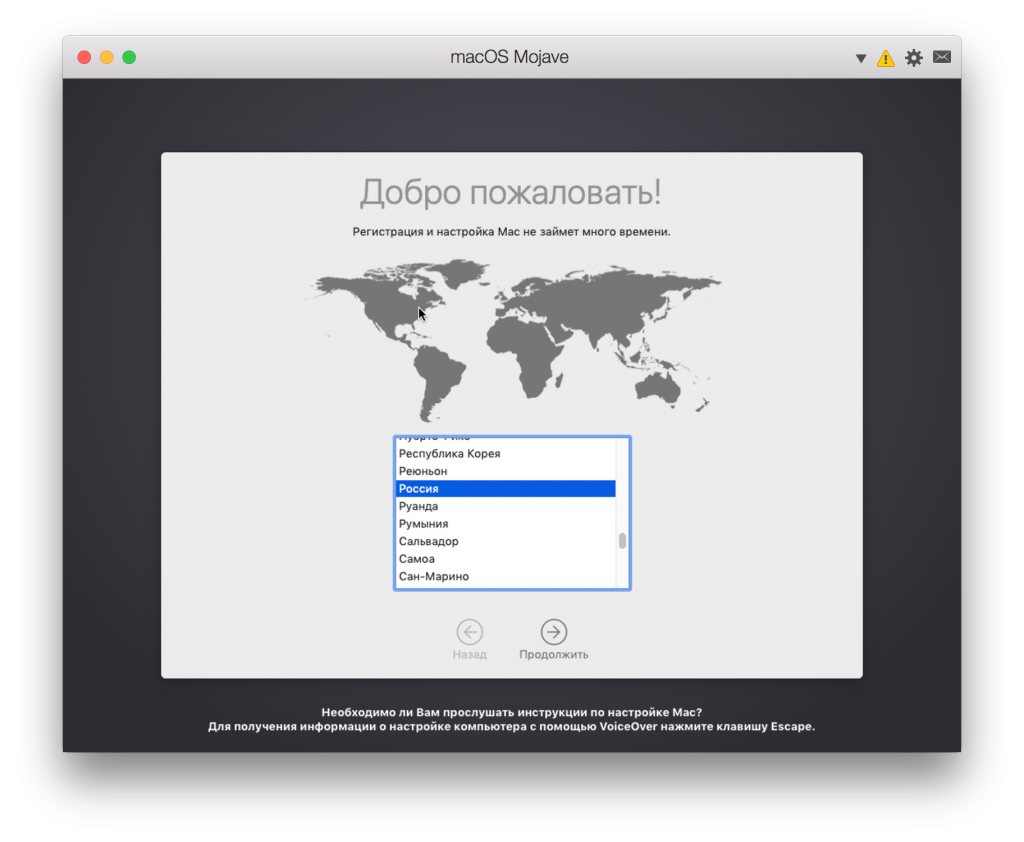
- Po zakończeniu instalacji zobaczysz ekrany powitalne i ekrany konfiguracji systemu macOS. Wybierz swój kraj i kliknij Kontynuuj.

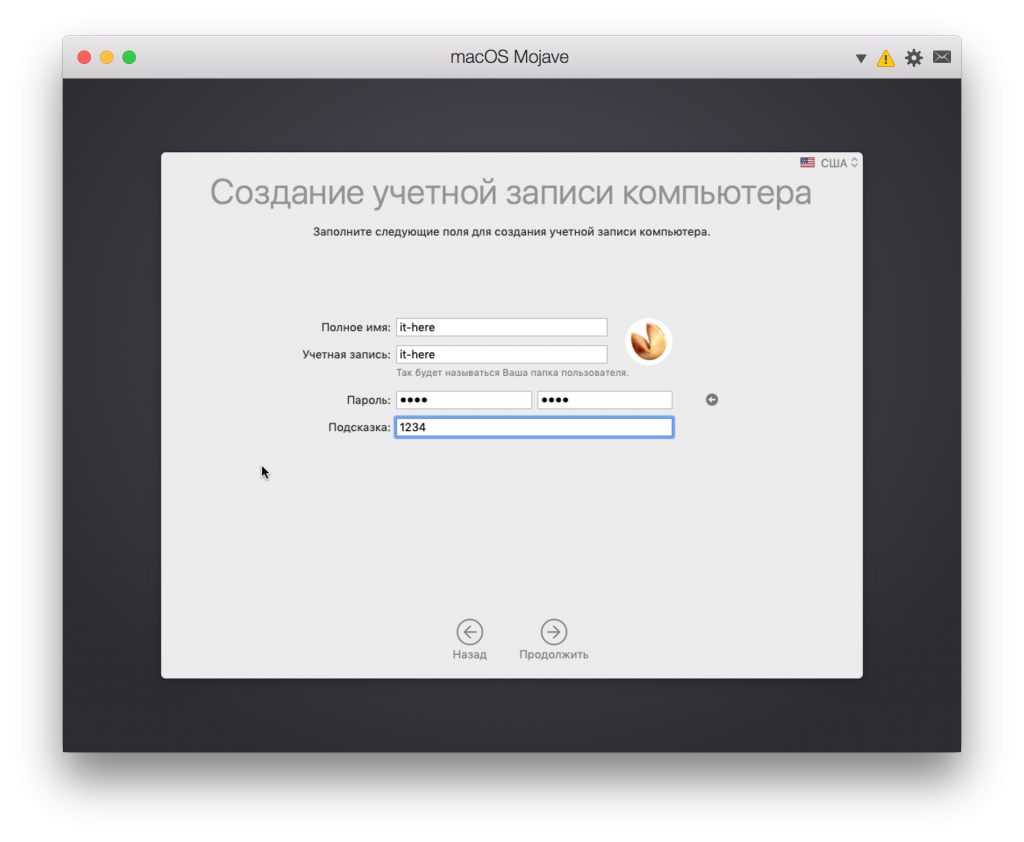
- Utwórz konto dla maszyny wirtualnej macOS Mojave.

Reklama
Reklama
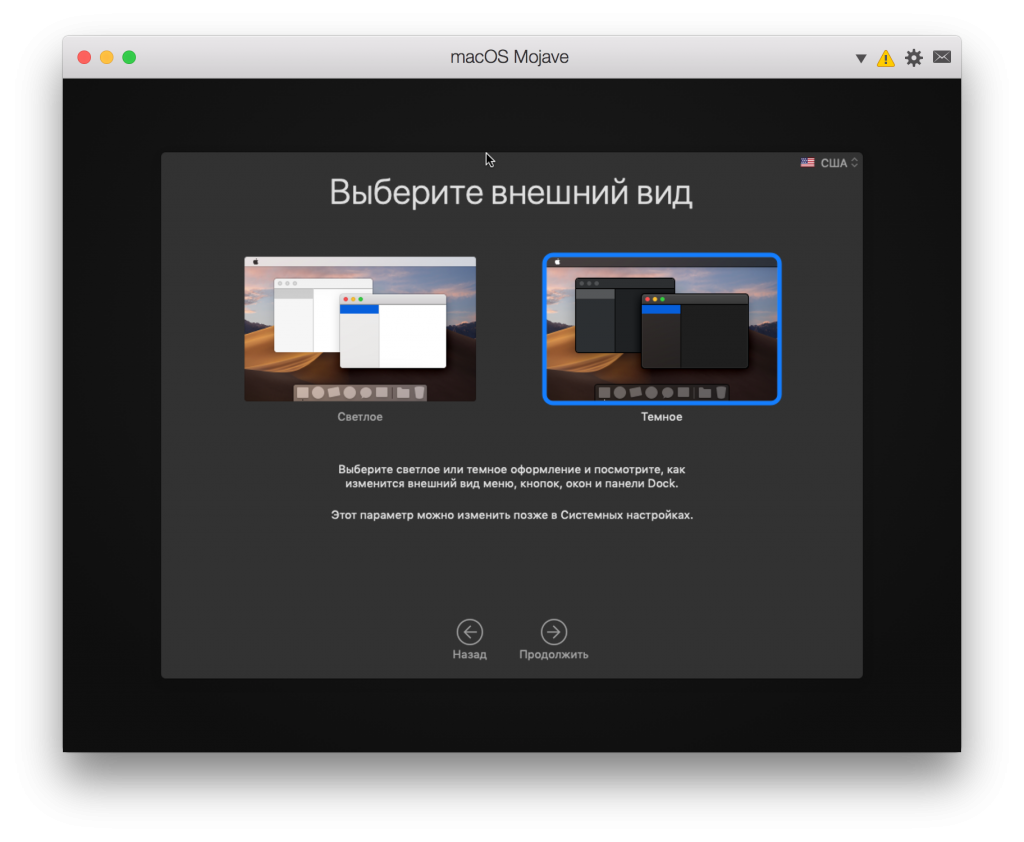
- Skonfiguruj inne opcje Mojave, w tym wybór motywu.

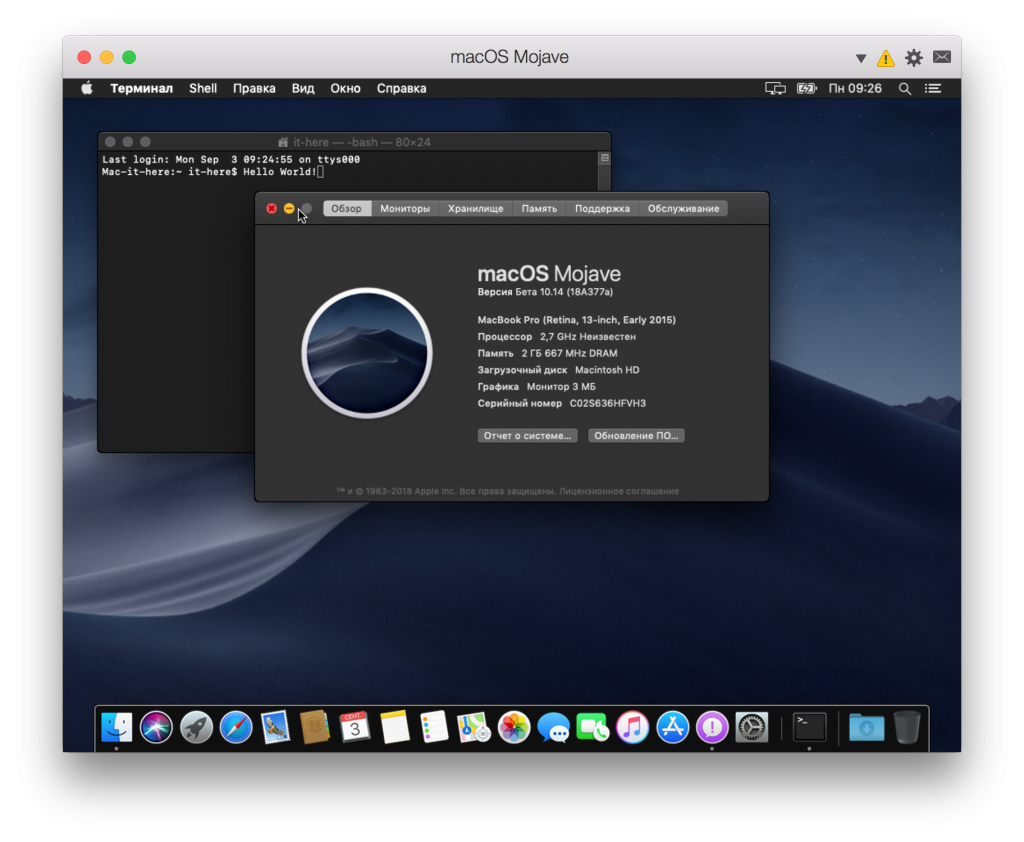
- Po zakończeniu instalacji będziesz mieć pełną wersję macOS Mojave w Parallels Desktop Lite.

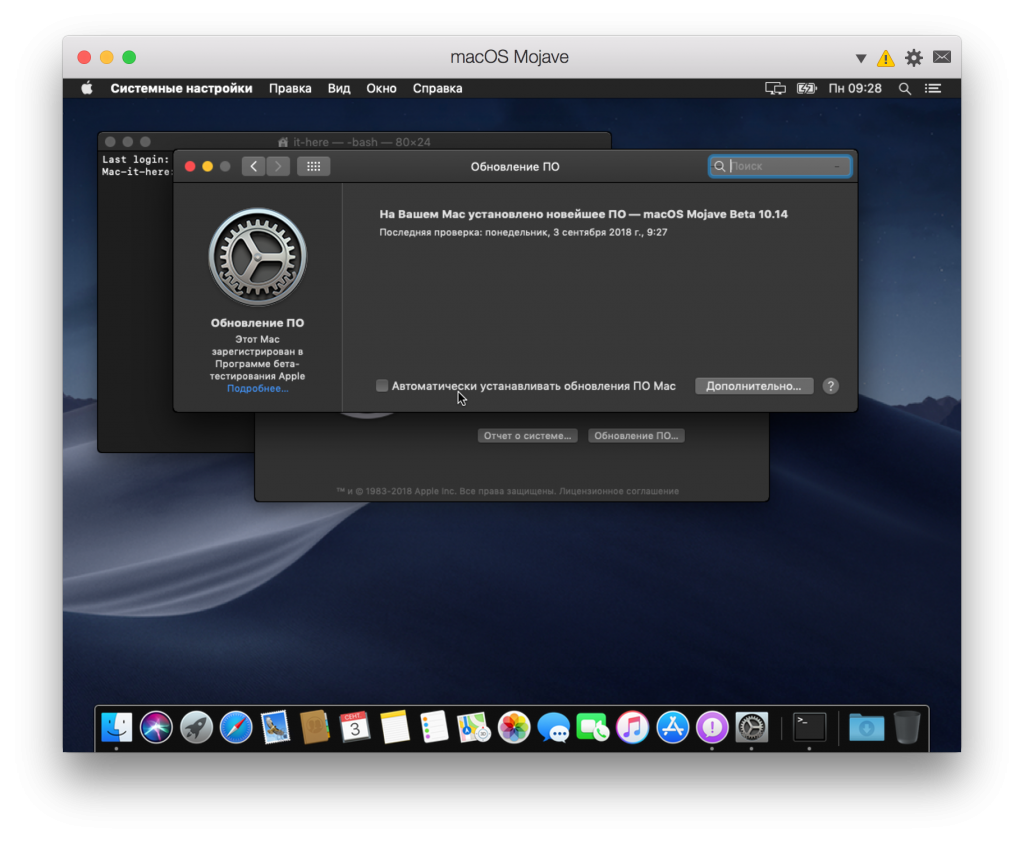
- Teraz system macOS Mojave wymaga aktualizacji za pośrednictwem Ustawień systemowych > Aktualizacja oprogramowania.

To wszystko, teraz możesz się dobrze bawićmacOS Mojave. Możesz grać z nowymi funkcjami, takimi jak tryb ciemny, dynamiczne tapety, nowe programy, zmiany Findera itp. To jest pełna wersja systemu macOS Mojave na maszynie wirtualnej.
Jak zamknąć maszynę wirtualnąmacOS Mojave
Możesz zamknąć i otworzyć maszynę wirtualną MacOS Mojave jako program. Jak w każdym innym programie, otwórz menu i wybierz „Wyjdź z macOS Mojave”.
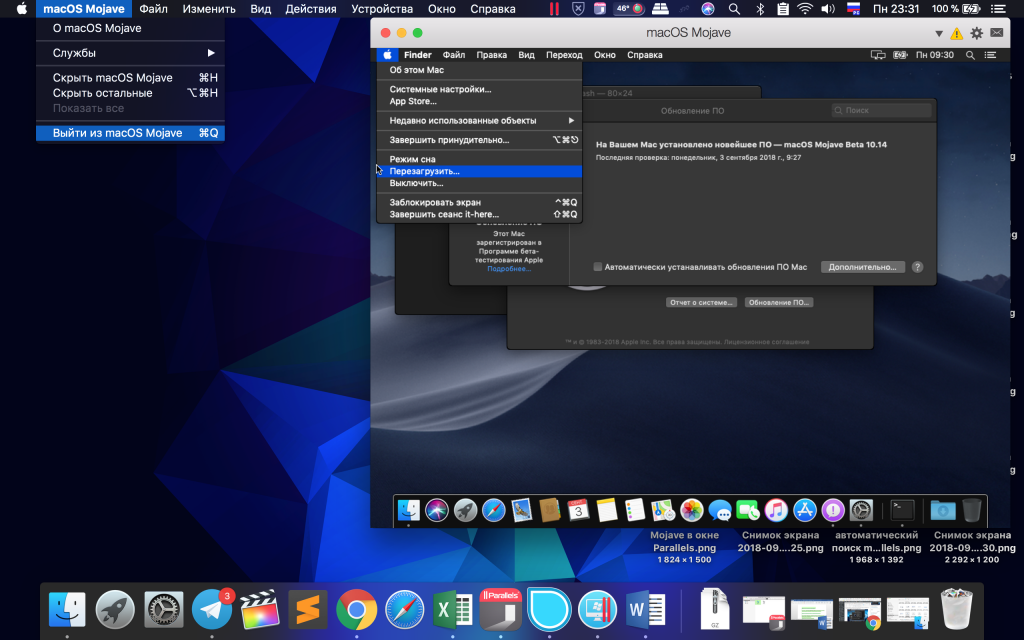

Jak wrócić do maszyny wirtualnejmacOS Mojave
Aby ponownie otworzyć maszynę wirtualną macOS Mojave, po prostu uruchom Parallels Desktop Lite.


Jest to świetny sposób na przetestowanie systemu macOS Mojave bez aktualizacji z jego wersji. Możesz wstępnie sprawdzić zgodność aktualizacji z programami lub szczegółowo rozważyć nowy tryb ciemny.
Dowolny komputer Mac zgodny z Parallels Desktop Lite imacOS Mojave jest w stanie zainstalować taką maszynę wirtualną, ale będzie działać lepiej na mocniejszych modelach z większą pamięcią RAM i szybszym procesorem. Tak dobra jak główna wersja systemu, maszyna wirtualna nie będzie działać, ale to nie czyni jej mniej użyteczną.
Paralele to najprostszy sposóbZainstaluj MacOS Mojave na maszynie wirtualnej. Inne metody wymagają modyfikacji różnych ustawień i plików konfiguracyjnych, ale możesz po prostu użyć programu Parallels Desktop Lite. Nie zapominaj, że maszyna wirtualna zajmie dużo pamięci, więc nie instaluj jej, jeśli nie zamierzasz jej używać. Alternatywnie możesz usunąć maszynę wirtualną Mojave z Parallels Desktop Lite.