Aplikacja Notatki to najszybszy i najwygodniejszy sposób na zapisywanie przemyśleń, gdziekolwiek jesteś. Ponadto, jeśli masz
Poniżej dowiesz się, jak otworzyć Notatki z ekranu blokady iPhone'a i iPada.
Ustawienie punktu kontrolnego
Możesz dodać ikonę Notatki do Centrum sterowania, aby szybko otworzyć aplikację z ekranu blokady. Najpierw musisz skonfigurować aplikację Notes.
1)Otwórz aplikacjęUstawieniaa następnie wybierzUwagi.
2)Poniżej kliknijUwagi na temat bloku. ekran.
3)WybieraćZawsze twórz nową notatkęlubWróć do ostatniej notatkiwedług własnego uznania.
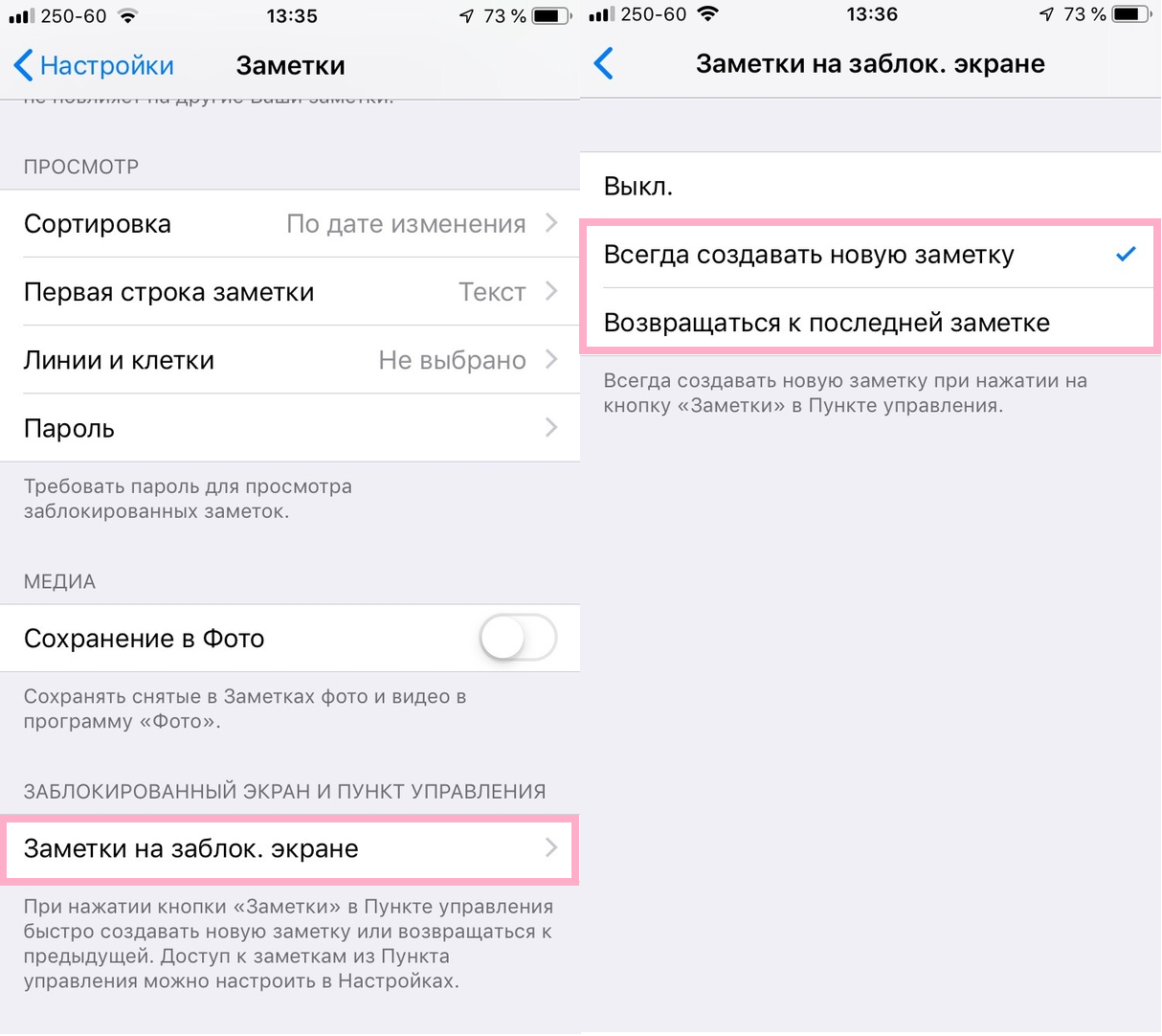

Wróć do głównego ekranu aplikacjiUstawieniai dalej postępuj zgodnie z instrukcjami.
1)WybieraćPunkt kontrolny.
2)KliknijDostosuj elementy zarządzania.
3)W sekcjiWięcej kontroli, kliknij ikonęplusW pobliżuUwagi.
4)Jeśli chcesz, możesz przeciągnąć Notatki w inne miejsce, aby zmienić lokalizację ikony w Centrum sterowania.
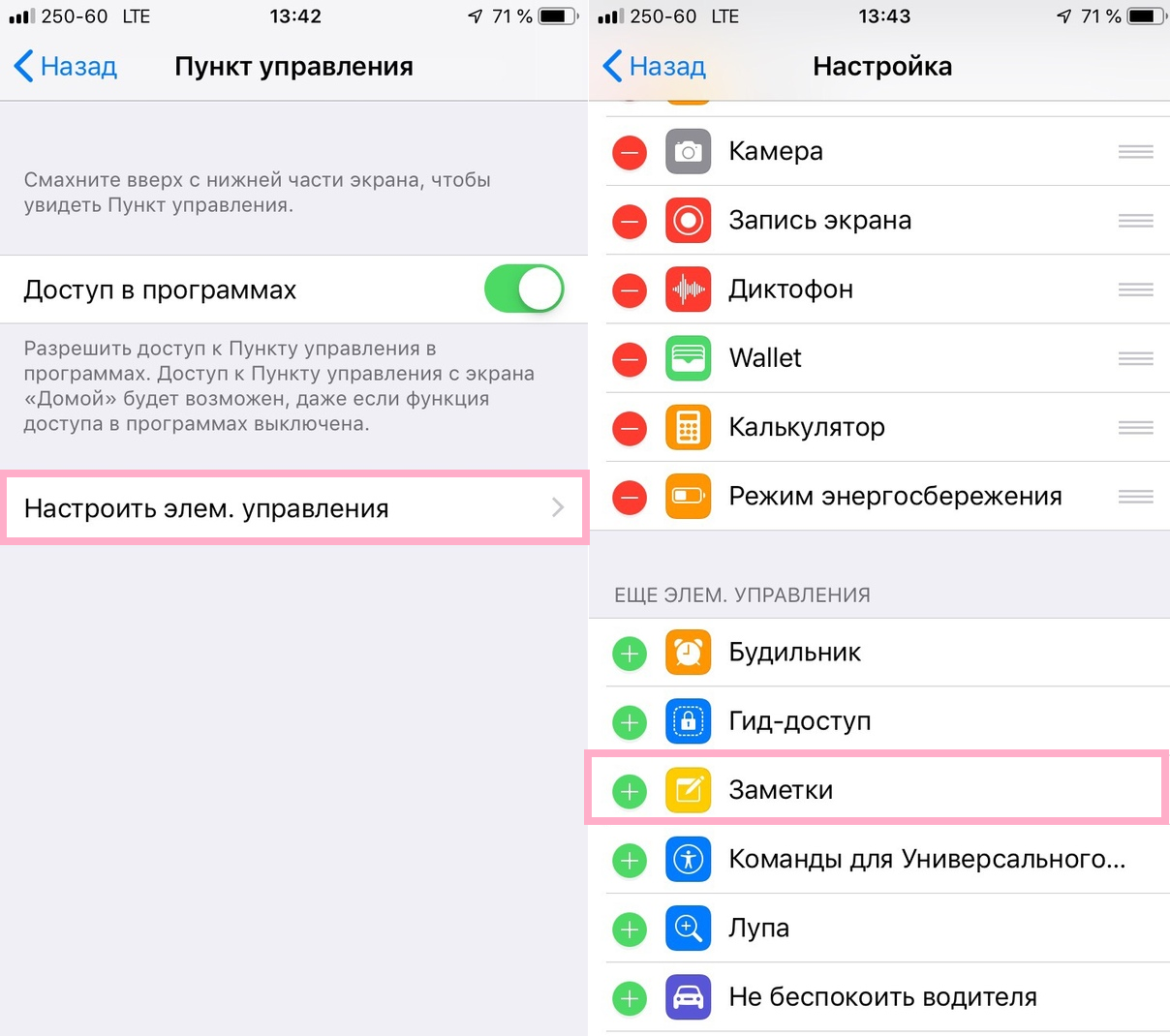

Korzystanie z Notatki przez Przedmiot zarządzania
Teraz na zablokowanym ekranie iPhone'a lub iPada możesz wyciągnąć Centrum sterowania i kliknąć ikonę Notatki, aby natychmiast otworzyć aplikację.
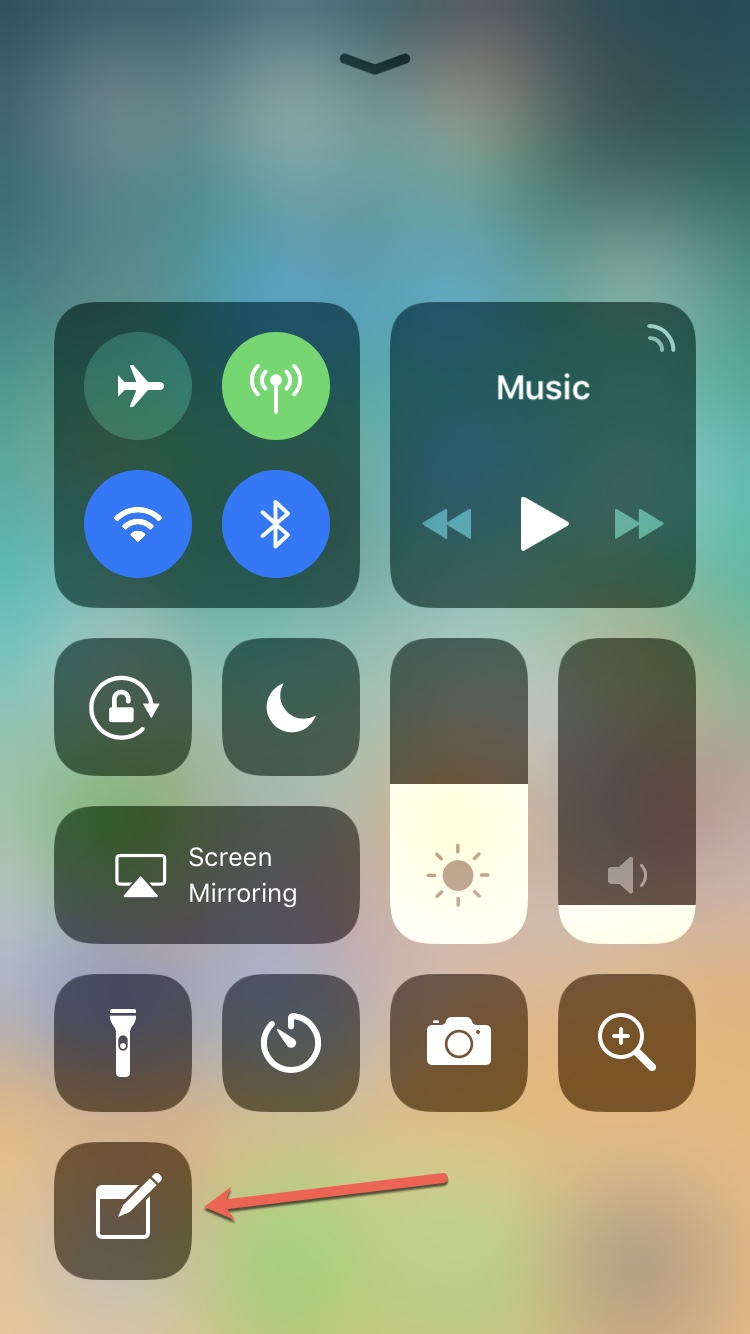

Jeśli używasz iPada z ołówkiem Apple, tworzenie nowych notatek jest jeszcze łatwiejsze. Wystarczy dotknąć ekranu blokady ołówkiem Apple Pencil i gotowe.
Otwieranie notatek z ekranu blokady jest bardzo wygodne, gdy trzeba szybko coś napisać.
Zalecamy również przeczytanie o tym, jak tworzyć tabele w Notatkach, dodawać listy i notatki chroniące hasłem.