Jeśli już dostosowałeś Dock na swoim Macu, prawdopodobnie złościsz się, gdy ktoś coś zmienia. Być może ktoś
Na szczęście można tego uniknąć, podłączając stację dokującą do ekranu za pomocą terminala. Poniżej powiemy ci, jak to zrobić. Możesz zablokować pozycję Doku, jego rozmiar i zawartość.
- Jak naprawić pozycję Docka
- Jak naprawić rozmiar doku
- Jak zablokować zawartość Docka
Jak naprawić pozycję Docka
Możesz zadokować dolny, lewy lub prawy. Wybór należy do gustu. Aby nikt nie mógł zmienić pozycji Docku, otwórz program Terminal i wprowadź następującą komendę:
domyślnie zapisuje com.apple.Dock position-immutable -bool true; killall dock
KliknijWpisz(Wróć)zastosować zmiany. Po tym nie można przenieść Docka, ta opcja zmieni kolor na szary w Preferencjach systemowych:
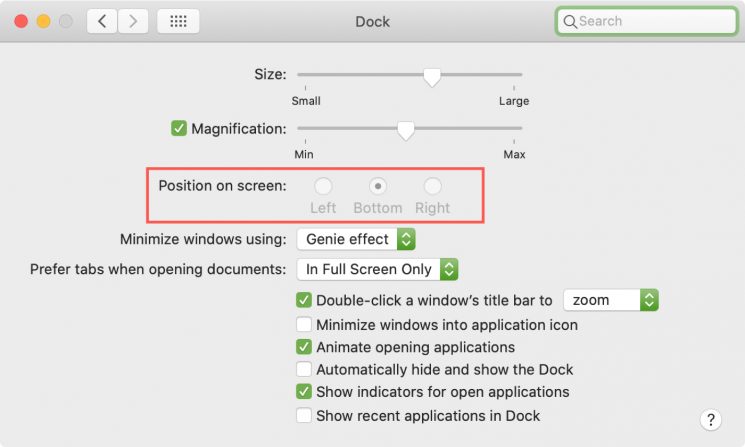

Aby ponownie przenieść Dock, użyj tego polecenia:
domyślnie zapisuje com.apple.Dock position-immutable -bool false; killall dock
Jak naprawić rozmiar doku
Podobnie jak pozycja, możesz ustalić rozmiar Docka. Niektórzy ludzie lubią duży dok, inni lubią małe. Aby naprawić rozmiar Docka, użyj następującego polecenia:
domyślnie zapisuje com.apple.Dock size-immutable -bool true; killall dock
Aby zastosować zmiany, kliknijWpisz(Wróć). Podczas próby zmiany rozmiaru Docka nie powiedzie się. Opcja w Preferencjach systemowych również zmieni kolor na szary:
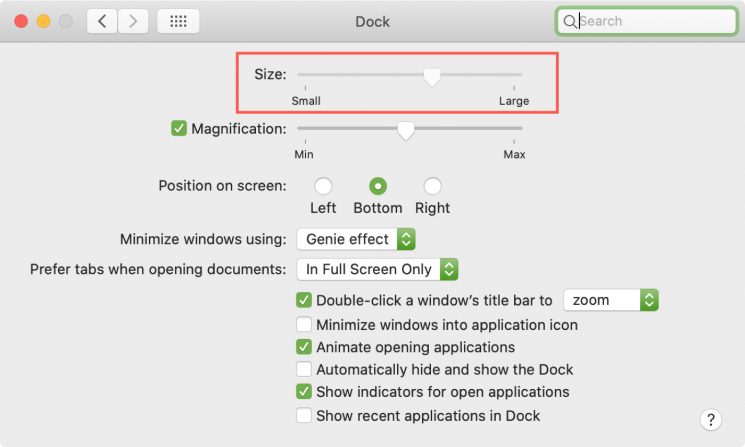

Aby ponownie zmienić rozmiar Docka, użyj polecenia:
domyślnie zapisuje com.apple.Dock size-immutable -bool false; killall dock
Jak zablokować zawartość Docka
Możesz także zablokować zawartość Docku, aby nikt nie mógł dodawać, usuwać ani przenosić programów w Docku. W tym celu dostępne jest następujące polecenie:
domyślnie zapisuje com.apple.Dock content-immutable -bool true; killall dock
KliknijWpisz(Wróć), a następnie spróbuj dodać program do Docka. Nie działa Wszystko jest w porządku Nie można również usuwać programów z Docka i zmieniać ich kolejności. W szybkim menu nie ma również opcji.
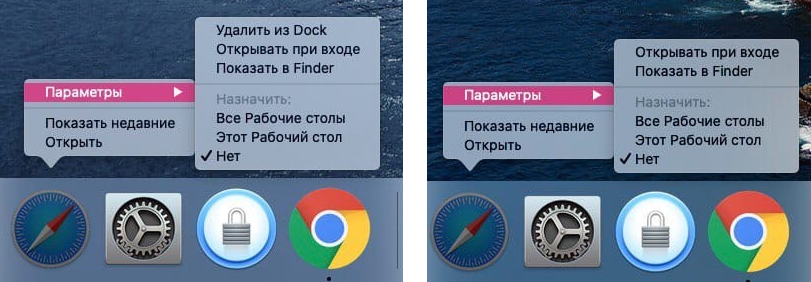

Możesz anulować blokowanie treści za pomocą następującego polecenia:
domyślnie pisz com.apple.Dock content-immutable -bool false; killall dock
Jeśli podoba Ci się Doc, tak jak skonfigurowałeś go, te proste polecenia znacznie ułatwią ci życie. Mamy nadzieję, że instrukcja była dla Ciebie przydatna!