Czy wiesz, że możesz ustawić wideo jako tapetę swojego iPhone'a? Zgadza się, istnieje sztuczka, która pozwala to zrobić.
Metoda polega na użyciu funkcji LiveZdjęcie na modelach z 3D Touch. Live Photo to nie tylko ruchome zdjęcia, mogą być również używane jako tapety na ekranie blokady, które ożywają po naciśnięciu ekranu. Ponadto, funkcja może być używana do tworzenia własnych gifów.
Warto zauważyć, że tapeta ożywa tylko na ekranie blokady, ale nie na ekranie głównym. Na ekranie głównym takie tapety będą nieruchome.
Jak umieścić wideo na tapecie iPhone'a
Będziesz potrzebował aplikacji, która automatyczniekonwertuje wideo na zdjęcie na żywo za pomocą kilku kliknięć. Jednak niektóre aplikacje mają różne ograniczenia, szczególnie w wersjach bezpłatnych. Na przykład w bezpłatnej wersji aplikacji, o której będziemy rozmawiać, możesz przekonwertować wideo tylko na 5-sekundowe zdjęcie na żywo, niezależnie od tego, jak długo był oryginalny film.
Pomimo ograniczeń aplikacja IntoLivepozwala nawet edytować zdjęcia na żywo przed zrobieniem z nich tapet. Jest to świetna funkcja, ponieważ za pomocą filtrów sprawisz, że tapeta stanie się jeszcze piękniejsza. W rzeczywistości umieszczanie wideo na tapecie za pomocą tej aplikacji jest bardzo łatwe, co nie jest dostępne we wszystkich aplikacjach.
Aby rozpocząć, pobierz aplikację z linku poniżej, a następnie możesz wykonać instrukcje.
Pobierz:IntoLive na iOS
Jak przekonwertować wideo do Live Photo
Krok 1:Uruchom aplikację IntoLive na swoim iPhonie.
Krok 2:Wybierz wideo lub GIF, które chcesz umieścić na tapecie.
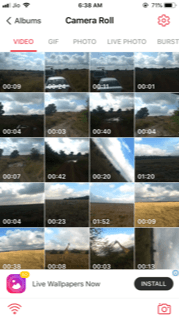

Po otwarciu aplikacji musisz dać mu dostęp do biblioteki muzycznej. Zrób to, a następnie wybierz film lub GIF.
Krok 3:Po wybraniu wideo wyświetlany jest ekranpodgląd i pasek narzędzi. Za pomocą suwaka możesz wybrać klip wideo, który zostanie przekonwertowany na zdjęcie na żywo. W wersji darmowej przejście może trwać do 5 sekund.


Krok 4:Wybierz ramkę, która stanie się okładką Twojego zdjęcia na żywo. Odbywa się to na karcie „Zdjęcie kluczowe”.
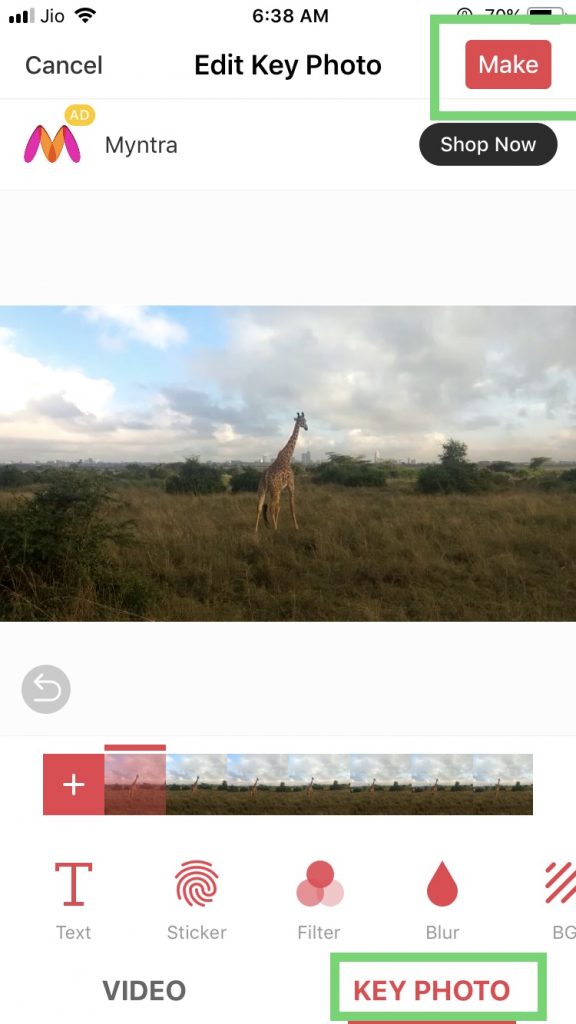

Krok 5:Gdy wszystko zostanie skonfigurowane, kliknij przyciskMarkaw prawym górnym rogu.
Krok 6:Wybierz, czy powtórzyć wideo, czy nie. W wersji bezpłatnej nie możesz powtórzyć, ale w wersji płatnej możesz wykonać do pięciu powtórzeń.
Krok 7:To jest ostatni krok. Zapisz powstałe zdjęcie na żywo za pomocą przyciskuZapisz żyć zdjęcie. Pojawi się w aplikacji Zdjęcia.


Jak zainstalować przekonwertowane wideo na tapecie
- Wybierz zdjęcie na żywo i kliknij przycisk „Udostępnij”.
- Wybierz opcję Utwórz tapetę.
- Ustaw tapetę jak zwykle.
Teraz zaczniesz dzień od pięknych animowanych tapet na smartfonie. To wszystko. Mamy nadzieję, że instrukcja była dla Ciebie przydatna.