W iOS 11 (i wcześniejszych wersjach) Siri analizuje dane dotyczące użytkowania aplikacji, historię wyszukiwania,
Jak usunąć poszczególne aplikacje z wyników wyszukiwania
Jeśli ogólnie jesteś zadowolony z zaleceń, ale tyJeśli po prostu nie chcesz, aby oferowano Ci konkretny program, możesz wyłączyć tę opcję. Aby to zrobić, w ustawieniach kliknij „Siri i wyszukiwanie”. Spowoduje to otwarcie listy aplikacji, które Siri może zasugerować podczas wyszukiwania. Stuknij aplikację, którą chcesz wyłączyć i przesuń suwak do pozycji WYŁ.
Możesz wyłączyć absolutnie dowolną aplikację, a ona natychmiast przestanie się pojawiać podczas wyszukiwania. Jednocześnie Siri będzie w dalszym ciągu poznawać Twoje preferencje, korzystając z zatwierdzonych programów.
Jak całkowicie wyłączyć rekomendacje Siri
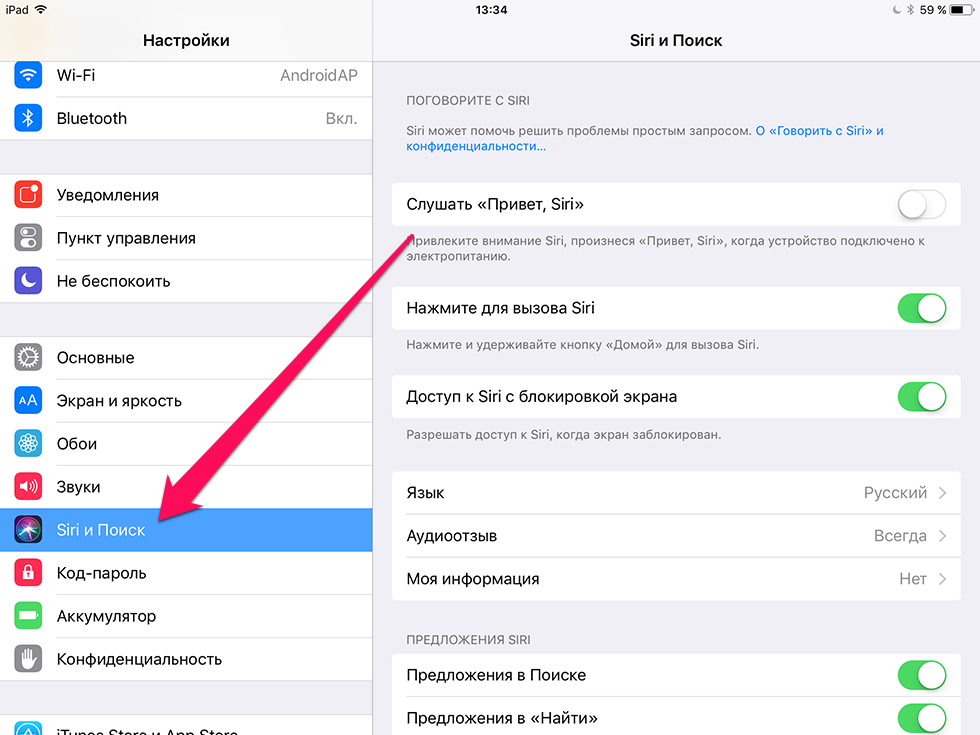

Jeśli chcesz całkowicie uniknąć poradwirtualnego asystenta, funkcję wyszukiwania predykcyjnego można wyłączyć. Aby to zrobić, wróć do „Siri i wyszukiwanie”, znajdź suwaki „Sugestie w wyszukiwaniu”. i „Oferty w obszarze „Znajdź”; i wyłącz je.
Po tym nie otrzymaszspersonalizowane rekomendacje podczas wyszukiwania. Ponadto Twoje dane nie zostaną przesłane na serwer Apple. Pamiętaj, że jeśli pominąłeś poprzedni krok, odpowiednie aplikacje z Twojego urządzenia będą nadal pojawiać się w wynikach wyszukiwania.
Jak uniemożliwić Siri wysyłanie lokalizacji do Apple
W niektórych przypadkach jest on wysyłany na serwer Applenie tylko informacje związane z Twoimi preferencjami, ale także dane geolokalizacyjne. Zawsze jednak możesz uniemożliwić Siri wykonanie tej czynności. W Ustawieniach otwórz opcję „Prywatność”. > „Usługi lokalizacyjne” > `Usługi systemowe` i przesuń suwak do opcji „Sugestie oparte na lokalizacji”; do stanu WYŁ.
Ogólnie rzecz biorąc, zalecenia Siri są częstoprzydatne, ale nadal miło jest mieć możliwość wyłączenia opcji, których nie używasz – zwłaszcza biorąc pod uwagę, że ma to wpływ na dane osobowe, chociaż przesyłane w formie zaszyfrowanej.