Kiedy AirPods działają, są czystą magią. Otwierasz etui, wkładasz słuchawki AirPods do uszu i…
Ponowne połączenieAirplany ręcznie

Krok 1: Po umieszczeniu AirPods w uszach lub po otwarciu obudowy otwórz punkt kontrolny na telefonie iPhone.
Krok 2: Dotknij widżetu z muzyką, aby go rozwinąć.
Krok 3: Naciśnij przyciskAirplay.
Krok 4Odp .: Jeśli AirPods działa poprawnie, zobaczysz je na liście urządzeń. Wybierz je, aby się połączyć.
ZresetujAirPodsprzez przypadek

Jeśli urządzenia AirPod nie łączą się z urządzeniem lub pojawiają się problemy z nimi, należy je zresetować i ponownie podłączyć. Można to zrobić bez iPhone'a.
Weź walizkę z AirPods i znajdź okrągły przycisk z tyłu. Przytrzymaj przez 10 sekund, aż zacznie migać białe światło wewnątrz pokrywy. Oznacza to, że AirPods zostały zresetowane i gotowe do podłączenia.
Po otwarciu pokrywy obok iPhone'a lub iPada zobaczysz powiadomienie o połączeniu AirPods.
ZresetujAirPodsprzeziPhone'a
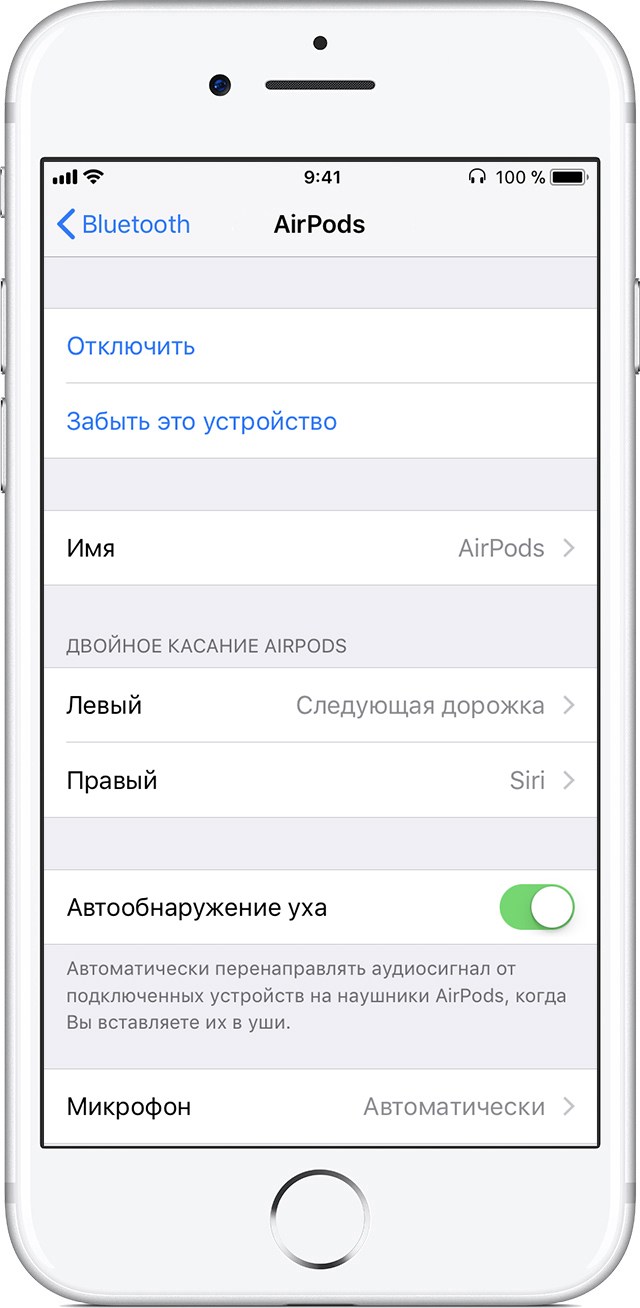
Krok 1: Otwórz aplikacjęUstawieniai przejdź do działuBluetooth.
Krok 2: Kliknij „i»Obok AirPods.
Krok 3: KliknijZapomnij o tym urządzeniu. Twoje AirPods zostaną odłączone i gotowe do ponownego połączenia.
Po zresetowaniu AirPods powinny działać poprawnie. Jeśli nadal masz z nimi problemy, lepiej skontaktować się ze specjalistą.
Radzimy zapoznać się z naszymi wskazówkami dla właścicieli AirPodów, aby wycisnąć maksimum ze swoich słuchawek.