Czasami musisz zresetować inteligentny głośnik HomePod lub planujesz zamarznąć
W każdym przypadku reset jest bardzo prosty. Poniżej powiemy dokładnie, jak.
ResetowaćHomePod PoprzeziPhone IiPad
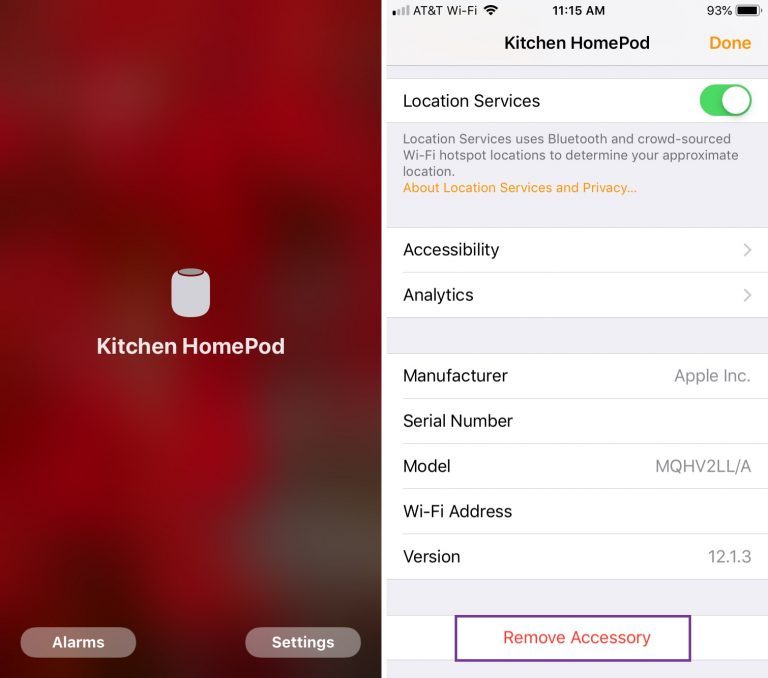
Na iPhonie i iPadzie otwórz aplikacjęDomi wykonaj poniższe kroki.
1)Na karcie Strona główna przytrzymaj ikonęHomePod.
2)WybieraćUstawienia.
3)Przewiń w dół i wybierzWyjmij akcesoria.
4)KliknijJest zrobione.
ZresetujHomePodprzezProchowiec
Na komputerze Mac otwórz też programDomi wykonaj poniższe kroki.
1)Kliknij dwukrotnie ikonęHomePod.
2)WybieraćUstawienia.
3)Przewiń w dół i wybierzWyjmij akcesoria.
4)KliknijJest zrobione.

Resetowanie w samej kolumnieHomePod
Jeśli nie możesz użyć urządzenia z systemem iOS lub Mac, resetowanie można wykonać za pomocą samej kolumny.
1)Odłącz HomePoda od źródła zasilania, odczekaj 5 sekund, a następnie podłącz go ponownie.
2)Odczekaj kolejne 5 sekund, a następnie połóż palec na górze głośnika.
3)Biały zmieni kolor na czerwony, a Siri ostrzeże Cięo resetowaniu HomePoda.
4)Gdy usłyszysz trzy sygnały dźwiękowe, zdejmij palec z głośnika.
Po zresetowaniu możesz ponownie skonfigurować kolumnę HomePod, sprzedać ją lub zrobić z nią wszystko.