Czy kiedykolwiek musiałeś zapisać wiadomość na swoim iPhonie? Bez względu na powód, możesz to zrobić
Warto zauważyć, że nie ma oficjalnego sposobu eksportowania lub zapisywania wiadomości z iPhone'a. Być może ta funkcja zostanie dodana w przyszłości, ale na razie będziemy używać alternatywnych metod.
</ p>Jak zapisywać wiadomości ziPhone bezpośrednio wiOS
Ta metoda wymaga tylko iPhone'a i jest najłatwiejsza. Możesz po prostu skrzypnąć wszystkie potrzebne wiadomości, a następnie je udostępnić. Oto jak to zrobić:
- Otwórz aplikację Wiadomości na swoim iPhonie.
- Znajdź wiadomość, którą chcesz zapisać, i otwórz ją na ekranie, ukrywając klawiaturę.


- Zrób zrzut ekranu wiadomości na iPhonie w następujący sposób:
- iPhone X: przytrzymaj przycisk zasilania i przycisk zwiększania głośności.
- Inne modele: przytrzymaj przycisk zasilania i przycisk Home.
- Powtórz z innymi wiadomościami, które chcesz zachować.
- Po zakończeniu otwórz aplikację Zdjęcia i wybierz album Zrzuty ekranu.
- Znajdź wykonane przez siebie zrzuty ekranu i udostępnij je w razie potrzeby.
Jeśli musisz zapisać wiele wiadomości, zajmie to trochę czasu, więc bądź cierpliwy. Ta metoda jest bardzo powszechna, ale jednocześnie najprostsza i najbardziej niezawodna.
Jak zapisywać wiadomości z iPhone'a za pomocą komputera Mac lub PC z systemem Windows
- Pobierz program iExplorer z tego łącza (wystarczająca bezpłatna wersja próbna).
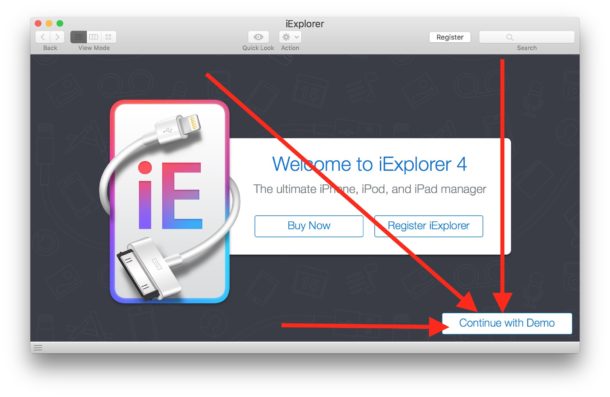
- Uruchom iExplorer i wybierz „Kontynuuj z wersją demonstracyjną”.

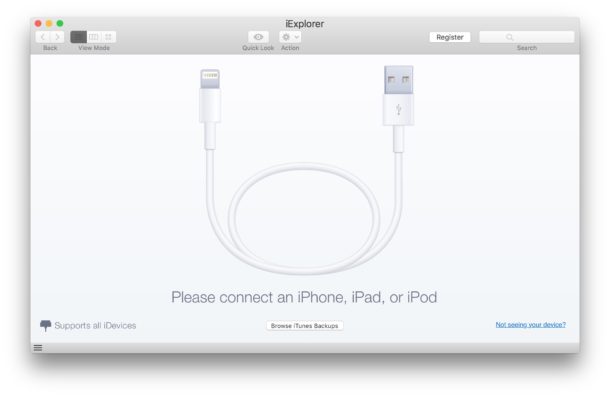
- Podłącz swój iPhone do komputera przez USB. Jeśli chcesz zapisać wiadomości z kopii iPhone'a, wybierz „Przeglądaj kopie zapasowe iTunes”

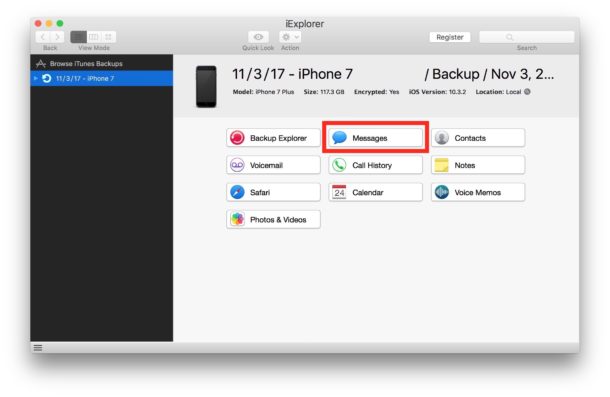
- Wybierz „Wiadomości” z menu.

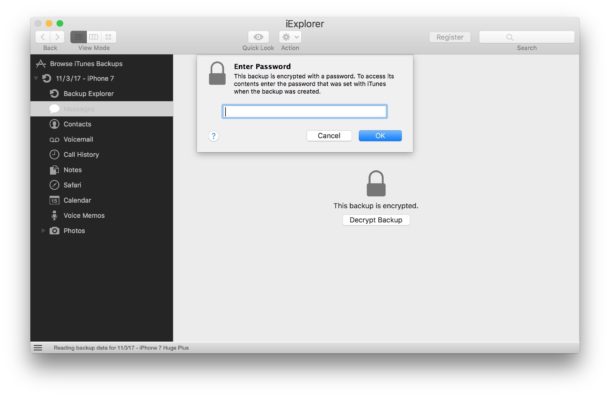
- Jeśli kopia iPhone'a jest zaszyfrowana, kliknij „Odszyfruj kopię zapasową” i wprowadź hasło do kopii.

- Zobaczysz wszystkie wiadomości na iPhonie, w tym iMessages, obrazy, filmy i inne pliki.
- Aby zapisać określone okno dialogowe, wybierz je i kliknij Eksportuj konwersację, a następnie wybierz format: PDF, TXT lub CVS.
Wersja próbna programu działa zarówno na komputerze Mac, jak i PC z systemem Windows. Możesz także zapłacić za pełną wersję iExplorer, aby uzyskać dostęp do wszystkich funkcji programu.
Inne sposoby
Istnieją inne sposoby zapisywania wiadomości z iPhone'a:
- Skopiuj wiadomości do notatek.
- Skopiuj wiadomości do dokumentu Pages lub Numbers.
- Prześlij wiadomości na inny iPhone.
- Otwórz kopię swojego smartfona na komputerze Mac lub PC, aby przeczytać wiadomości.
- Używaj programów innych firm, takich jak DecipherTools.
- Użyj komputera Mac z tym samym Apple ID, co iPhone, aby uzyskać dostęp do wiadomości.