Od premiery pierwszego zegarka Apple Watch minęło kilka lat i w tym czasie firmie Apple udało się doprowadzić proces konfiguracji zegarka do
Reklama
Reklama
Oznacza to, że nie można odłączyć starego zegarka Apple Watch od iPhone'a podczas konfigurowania nowych. W ten sposób żadne dane nie zostaną utracone podczas procesu instalacji.
Jeśli chcesz całkowicie przełączyć się na nowy zegarek Apple, musisz odłączyć stary zegar od smartfona i podłączyć nowy. Poniżej opiszemy bardziej szczegółowo, jak to wszystko się robi.
Jak wyłączyć stareApple Patrz ZiPhone
Krok 1: Upewnij się, że Twój iPhone i Apple Watch są blisko siebie.
Reklama
Reklama
Krok 2: Otwórz aplikacjęZegarek Applena iPhonie.
Krok 3: wybierz kartęMój zegareka następnie wybierz zegarek.
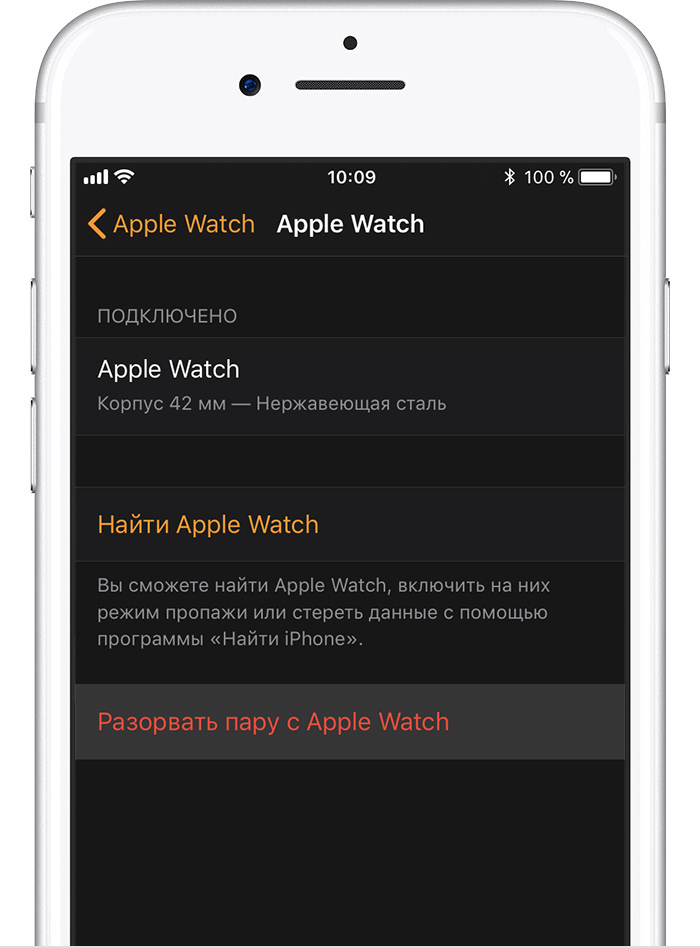
Krok 4: Tutaj będzie cały zegarek Apple Watch podłączony do telefonu iPhone. Jeśli masz więcej niż jeden zegarek, kliknij „i„Obok tych, które należy wyłączyć.
Krok 5: KliknijPrzerwij parę za pomocąApple Patrz.

Reklama
Reklama
Krok 6:Teraz wprowadź hasło Apple ID.
Poczekaj, aż zegarek Apple Watch zresetuje się, usunie całą zawartość i uruchomi się ponownie.
Reklama
Reklama
Jak zresetowaćZegarek ApplebeziPhone'a
Krok 1: Przejdź do aplikacjiUstawieniana Apple Watchu.
Krok 2: Iść doPodstawowy->Zresetuj.
Krok 3: WybieraćUsuń zawartość i ustawienia.


Krok 4: W razie potrzeby wprowadź hasło.
Krok 5: Po zakończeniu resetowania przejdź do witryny internetowejiCloud.comna komputerze i wyłącz blokadę aktywacji. Aby to zrobić, na stronie iCloud przejdź doUstawieniai w dzialeMoje urządzeniawybierz swój zegarek Apple. Kliknij "X» obok zegara, aby go usunąć. Następnie potwierdź swoje działanie.
Jak skonfigurować nowyZegarek Apple
Krok 1: Przytrzymaj boczny przycisk Apple Watch, aby je włączyć. Jeśli zegarek się nie włącza, należy go naładować.
Krok 2: Trzymaj iPhone'a blisko Apple Watch. Na Twoim iPhonie pojawi się okno z prośbą o sparowanie smartfona z zegarkiem Apple Watch. KliknijRozpocznij parowanie.
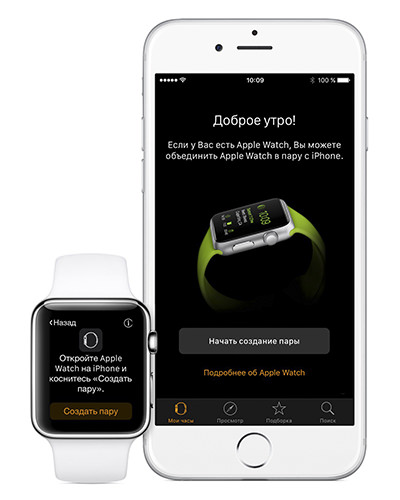

Krok 3: Animacja pojawi się na Apple Watch. Skieruj aparat iPhone'a na zegarek, aby zobaczyć animację.


Jeśli to nie zadziała, kliknijPara zApple Patrz ręczniei użyj hasła.
Krok 4: Po chwili uwierzytelnianie zostanie zakończone i rozpocznie się konfiguracja Apple Watch.
Krok 5: Teraz musisz wybrać, czy chcesz przywrócić te zegarki Apple Watch z kopii, czy skonfigurować je jako nowe.
Krok 6: Następnie zaakceptuj warunki i zaloguj się do swojego Apple ID.
Krok 7: Dostosuj podstawowe funkcje według własnego uznania.
Krok 8: Utwórz hasło. Możesz pominąć ten krok, ale jeśli zamierzasz używać Apple Watch do odblokowania Apple Pay lub Mac, warto ustawić hasło. Domyślnie musisz wprowadzić hasło składające się z 4 znaków, ale możesz wybrać hasło składające się nawet z 6 znaków, które będą bardziej niezawodne.
Krok 9: Jeśli masz zegarek Apple Watch z połączeniem komórkowym, zobaczysz instrukcje konfiguracji.
Krok 10: Teraz czas na aplikacje. Skorzystaj tutaj z własnego uznania. Jeśli wybierzeszZainstaluj wszystko, wówczas wszystkie dostępne aplikacje na iOS zostaną zainstalowane na Apple Watch.
Możesz kliknąćWybierz później, a następnie zainstaluj tylko te aplikacje, których potrzebujesz ręcznie. Dzięki temu nie zapomnisz od razu pamięci swojego zegarka.
Krok 11: Teraz poczekaj, aż wszyscy się zsynchronizujądane. Przede wszystkim trzymaj iPhone'a blisko Apple Watch. Po zakończeniu synchronizacji usłyszysz powiadomienia wibracyjne i dźwiękowe na zegarku Apple Watch.
To wszystko, Twój nowy zegarek Apple jest gotowy do użycia!