Siódma generacja nowych smartfonów iPhone 7 i iPhone 7 Plus otrzymała zupełnie inny przycisk Home. Teraz zamiast
Nowy przycisk strony głównej – jednak pojemnościowyWbudowana technologia Tapic Engine pozwoli odczuć takie samo naciśnięcie, jak w poprzednich modelach iPhone'a, gdzie przycisk był fizyczny. Oznacza to również, że funkcje systemowe, takie jak wejście w tryb DFU lub twardy reset iPhone'a, będą obsługiwane nieco inaczej.
Co z zrzutem ekranu? Można to zrobić tak samo, jak na wszystkich urządzeniach Apple.
Jak zrobić zrzut ekranu?
Pierwszy krokNaciśnij przycisk zasilania (ten, który blokuje urządzenie) na telefonie iPhone 7 lub iPhone 7 Plus.
Krok drugiJednocześnie naciśnij przycisk Home (przycisk na dole ekranu z czujnikiem linii papilarnych).
Krok trzeciEkran Twojego iPhone'a będzie migać przez sekundę i usłyszysz dźwięk podobny do zwalniania migawki aparatu. Jeśli tak się stanie, zrzut ekranu został wykonany.
Jeśli nie możesz nacisnąć obu przycisków – poćwicz jeszcze trochę. Jeśli nie przytrzymasz ich jednocześnie, Siri może przypadkowo otworzyć się lub Twój iPhone może się zablokować.
Jak zrobić zrzut ekranu za pomocą Assistive Touch
Jeśli nie chcesz używać przyciskówDomiMoc, wtedy masz możliwość zablokowania urządzenia i zrobienia na nim zrzutów ekranu tylko poprzez dotknięcie ekranu.Tryb wspomagania dotykuPonadto pozwala na wykonywanie wielu innych, ważnych funkcji. Funkcja pojawia się na ekranie jako mała szara kropka.
Pierwszy krokNajpierw musisz włączyć trybWspomagaj dotyk. Otwórz ustawienia i przejdź do:Podstawowy-> Uniwersalny dostęp -> Wspomagający dotyk.
Krok drugiWłącz tryb wspomagania dotyku, klikając suwak.
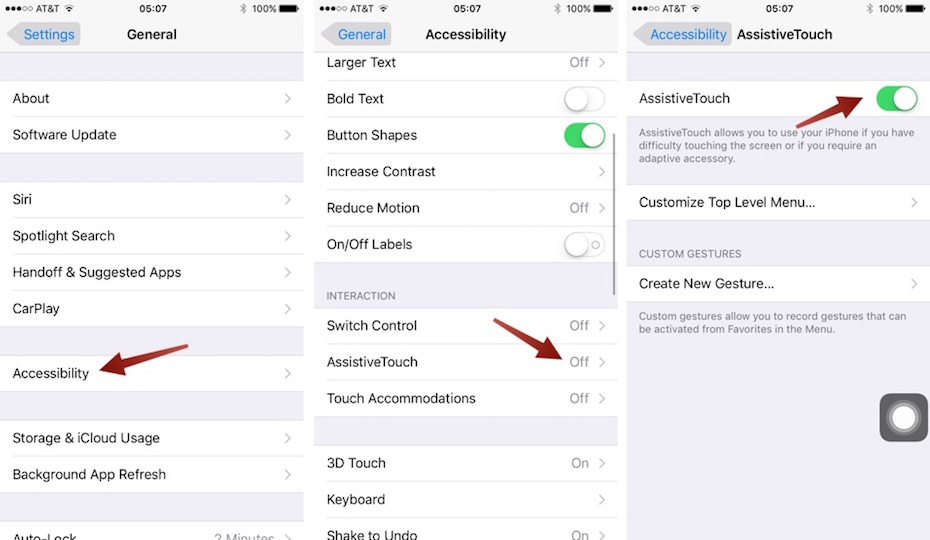

Krok trzeci. W tym samym menu znajdziesz pozycję „Dostosuj menu najwyższego poziomu”; (na zrzucie ekranu poniżej znajduje się angielska wersja „Dostosuj menu najwyższego poziomu”). Kliknij tę zakładkę.
Czwarty krok. Kliknij gwiazdkę z etykietą „Użytkownik” (Wersja angielska „Niestandardowa” na zrzucie ekranu poniżej).
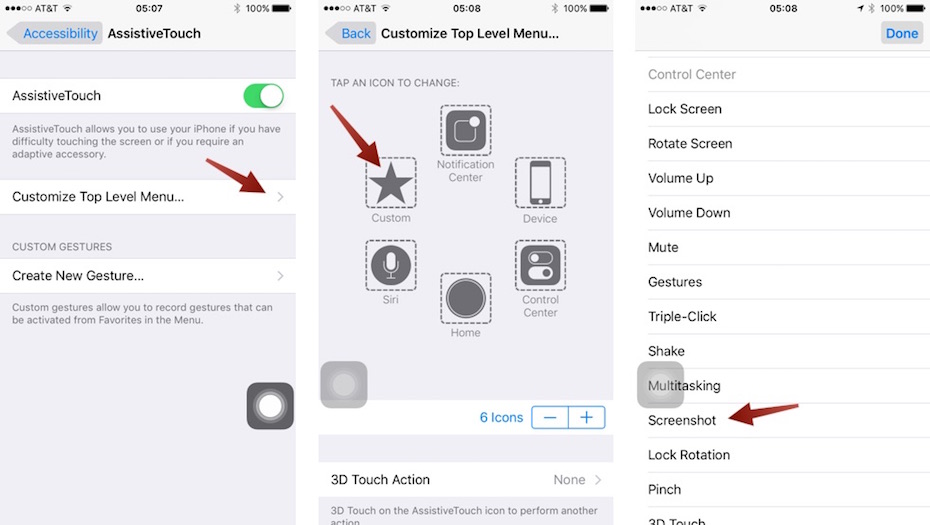

Piąty krok. Dodając funkcję „Snapshotekran' (w wersji angielskiej „zrzut ekranu” na lewym obrazku powyżej), zyskujesz możliwość robienia zrzutów ekranu za pomocą iPhone'a jedną ręką. Aby to zrobić, wystarczy użyć Assistive Touch, aby kliknąć przezroczystą szarą kropkę na ekranie.
Jak znaleźć i używać tych zrzutów ekranu?
Pierwszy krok: otwórz aplikację „Zdjęcia”.
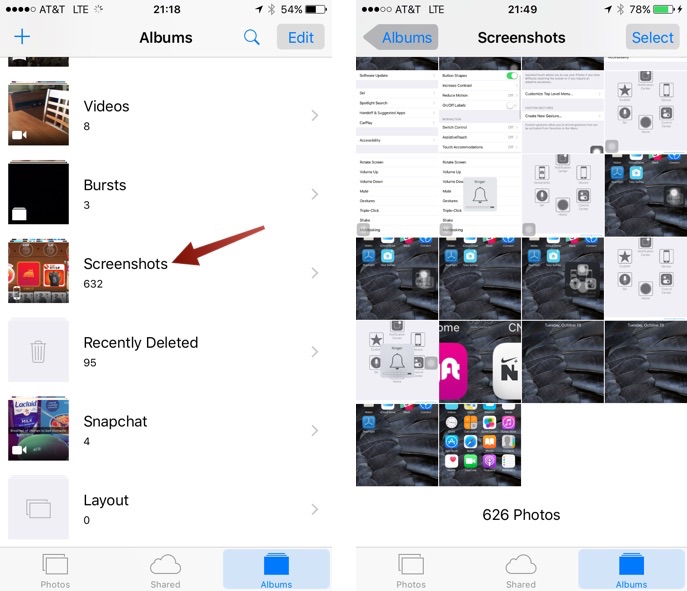
Drugi krok. Otwórz kartę „Albumy”. i otwórz album „Zrzuty ekranu”.
Krok trzeciPrzewiń do końca albumu, który się otworzy, i znajdź tam swój najnowszy zrzut ekranu.

Krok czwartyAby udostępnić dowolny zrzut ekranu, należy:Znajdź specjalną ikonę w lewym dolnym rogu, która wygląda jak pudełko ze strzałką skierowaną w górę i kliknij ją. Następnie wyświetli się lista aplikacji, do których możesz wysłać obraz.
To wszystko, czego potrzebujesz, aby zrobić zrzut ekranu. Jak widać – nic skomplikowanego i dokładnie tak samo, jak w poprzednich iPhone'ach.