Aparat w iPhonie 11 i iPhonie 11 Pro został znacznie ulepszony. Apple w końcu udało się dogonić swoich konkurentów, takich jak Pixel
Format RAW umożliwia niezależne zarządzanie wszystkimi wskaźnikami zdjęć, w tym ekspozycją, temperaturą, kolorami itp. Rezultatem jest dokładnie zdjęcie, nad którym chcesz pracować.
Standardowa kamera iOS nie obsługuje formatu RAW, ale App Store obsługuje wiele aplikacji. Poniżej porozmawiamy o najlepszych z nich.
Ograniczenia formatu zdjęć RAW w urządzeniach iPhone 11 i iPhone 11 Pro
- Standardowa aplikacja Aparat na iPhone'a nie obsługuje formatu RAW, więc użyjemy płatnej aplikacji Halide innej firmy.
- Chociaż do instrukcji korzystaliśmy z aplikacji Halide, nie jest ona jedyna z obsługą formatu i możesz używać innych.
- Zdjęcia RAW można robić tylko na podstawowym 12-megapikselowym obiektywie, ale nie na pozostałych.
Jak strzelać w formacie RAW na iPhonie 11 i iPhonie 11 Pro
Krok 1: Uruchom aplikację Halide i uzyskaj dostęp do kamery telefonu iPhone 11 lub iPhone 11 Pro.
Krok 2: Przesuń strzałkę w górę na pasku narzędzi nad przyciskiem strzelania. Przydatne opcje zostaną otwarte, a także pojawi się ikona RAW. Wybierz, aby zapisać zdjęcia w formacie RAW / DNG.
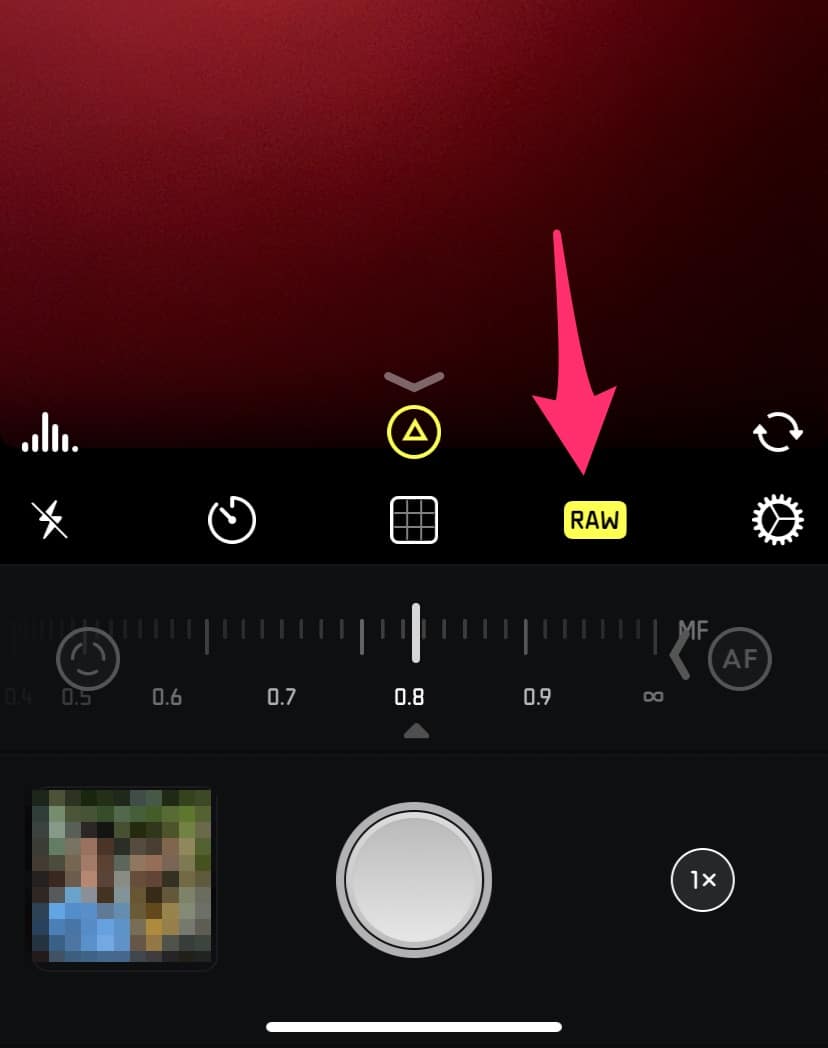

Halide zapisuje również zwykłe zdjęcie wraz z wersją RAW, dzięki czemu możesz natychmiast wyświetlić i udostępnić zdjęcie po zrobieniu, a następnie edytować je później.
Jeśli nie lubisz aplikacji Halide, możesz wypróbować inne. Oto najlepsze:
- Camera +
- ProCamera
- Vsco
Jak edytować zdjęcie RAW
Robienie zdjęć RAW to dopiero początek,w końcu trzeba go również edytować. Nie potrzebujesz do tego komputera, ponieważ istnieją aplikacje Lightroom i Photoshop na iPhone'a. Inną opcją jest Google Snapseed. To darmowa aplikacja z wieloma funkcjami.
Nie zapominaj, że zdjęcia RAW wykonane na iPhonie nie mają tylu funkcji, co zdjęcia z aparatów cyfrowych.
Pobierz: Snapseed