Firma Apple udostępniła proste i wygodne narzędzie dla nowych użytkowników iPhone'a lub iPada, które pozwala w łatwy sposób
Chociaż dostępnych jest tysiące aplikacjiW sklepie App Store, który ułatwia przesyłanie danych z urządzenia z systemem Android, firma Apple zintegrowała przesyłanie danych z systemu Android bezpośrednio z procesem konfiguracji systemu iOS, dzięki czemu proces przełączania z Androida na iOS jest znacznie łatwiejszy dla początkujących użytkowników iOS.
Pamiętaj, że tynie mogęprzenieś wszystkie zainstalowane aplikacje i gry lub ich dane, na przykład nie możesz przesyłać wiadomości z WhatsApp ani żadnego innego podobnego klienta.
Jak zatem przenieść dane z urządzenia z systemem Android na iPhone'a za pomocą opcji „Przenieś do iOS”? Aby się tego dowiedzieć, przeczytaj poniższe kroki.
Uwaga: poniższe instrukcje wymagają skonfigurowania urządzenia iOS od podstaw.
Jak przesłać dane z Androida na iPhone'a
Krok 1:Jak podczas konfigurowania systemu iOS na iPhonie lub iPadzienowe urządzenie, zatrzymaj się w kroku „Programy i dane”. Na samym dole znajduje się nowy element „Przenieś dane z Androida”, wybierz go.
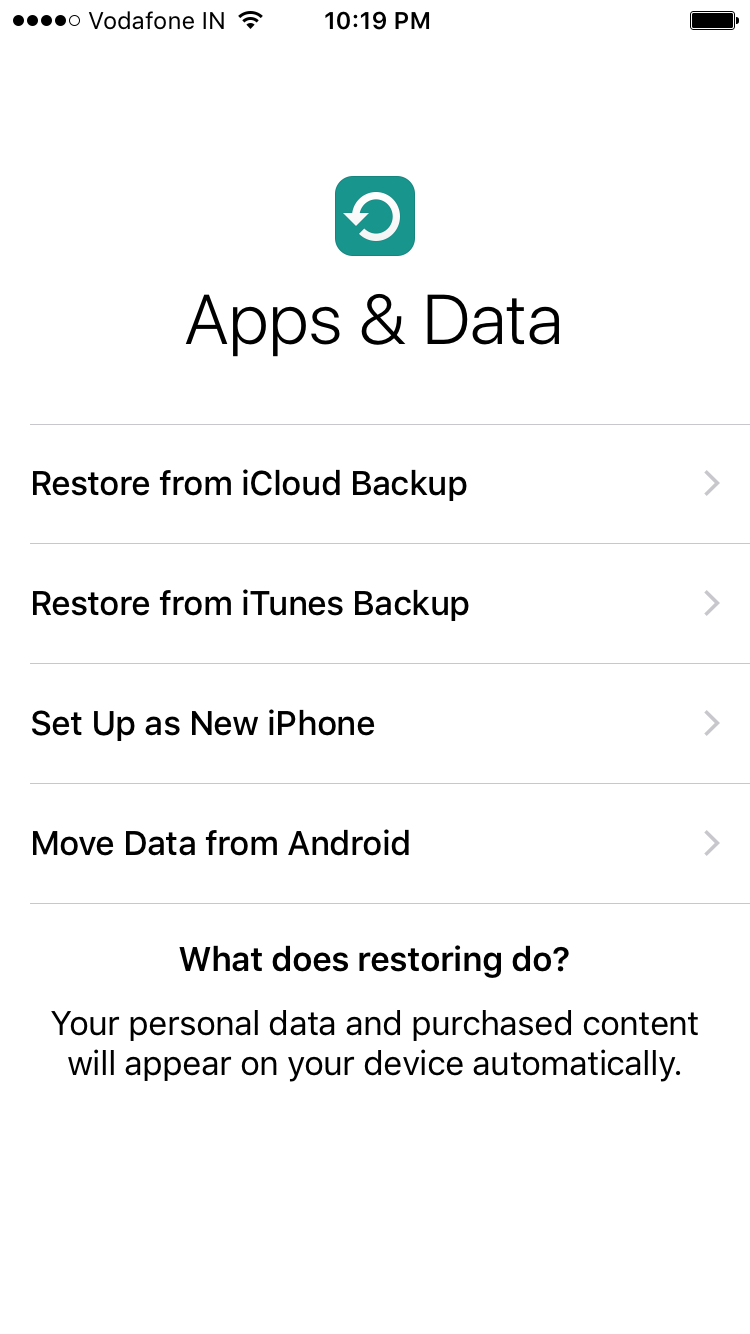

Krok 2:Kontynuuj proces konfiguracji. Zostaniesz poproszony o pobranie aplikacji „Przenieś do iOS”. na Twoim urządzeniu z Androidem pojawi się 10-cyfrowy kod
Krok 3:Teraz na urządzeniu z Androidem przejdź doGoogle Play i pobierz aplikację Apple „Przenieś na iOS”. Możesz też pobrać plik apk Przenieś do iOS, korzystając z łącza. Uruchom aplikację, kliknij „Kontynuuj”, a następnie przeczytaj i zaakceptuj warunki.
Zobaczysz ekran komunikatu jak na zrzucie ekranu poniżej. Wystarczy kliknąć przycisk „Dalej” znajdujący się w prawym górnym rogu wyświetlacza i przystąpić do wprowadzania kodu, który pojawi się na Twoim iPhonie lub iPadzie.


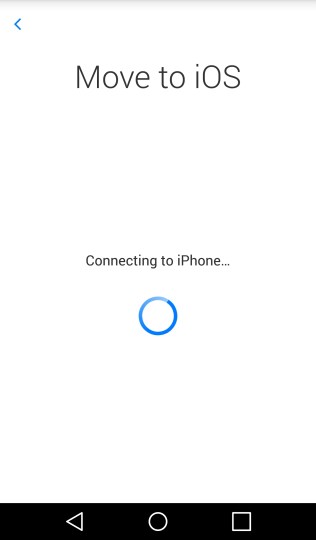

Krok 4:Twój iPhone lub iPad połączy się z Androidemurządzenie, które musi znajdować się w tej samej sieci Wi-Fi co Ty. Ten proces może zająć około dwóch minut. Następnie w obszarze „Przenieś do iOS” Na urządzeniu z systemem Android zostaną wyświetlone dane, które możesz przenieść na nowe urządzenie z systemem iOS.
Krok 5:Aby rozpocząć proces przesyłania, wybierz danektóre chcesz przenieść, i kliknij Dalej. Możesz przesyłać kontakty, wiadomości, zdjęcia, filmy, zakładki, konta Google i wpisy kalendarza. Dane te mogą się różnić w zależności od urządzenia z systemem Android.
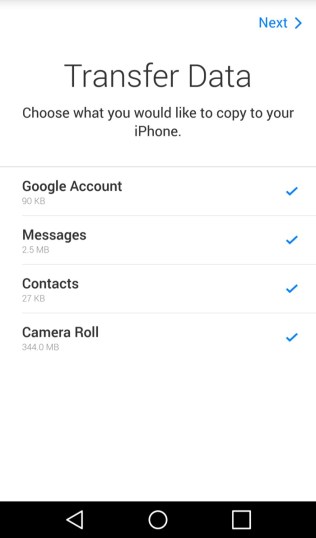


Proces może potrwać kilka minut, w zależności od rozmiaru danych,
Krok 6:Po zakończeniu procesu przesyłania danych możesz kontynuować konfigurowanie iPhone'a lub iPada.
Na koniec procesu przesyłania danych doaplikacja „Przenieś do iOS” w systemie Android pojawi się komunikat informujący, że możesz zostawić swoje stare urządzenie z Androidem w dowolnym sklepie Apple Store w celu bezpłatnego recyklingu.
Pamiętaj, że podczas przenoszenia kont Google będziesz musiał się zalogować, zanim dane zostaną zsynchronizowane z urządzeniem.