Kupując treści cyfrowe odiTunes Store, App Store lub iBooks Store, dostęp do nich zapewnia wyłącznie
Jeśli chcesz, możesz autoryzować dowolneliczba komputerów. Ale oznacza to również, że każda osoba, która ma dostęp do autoryzowanego komputera, ma dostęp do zakupionych treści cyfrowych. Dlatego zaleca się, aby zawsze usuwać autoryzację konta Apple ID z komputera, którego już nie używasz lub sprzedając urządzenie innej osobie. Po usunięciu autoryzacji z komputera przechowywane na nim dane nie zostaną utracone. Dostęp do chronionej zawartości po prostu się zatrzymuje.
Aby usunąć autoryzację konta z komputera za pomocą iTunes, wykonaj następujące kroki.
Przede wszystkim musisz dowiedzieć się, ile komputerów jest powiązanych z Twoim kontem Apple ID.
Krok1: Uruchom iTunes na swoim komputerze.
Krok 2:Zaloguj się do swojego Apple ID, jeśli jeszcze tego nie zrobiłeś.
Krok 3:Wybierz menu u góry ekranuKonto ->Zobacz.

Krok 4:Jeśli zostaniesz o to poproszony, wprowadź hasło do konta Apple ID.
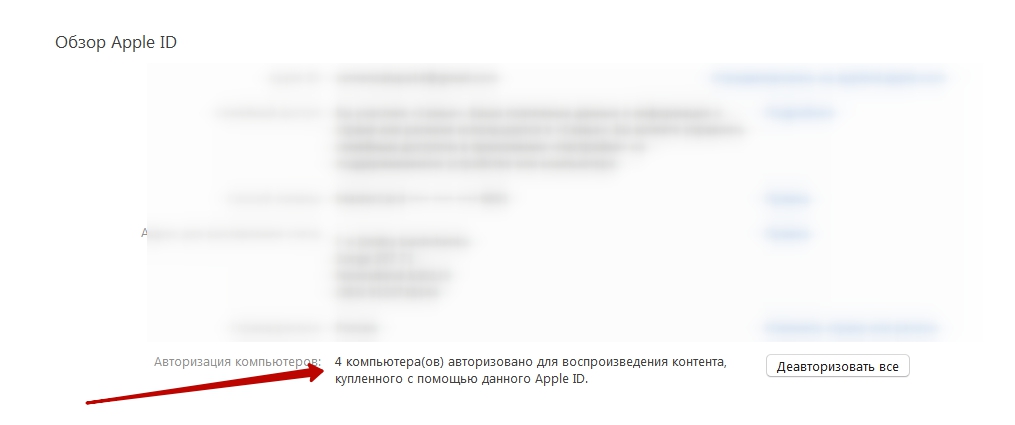
Krok5: Pojawią się informacje o Twoim koncie. Obok wiersza Autoryzacja komputerów zobaczysz liczbę autoryzowanych komputerów z dostępem do zakupionej treści.

Usuń konto z komputera
Krok 1:Uruchom iTunes na komputerze, na którym chcesz zablokować konto.
Krok 2:Wybierz menu u góry ekranuKonto ->Zaloguj się ->Wycofaj autoryzację tego komputera.

Krok 3:Jeśli zostaniesz o to poproszony, wprowadź hasło do konta Apple ID.
Krok 4:Następnie wybierzCofnij autoryzację.
Usuń konto ze wszystkich autoryzowanych komputerów
Pamiętaj, że możesz cofnąć autoryzację wszystkich komputerów tylko raz w roku. Ta opcja jest przydatna, jeśli zapomniałeś usunąć konto z już sprzedanego komputera.
Krok 1: Uruchom iTunes na swoim komputerze.
Krok 2:Zaloguj się na swoje konto Apple ID.
Krok 3:Wybierz menu u góry ekranuKonto ->Zobacz.
Krok 4: W razie potrzeby wprowadź hasło do konta Apple ID.
Krok 5: Pojawią się informacje o Twoim koncie.W sekcji informacyjnej konta Apple ID wybierz przycisk „Wycofaj autoryzację wszystkiego”. Ten przycisk pojawia się tylko wtedy, gdy autoryzowałeś co najmniej dwa komputery.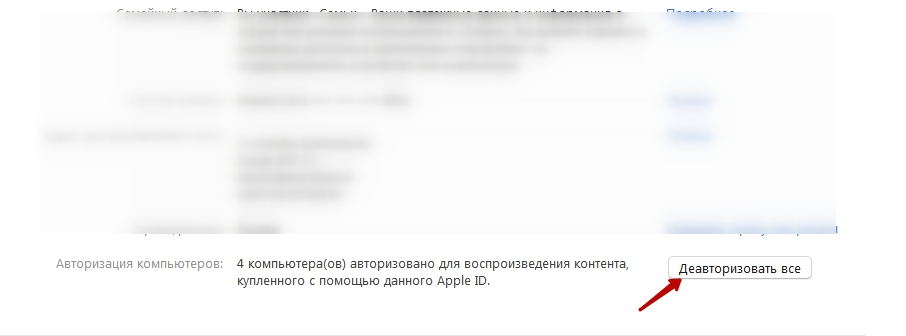

Krok 6:Teraz wszystkie autoryzowane komputery utracą dostęp do Twojego konta i tym samym zostaną cofnięte.
Po usunięciu autoryzacji z komputeraDane na nim zapisane nie są tracone. Dostęp do chronionych treści jest po prostu blokowany z tego komputera. Jeśli chcesz autoryzować komputer po raz drugi, po prostu uruchom iTunes i przejdź do menu Konto -> Autoryzacja -> i wybierz Autoryzuj ten komputer.