macOS Mojave 10.14 zmienia sposób aktualizowania oprogramowania na komputerze Mac. Teraz nowe wersje oprogramowania już nie
Kluczowe punkty:
- Aktualizacja oprogramowania jest teraz osobną sekcją w Preferencjach systemowych.
- W nowej sekcji możesz konfigurować i aktualizować programy, poddawać kwarantannie itp.
- Aktualizacja oprogramowania nie została zwrócona do menu Apple.
- Na karcie Aktualizacje w Mac App Store dostępne są tylko aktualizacje oprogramowania.
- Stary panel opcji zniknął z Mac App Store.
Sprytne decyzja
Teraz macOS i inne aktualizacje systemuAktualizacje nie pojawiają się w Mac App Store. W Mojave aktualizacja oprogramowania jest dostępna jako osobna sekcja w ustawieniach. Poprzednio element Aktualizacja oprogramowania był dostępny w menu Apple, ale nie został zwrócony do Mojave.

Teraz wszystkie opcje związane z aktualizacjami systemu są w jednym miejscu. Decyzja Apple jest logiczna, biorąc pod uwagę nowy projekt Mac App Store w Mojave.

Jeśli używasz komputera Mac od dłuższego czasu, pamiętaj, że wcześniejsza aktualizacja oprogramowania była również osobną sekcją ustawień do 2011 roku. W systemie Mac OS X 10.4 Lion został przeniesiony do Mac App Store.
Jak aktualizacjamacOSnaProchowiec
1)WybieraćUstawienia systemowew menu Apple lub w Docku.
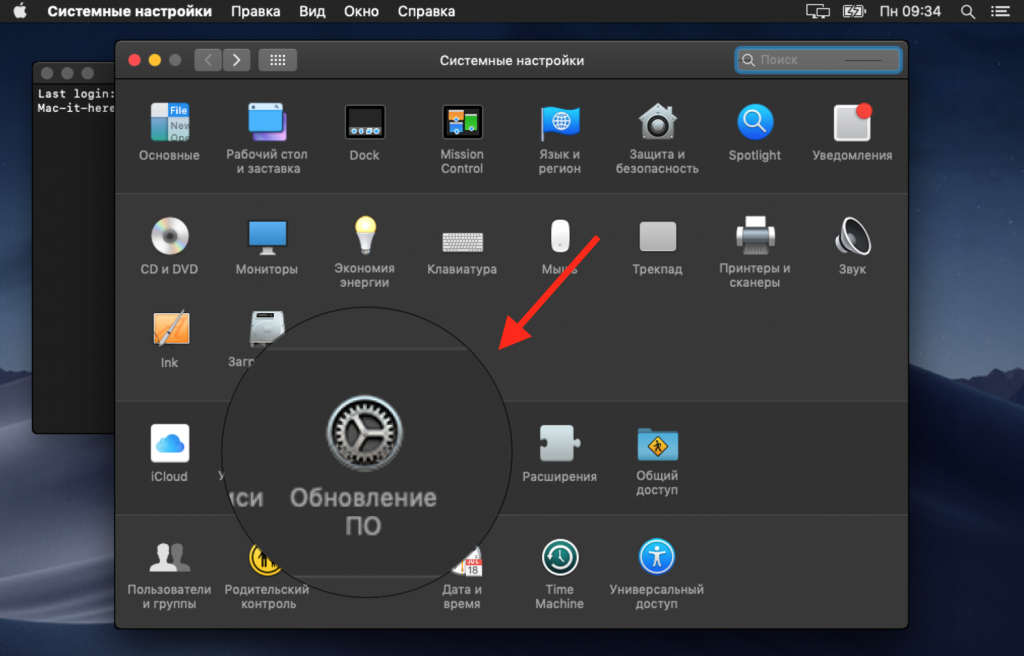
2)Kliknij ikonę podpisuAktualizacja oprogramowania.

3)Jeśli dostępna jest nowa wersja systemu macOS lub inna aktualizacja, możesz wyświetlić więcej szczegółów na jej temat.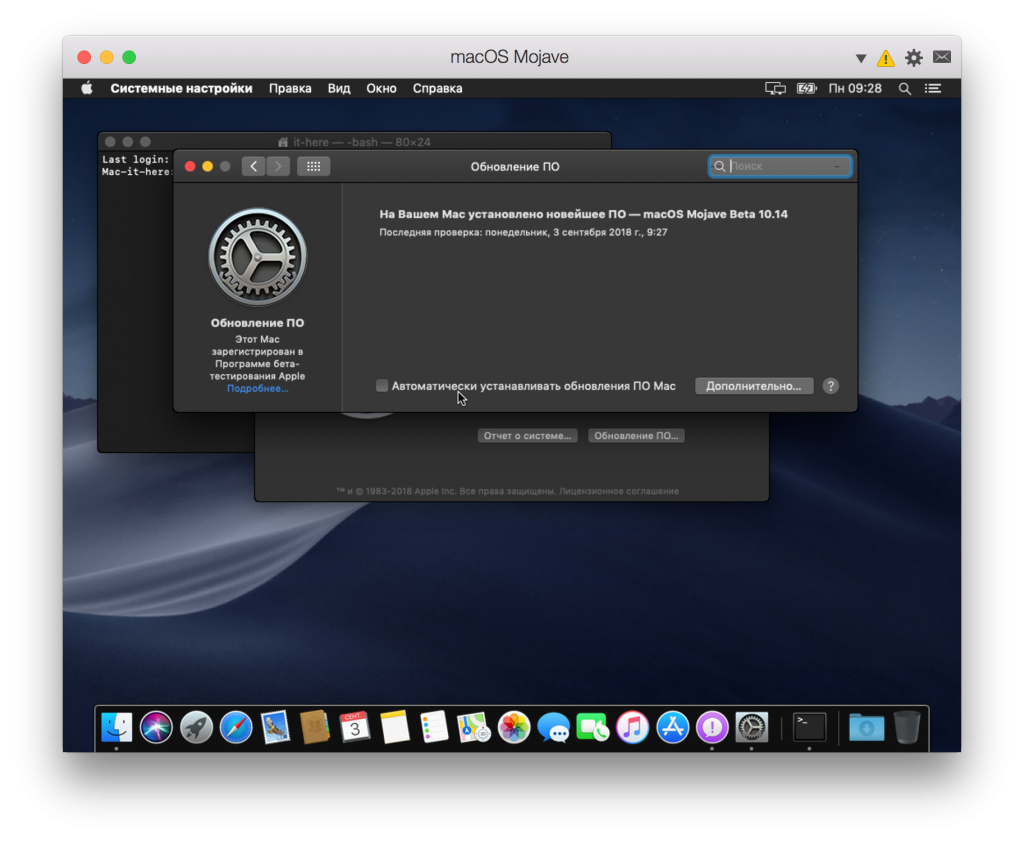

Aby zaktualizować system macOS, kliknijAby zainstalować.
Możesz także włączyć automatyczne aktualizowanie oprogramowania, zaznaczając pole obok pozycji doradczej. W zależności od ustawień komputer Mac może pobierać aktualizacje w tle.
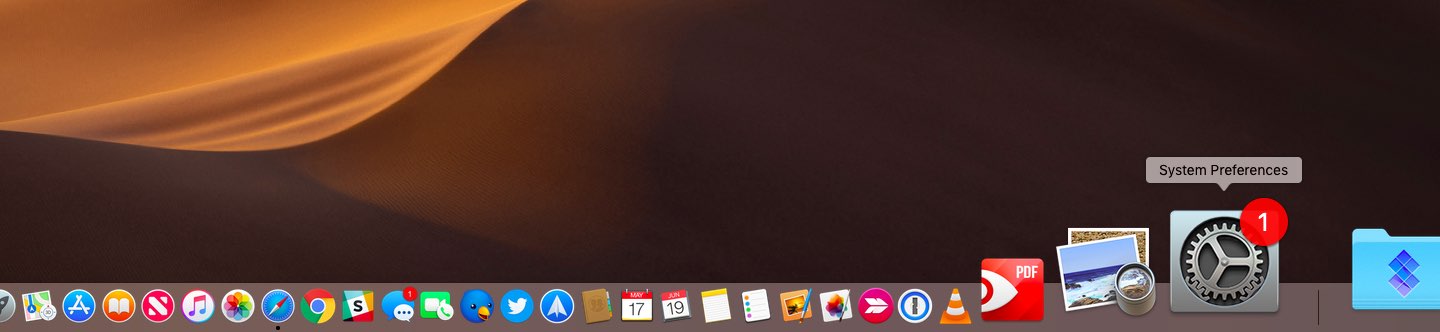
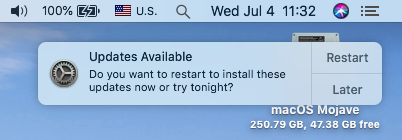
Po pobraniu aktualizacji zobaczyszPowiadomienie o dostępności nowych aktualizacji. Możesz zainstalować aktualizację natychmiast lub później. Gdy dostępna będzie nowa aktualizacja, zobaczysz także ikonę na ikonie System Settings w doku.
Inne opcje
Oprócz aktualizacji systemu w nowej sekcji dostępne są inne opcje, w tym ustawienia kwarantanny i aktualizacje programu.
Aby dostosować opcje, kliknij przyciskOpcjonalnie.
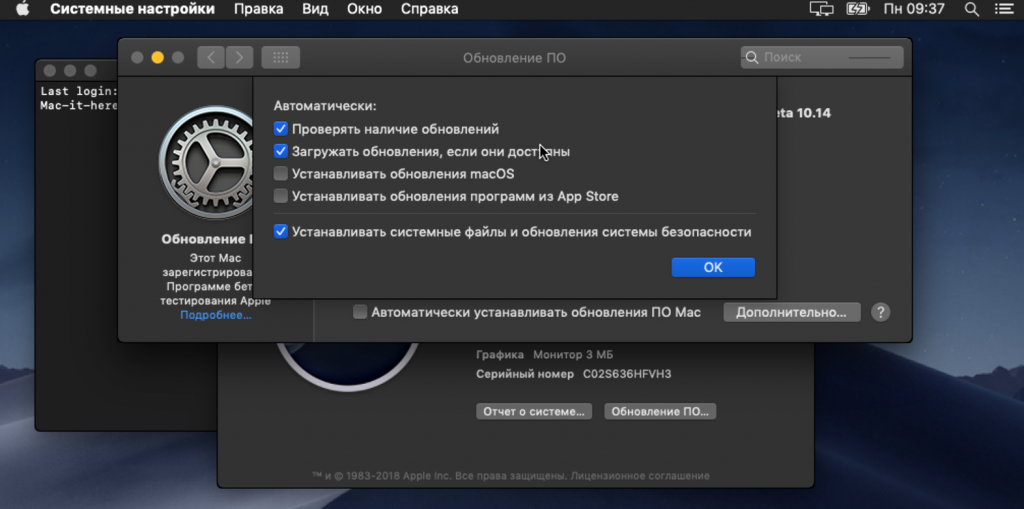

Możesz skonfigurować następujące elementy:
- Automatycznie instaluj aktualizacje oprogramowania Mac
- Sprawdź aktualizacje.
- Pobierz aktualizacje, jeśli są dostępne.
- Zainstaluj aktualizacje systemu macOS.
- Zainstaluj aktualizacje oprogramowania z App Store.
- Automatycznie instaluj pliki systemowe i aktualizacje zabezpieczeń.
Ze względów bezpieczeństwa zalecamy włączenie automatycznej instalacji aktualizacji zabezpieczeń w celu ochrony przed wirusami. Aktualizacje oprogramowania pozostają dostępne w Mac App Store.
Jeśli chcesz napisać instalator systemu macOS na nośniku wymiennym, nadal możesz to zrobić za pośrednictwem Mac App Store.