Życie użytkowników jest znacznie prostsze dzięki pęku kluczy iCloud - mogą łatwo i wygodnie automatycznie uzupełniać hasła i loginy w przeglądarce Safari
IOS 12 zapewnia nowe API, które pozwalająpodłącz LastPass do standardowego systemu automatycznego uzupełniania hasła. Możesz automatycznie wstawiać loginy i hasła z zapisanych stron. Dotyczy to jednak tylko haseł autouzupełniania. Jeśli zalogujesz się do nowej witryny po raz pierwszy, system poprosi o zapisanie danych logowania do LastPass. Ponadto w systemie iOS 12 można używać dwóch menedżerów haseł jednocześnie.
Proces będzie taki sam dla obu aplikacji. Aby uzyskać instrukcje, użyjemy LastPass.
- Pobierz: LastPass (za darmo)
- Pobierz: 1 hasło (za darmo)
Jak dodać menedżerów zewnętrznych do UstawieńiOS12
Najpierw musisz się upewnić, że menedżer haseł obsługuje funkcję automatycznego uzupełniania. LastPass i 1Password zostały już zaktualizowane w systemie iOS 12, dlatego zalecamy ich wybranie.
Krok 1:Otwórz toUstawienia->Hasła i konta->Automatyczne uzupełnianie hasełi włącz tę funkcję.
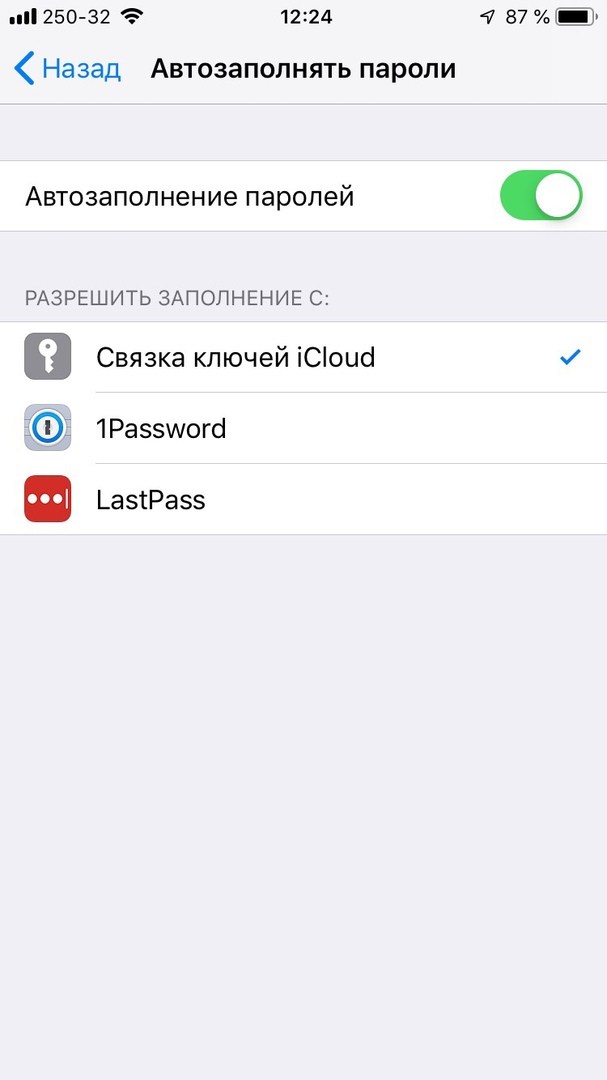
Krok 2: Zaznacz pole obok LastPass (lub innego menedżera haseł). LastPass zaoferuje wyłączenie pęku kluczy iCloud, ale nie jest to konieczne.
Wszystko, hasła LastPass są automatycznie uzupełnianew zestawie Teraz otwórz aplikację LastPass, zarejestruj się i zapisz wszystkie dane dla najczęściej używanych witryn. Aby dodać dane, kliknij ikonę „+”.
Jak automatycznie uzupełniać hasła za pośrednictwemLastPass lub 1Hasło
Krok 1: Otwórz aplikację lub witrynę, dla której już zapisałeś dane w LastPass (lub innym menedżerze haseł).
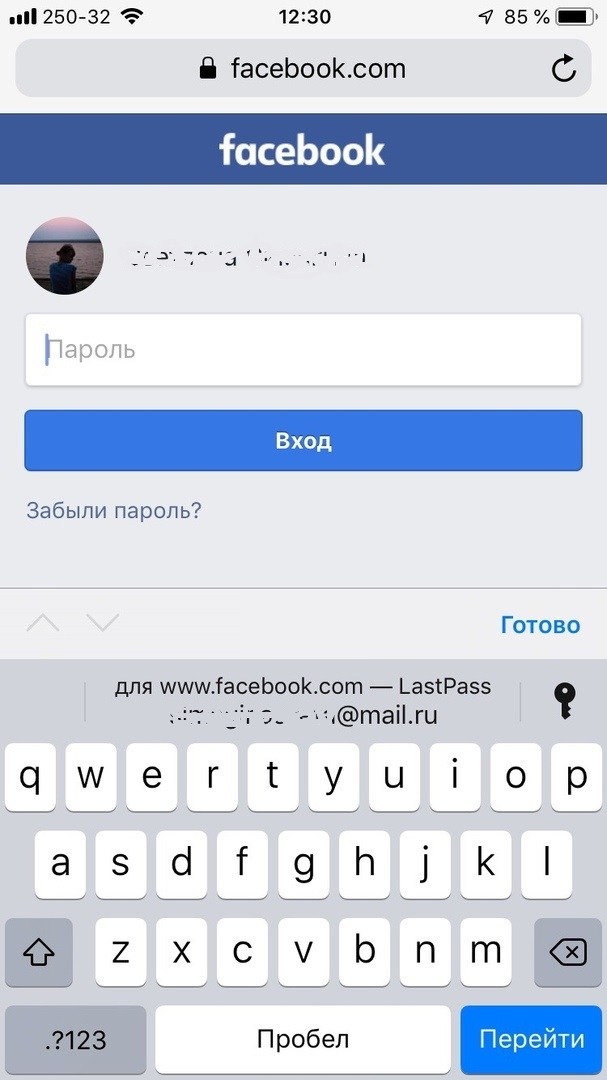
Krok 2: Kliknij pole logowania, a nad klawiaturą pojawi się sugestia z autouzupełnianiem.
Krok 3: Jeśli dane nie pojawią się, kliknij ikonę klucza. Otwiera się aplikacja LastPass z listą zapisanych loginów. Możesz wybrać żądany stamtąd, a dane zostaną wypełnione automatycznie.
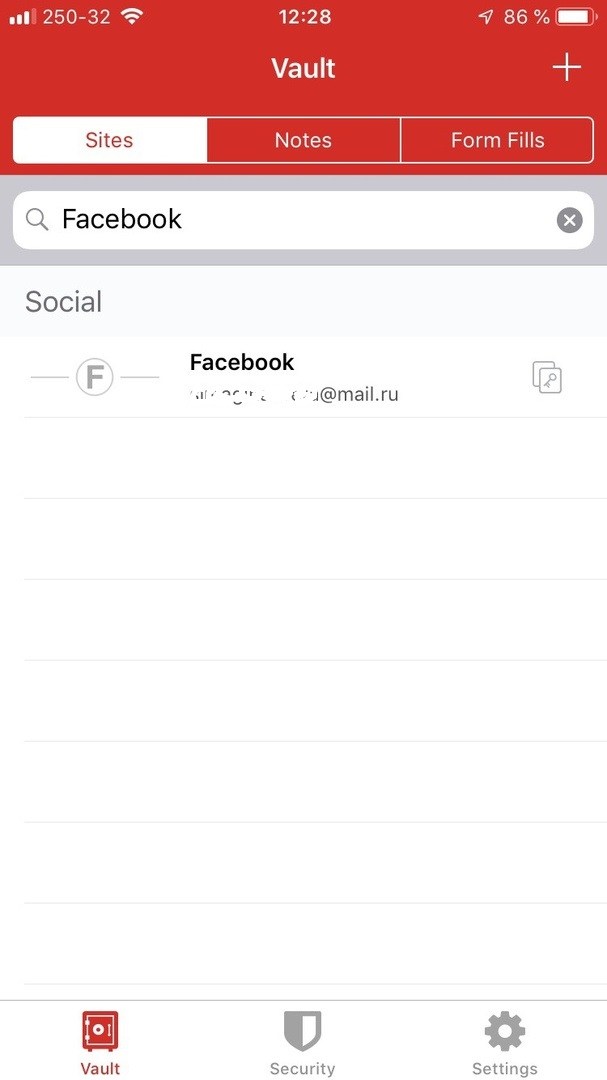
To wszystko. Teraz możesz łatwo uzupełnić hasła za pomocą LastPass lub 1Password!