Jeśli włączysz tryb ciemny w systemie macOS Mojave, cały interfejs stanie się ciemny, co jest bardzo popularne wśród większości ludzi
Ta metoda polega na użyciuwiersz poleceń, więc jeśli nie wiesz, jak pracować w terminalu, lepiej go nie używać. A przynajmniej warto zapisać kopię zapasową komputera Mac przed wykonaniem instrukcji.
Jak włączyć jasny motyw z ciemnym menu i zadokowaćMacOS Mojave
- otwartymenuApplei wybierzUstawienia systemowe.
- WybieraćGłówny. W sekcjiZewnętrzne rodzajwybierz jasny motyw.
- Teraz uruchom program Terminal i wprowadź następującą komendę:
domyślnie napisz -g NSRequiresAquaSystemAppearance -bool Tak - KliknijWpisz.
- otwartymenuJabłko, wyloguj się z konta, a następnie zaloguj się ponownie.
- Wrócić domenuJabłko, wybieraćSystemowe ustawienia, i wtedyGłówny.
- W sekcjiWyglądwybierz ciemny motyw.
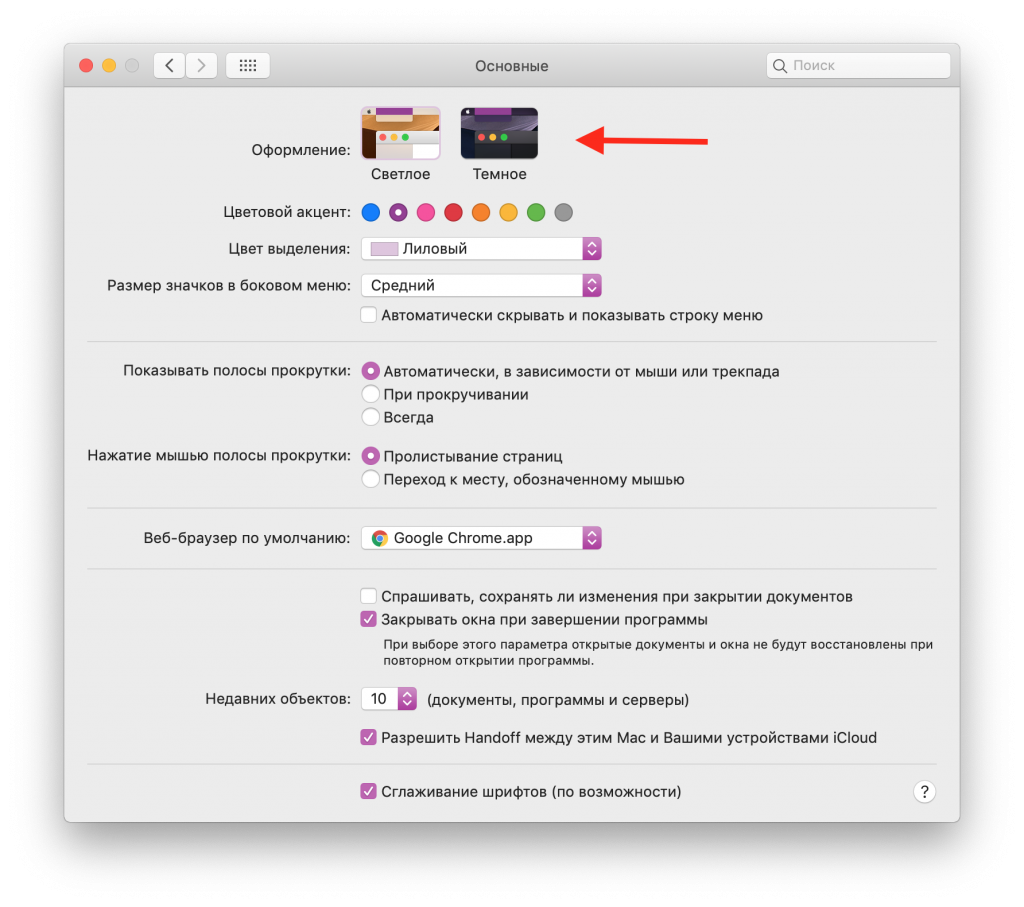

Teraz będziesz mieć ciemne menu i dok, a wszystkie inne elementy interfejsu pozostaną jasne.
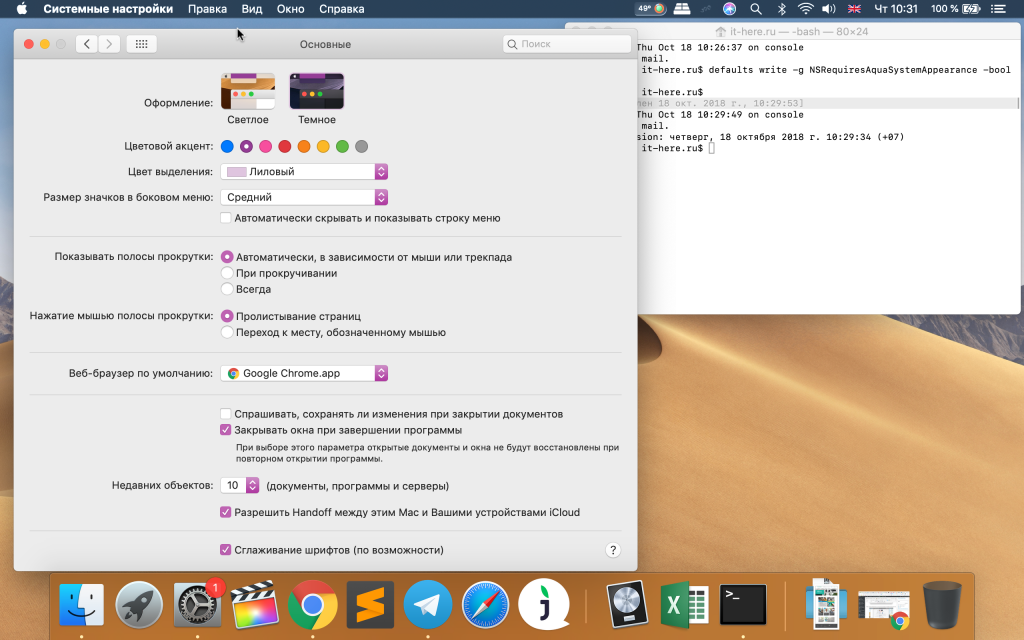

Ta metoda odpowiada motywowi ciemnościdziałał w poprzednich wersjach systemu - zasłaniał tylko pasek menu i dok. Wybór motywu na komputerze Mac zależy od Ciebie. Jeśli zmienisz zdanie i chcesz przywrócić pełny ciemny motyw, czytaj dalej.
Jak wrócić do trybu pełnej ciemnościmacOS Mojave
- Otwórz program terminala i wprowadź następujące polecenie:
defaults write -g NSRequiresAquaSystemAppearance -bool Nie
2. OtwórzmenuJabłko, wyloguj się z konta, a następnie zaloguj się ponownie.
3. Wróć do menu Apple i wybierzUstawienia systemowe, i wtedyGłówny.
4. W sekcjiWyglądwybierz ciemny lub jasny motyw.
Spowoduje to powrót do domyślnego motywu, który będzie działał na cały interfejs.