Nie wszystkie klawiatury wyglądają tak samo. Dostępne są klawiatury pełne, klawiatury ergonomiczne, klawiatury z
Jak korzystać z Page Down i Page Up na Macu
Chociaż nie znajdziesz klawisza Page Up ani Page Down, możesz użyćFNwraz ze strzałką w górę lub w dół, aby uzyskać funkcjonalność przycisków Page Up i Page Down.


FNjest używany do wywoływania funkcji i jest najczęściej używany w połączeniu z klawiszami F1-F12. Domyślnie klawisze F1-F12 działają tylko w połączeniu z przyciskiemFn. Odbywa się to w taki sposób, że Panel kontrolny iRegulacja głośności działała bez konieczności przytrzymywania klawisza FN. Jeśli jednak jesteś byłym użytkownikiem komputera PC lub po prostu chcesz używać klawiszy F1-F12 jak na zwykłej klawiaturze, możesz włączyć tę opcję w ustawieniach systemu.
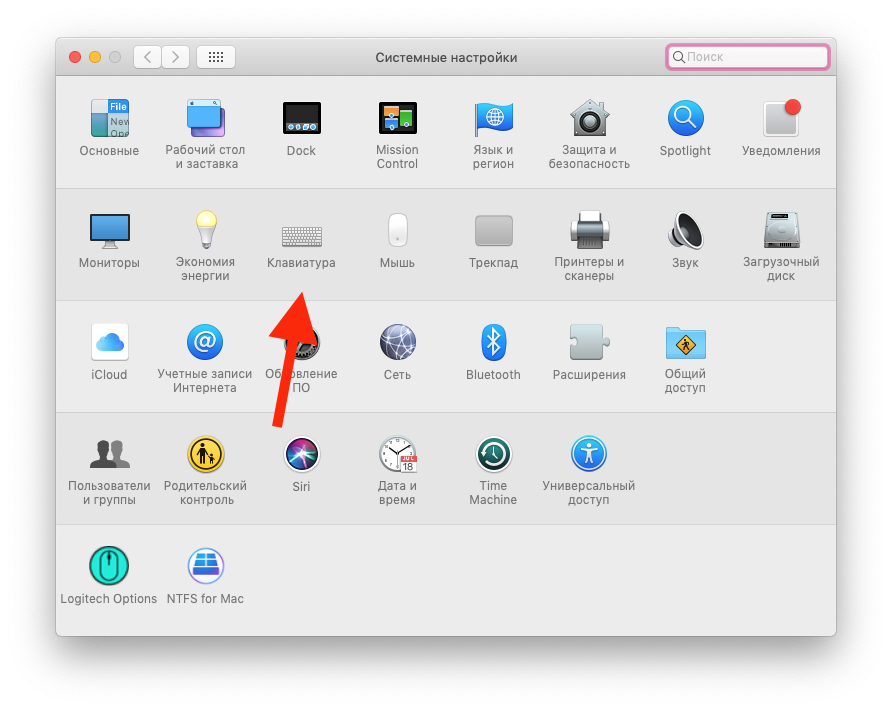

Przejdź doUstawienia systemowe>Klawiaturai zaznacz pole `8220;Używać klawisze ‚F1’, ‚F2’ itp. jako standardowe klawisze funkcyjne“

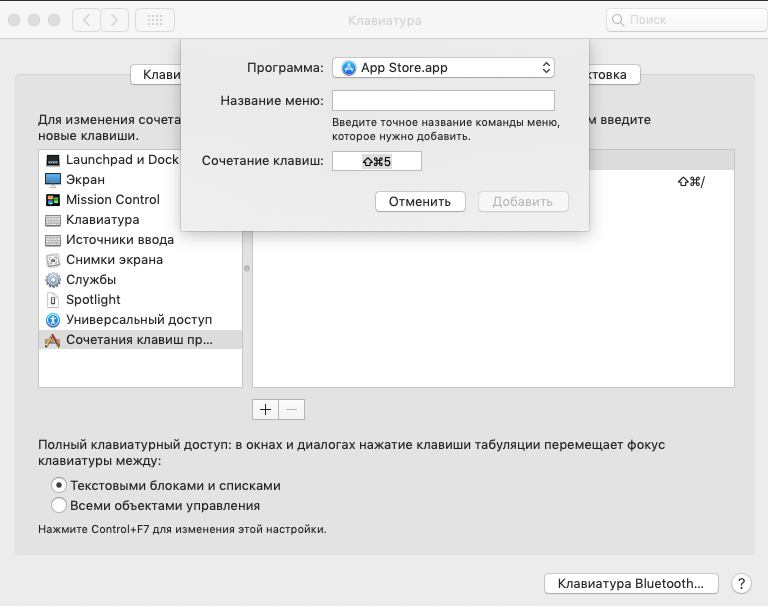
 Tam możesz skonfigurować skróty klawiaturowe, które będą działać. Funkcje klawiszy F1-F12 możesz zmienić na zakładce `.Skróty klawiaturowe`8220;. Kliknij klawisz, który chcesz zmienić (np^ F7) i ustaw nową wartość.