Apple ma świetną funkcję, dzięki której możesz skopiować coś na jedno urządzenie i wkleić to na innym
Jaka jest wygodna funkcja? Uniwersalny schowek może być używany do wielu celów. Być może szukasz informacji o dokumencie na komputerze Mac za pośrednictwem iPhone'a, ponieważ jest to wygodniejsze. A może zrobiłeś zrzut ekranu na komputerze Mac i chcesz go edytować na iPadzie. Istnieje wiele opcji.
Uniwersalny schowek jest bardzo wygodny, a poniżej nauczymy Cię, jak go używać.
Wymagania
Warto zauważyć, że uniwersalny schowek nie jest obsługiwany przez wszystkie urządzenia Apple.
Potrzebujesz iPhone'a, iPada lub iPoda touch z systemem iOS 10 i nowszym lub Mac z systemem MacOS Sierra i nowszym. Poniżej znajduje się tabela z obsługiwanymi modelami.

Uniwersalne ustawienie schowka
Musisz także upewnić się, że wszystkie urządzenia mają włączone niezbędne funkcje, aby uniwersalny schowek działał.
Na każdym urządzeniu:
- Wi-Fi musi być włączone.
- Bluetooth musi być włączony.
- Przekazanie musi być włączone.
- Należy użyć tego samego identyfikatora Apple ID.
NAiPhone IiPad
1)Otwórz aplikacjęUstawienia.
2)WybieraćWi–Fii upewnij się, że przełącznik jest zielony.
3)Wróć i teraz wybierzBluetoothi upewnij się, że jest włączony.
4)Wróć, wybierzGłówny>Przekazaniei upewnij się, że funkcja jest włączona.

OnProchowiec
1)Na pasku menu wybierz pozycjęApple>Ustawienia systemowe.
2)WybieraćInterneti upewnij się, żeWi–Fiwłączone i masz połączenie z siecią.
3)Wróć do Preferencji systemowych i wybierzBluetooth. Upewnij się, że Bluetooth jest włączony.
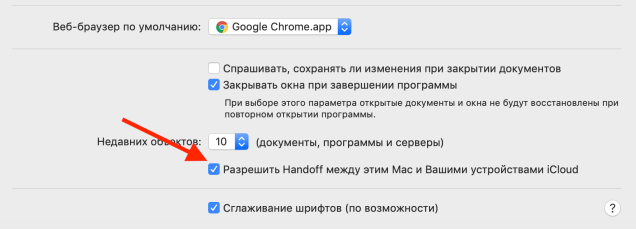
4)Wróć do Preferencji systemowych i wybierzGłówny. Upewnij się, że obok znajduje się znacznik wyboruUmożliwićPrzekazanie między tym komputerem Mac a Twoimi urządzeniamiiCloud.


Korzystanie z uniwersalnego schowka
Poniżej opisujemy kilka różnych przykładów użycia tej funkcji.
Kopiowanie obrazów
Powiedzmy, że zrzut ekranu z komputera Mac musimy wysłać do iPhone'a.
1)Skopiuj obraz. Otwórz obraz w standardzie “Zobacz” i wybierzEdytuj>Kopiuj.
2)Otwórz aplikację na iPhonie, np. Notatki.
3)Otwórz notatkę, przytrzymaj ekran i wybierzWstaw.


Kopiowanie linki
Tutaj skopiujemy link z Chrome na iPhone'a w Safari na iPada.
1)Skopiuj link z przeglądarkiChrome.
2)Otwórz Safari na Macu.
3)Wklej do paska adresu przeglądarki.

Kopiowanie tekst
Wkleimy tekst z witryny na iPhone'a do wiadomości e-mail na adresUwagina Macu.
1)Wybierz tekst, naciśnij go długo i wybierzKopiuj.
2)otwartyPocztana komputerze Mac i utwórz nową wiadomość e-mail.
3)Kliknij prawym przyciskiem myszy w oknie i wybierzWstaw.

To tylko kilka przykładów wykorzystania uniwersalnego schowka. Teraz możesz skopiować coś na jedno urządzenie i wkleić je na innym.
Warto jednak pamiętać, że skopiowana zawartość jest przechowywana w schowku nie na zawsze. Jest to luka, dopóki nie umieścisz jej gdzieś lub krótki okres czasu.