macOS Mojave wprowadza wyświetlanie galerii w Finderze.Galeria umożliwia przeglądanie podglądów
Reklama
Reklama
Co takie daneEXIF?
Dane EXIF to kluczowa informacja o obrazach. Nazywa się je również metadanymi.
Metadane są tworzone przez urządzenie, na którym zostało zrobione zdjęcie. Edytory obrazów (takie jak Photoshop) mogą uzupełniać metadane o nowe szczegóły, takie jak numer wersji i zastosowane zmiany.
Niektóre programy pozwalają ręcznie edytować dane EXIF.
Reklama
Reklama


Metadane obejmują: rozdzielczość obrazu, nazwę pliku, rozmiar, model aparatu, lokalizację, czas otwarcia migawki, ISO, datę i godzinę, informacje o prawach autorskich, opis, podgląd itp.
Metadane włączoneiPhone,iPad IMac
Metadane można tworzyć i wyświetlać zarówno w systemie iOS, jak i macOS.
iOS może interpretować niektóre metadane (na przykład pokazać lokalizację na mapie w Photo), ale do przeglądania danych EXIF potrzebna jest aplikacja innej firmy.
W systemie macOS Mojave dane te można teraz wyświetlać w Finderze. Poniżej opisujemy, jak to się robi.
Jak wyświetlić metadane na komputerze Mac
1)Kliknij ikonęFinderw stacji dokującej, aby otworzyć program.


2)Otwórz ten, którego potrzebujeszfolder plików.
3)Naciskaćikona po prawej stroniew małym oknie u góry Findera.


Widok galerii podzieli okno Findera na dwie części.


Zobaczysz małe podglądy poniższych zdjęć, a reszta miejsca zostanie zajęta przez wybrany plik.


4)W menuWidokwybieraćPokaż zapowiedzi.
5) Wybierz zdjęcie, a jego metadane pojawią się w kolumnie po prawej stronie.
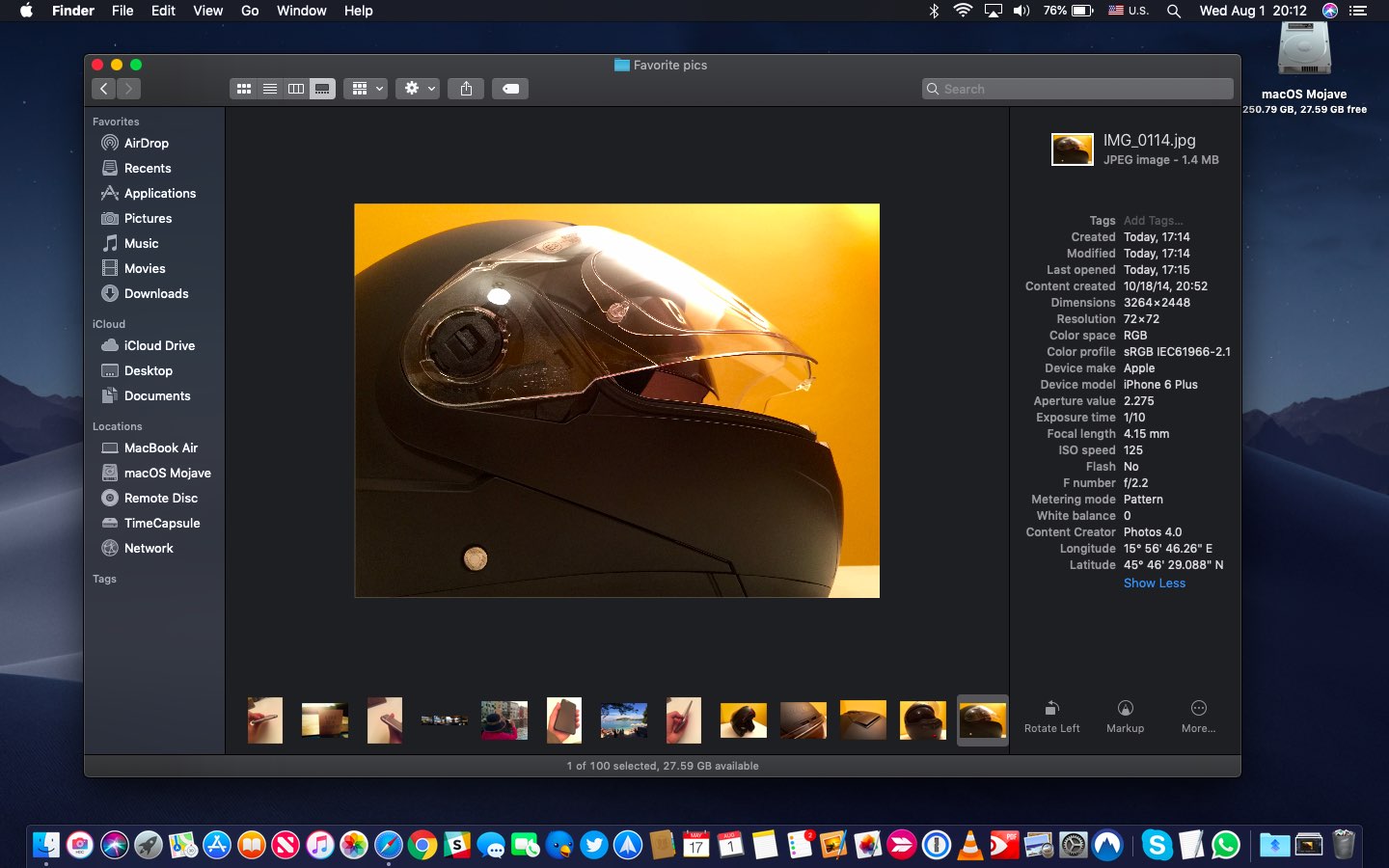

Dzięki temu możesz szybko i łatwo przeglądać dane EXIF bez otwierania pliku w innym programie.
PrzyborySzybkie działania
Inna funkcja szybkich działań macOS Mojave umożliwia edytowanie obrazów w tym samym oknie. Pasek narzędzi znajduje się pod metadanymi.
W zależności od wybranego typu pliku można wykonywać różne czynności. Na przykład pliki PDF mogą być chronione hasłem itp. Filmy można szybko przycinać lub obracać.


Zdjęcia można obracać i edytować za pomocą narzędzi do oznaczania. Możesz nawet pracować z wieloma plikami jednocześnie.
macOS Mojave zawiera inne zmiany w Finderze, a także ulepszenia systemu jako całości. Na przykład pliki na pulpicie są teraz wygodnie sortowane automatycznie.