Chcesz nagrać instalator MacOS Mojave na dysku flash USB? Jest to dość łatwe do zrobienia, jeśli tak jest
Podobnie jak poprzednie wersje Mac OS, cOS Mojave 10.14 można łatwo zapisać na nośnikach wymiennych. Następnie możesz sformatować Maca, a następnie łatwo i łatwo zainstalować na nim macOS Mojave. Lub możesz zainstalować macOS Mojave na kilku komputerach bez konieczności ponownego pobierania instalatora.
W tym artykule wyjaśnimy, jak napisać instalator macOS Mojave na dysku flash.
Upewnij się, że twój Mac obsługuje MacOS Mojave
MacOs Mojave obsługuje następujące komputery Mac:
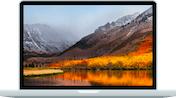
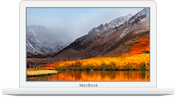
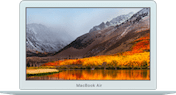
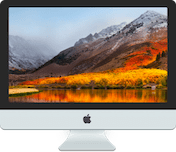

Wymagania
- Pamięć flash USB 16 GB (i więcej), które można sformatować.
- Pobrany instalator MacOS Mojave w folderze / Applications (link do pobrania z App Store).
Jeśli wszystko spełnia twoje wymagania, będziesz potrzebował cierpliwości, łączności sieciowej, linii poleceń i umiejętności Maca, kompatybilnych z macOS Mojave.
Jeśli pobrałeś instalator macOS Mojave i jużużył go do aktualizacji komputera, plik instalatora zostanie automatycznie usunięty. W takim przypadku należy ponownie pobrać instalator z Mac App Store lub użyć innego komputera Mac.
Jak nagrać instalatorMacOS Mojave na dysku flash
Zauważ, że zapisanie instalatora MacOS Mojave na dysku flash spowoduje usunięcie z niego wszystkich danych. Najlepiej jest użyć nowego dysku flash.
- Sprawdź, czy plik „Install macOS Mojave.app” znajduje się w folderze / Applications.
- Podłącz dysk flash do komputera Mac i sformatuj go, jeśli to konieczne.
- Uruchom program Terminal z folderu / Applications / Utilities / i wykonaj następujące polecenie (zastępując UNTITLED nazwą dysku flash):
sudo /Applications/Install macOS Mojave.app/Contents/Resources/createinstallmedia `volume /Volumes/UNTITLED `brak interakcji && powiedz Mojave Drive Utworzono
4. Naciśnij „enter” i wprowadź hasło administratora, a następnie ponownie naciśnij „enter”, aby rozpocząć proces nagrywania.

Napisanie instalatora macOS Mojave zajmie trochę czasu, ale możesz monitorować postęp w oknie terminala. Będzie to wyglądać mniej więcej tak:
Kasowanie dysku: 0% ... 10% ... 20% ... 30% ... 100% ...
Kopiowanie na dysk: 0% ... 10% ... 20% ... 30% ... 40% ... 50% ... 60% ... 70% ... 80% ... 90% ... 100% ...
Uruchamianie dysku ...
Zainstaluj media teraz dostępne w katalogu / Volumes / Install MacOS Mojave
Komunikat „Zainstaluj teraz media na stronie„/ Volumes / Install MacOS Mojave” ”oznacza, że rekord instalatora jest kompletny, a dysk flash jest gotowy do użycia. Możesz go użyć do aktualizacji dowolnego obsługiwanego komputera Mac, formatu i innych.
Jak zainstalowaćMacOS Mojave z dysku flash
- Podłącz dysk flash z instalatorem MacOS Mojave do komputera Mac.
- Uruchom ponownie (lub włącz) komputer Mac i natychmiast przytrzymaj klawisz OPTION na klawiaturze.
- Na wyświetlonym ekranie wybierz „Install macOS Mojave”.
Następnie zobaczysz znajomy ekran z narzędziami macOS. Wybierz opcję uruchomienia instalatora macOS Mojave.
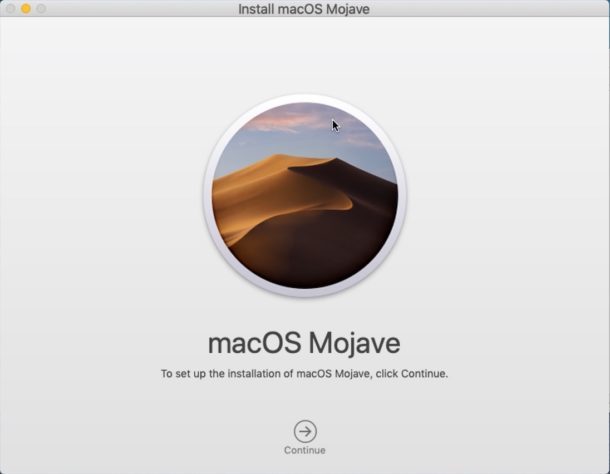
Instalacja macOS Mojave zajmuje około 45 minut lub godzinę, w zależności od posiadanego komputera Mac.
To wszystko. Wersja MacOS Mojave zawiera nowe interesujące funkcje, dla których aktualizacja jest zdecydowanie warta zainstalowania.