Przeglądarka Safari w iOS 13 została znacznie zaktualizowana. Pojawił się menedżer pobierania, funkcje są takie same jak w wersji komputerowej
Reklama
Reklama
Ta funkcja dotyczy bardziej edycjizrzuty ekranu zamiast Safari, ale na razie działa tylko w przeglądarce. Mamy nadzieję, że w przyszłości zostanie dodany do Wiadomości, WhatsApp i innych komunikatorów internetowych. Smartfony z Androidem od dawna mają tę funkcję.
Jak zrobić długi zrzut ekranu w Safari na iPhonie
Krok 1: Na iPhonie lub iPadzie otwórz stronę internetową, którą chcesz przechwycić na zrzucie ekranu.
Krok 2: Zrób zrzut ekranu, przytrzymującprzycisk zwiększania głośności+przycisk bocznylub inne przyciski w starszych modelach.
Reklama
Reklama
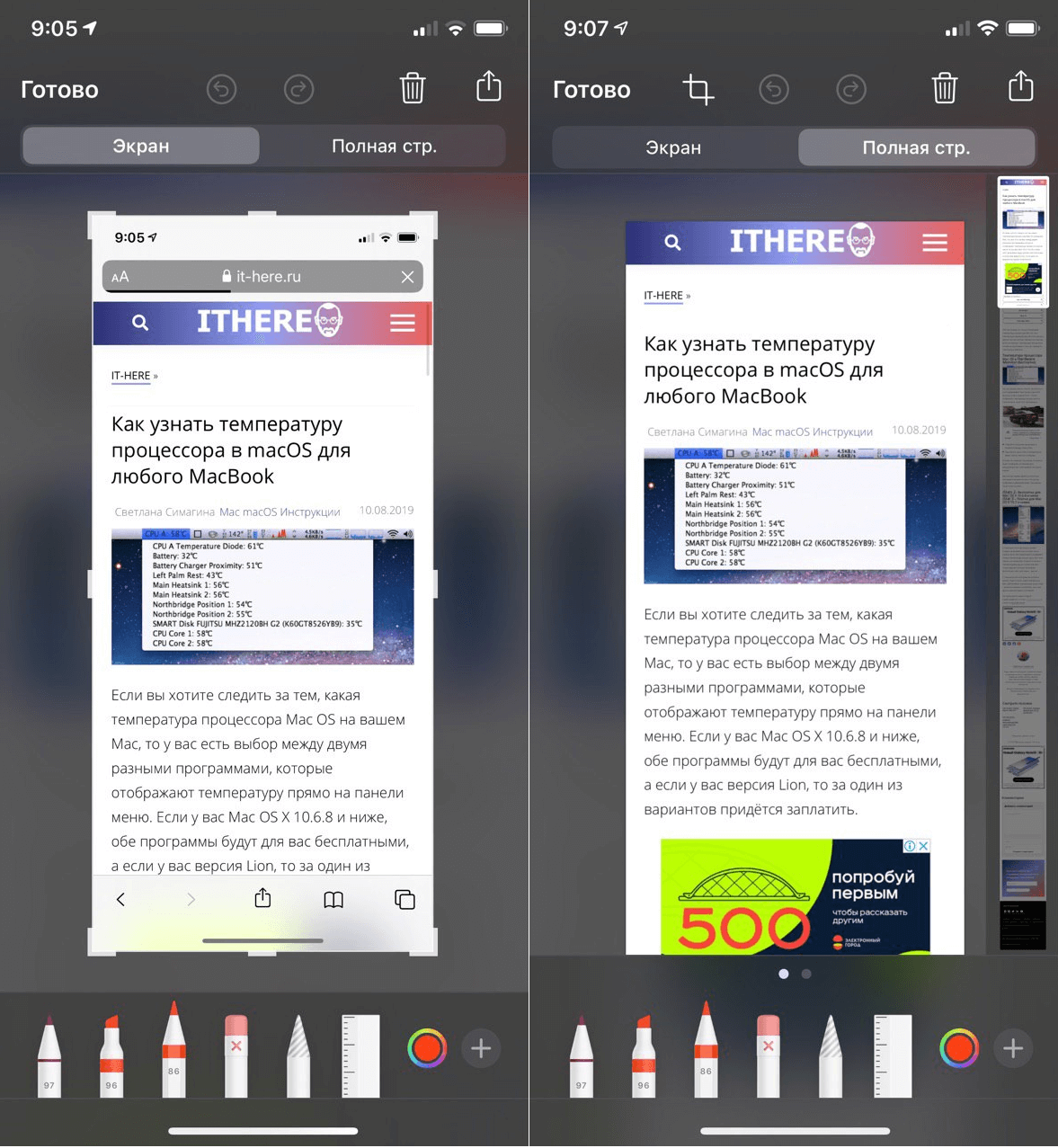

Krok 3: Podgląd zrzutu ekranu pojawi się w lewym dolnym rogu, kliknij go.
Krok 4: Pojawi się ekran edycji zrzutu ekranu. Na górze pojawi się nowa zakładkaPełna strona... Wybierz to.
Krok 5: Na ekranie wyświetlany jest podgląd całej strony internetowej. Korzystając ze wskaźnika przesuwania po prawej stronie, możesz wyświetlić całą stronę i użyć narzędzi do edycji zrzutu ekranu.
Krok 6: Po zakończeniu naciśnijJest zrobione... Możesz zapisać zrzut ekranu do plików lub natychmiast go udostępnić.
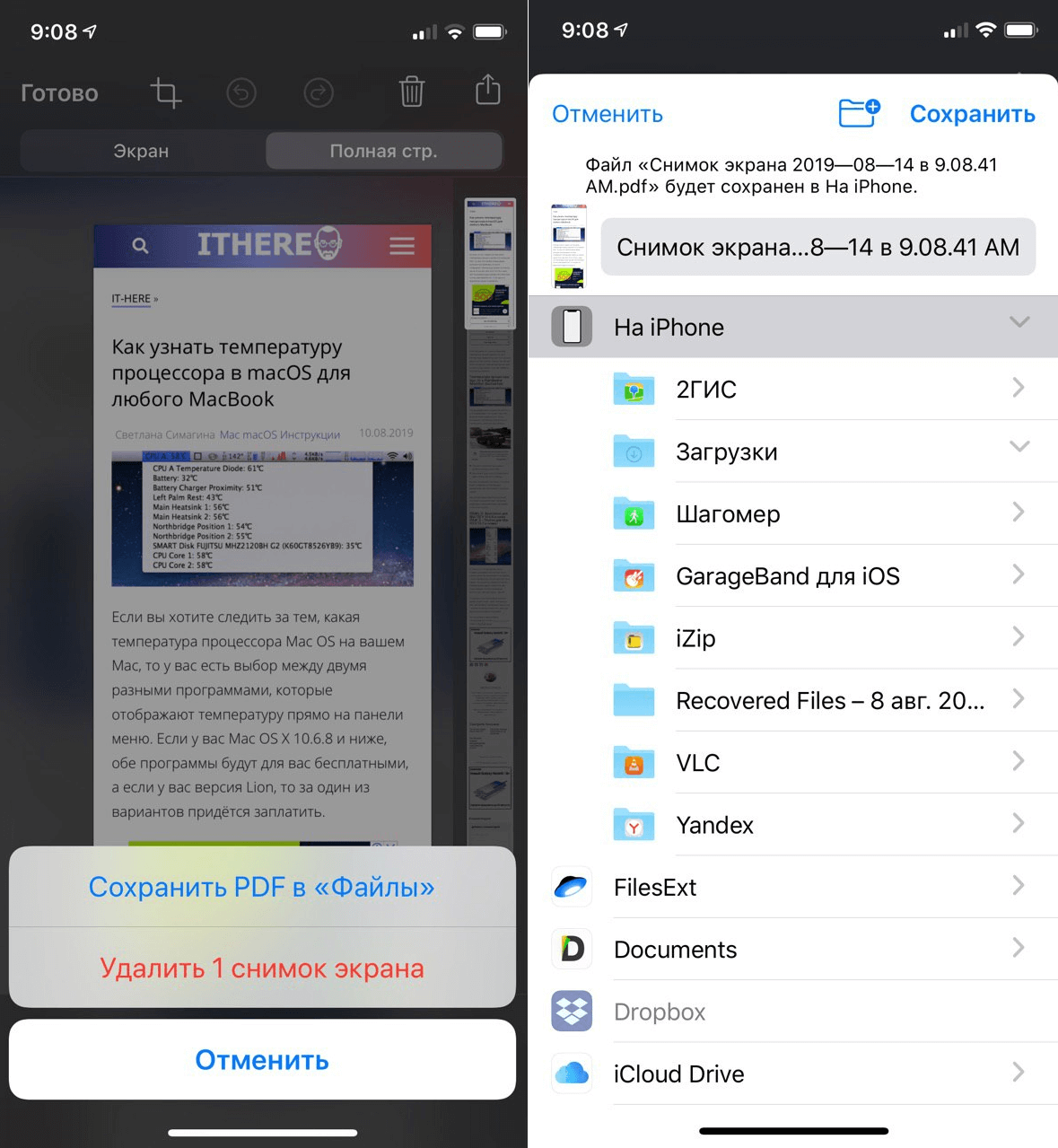

Krok 7: Twój zrzut ekranu zostanie zapisany w formacie PDF. Możesz go otworzyć w aplikacji Pliki i wysłać do dowolnej aplikacji obsługującej format.