Zaktualizowana przeglądarka Safari w iPadOS 13 zamieni Twojego iPada w prawdziwy komputer. Większość aktualizacji pojawiła się na
Nowa strona początkowa
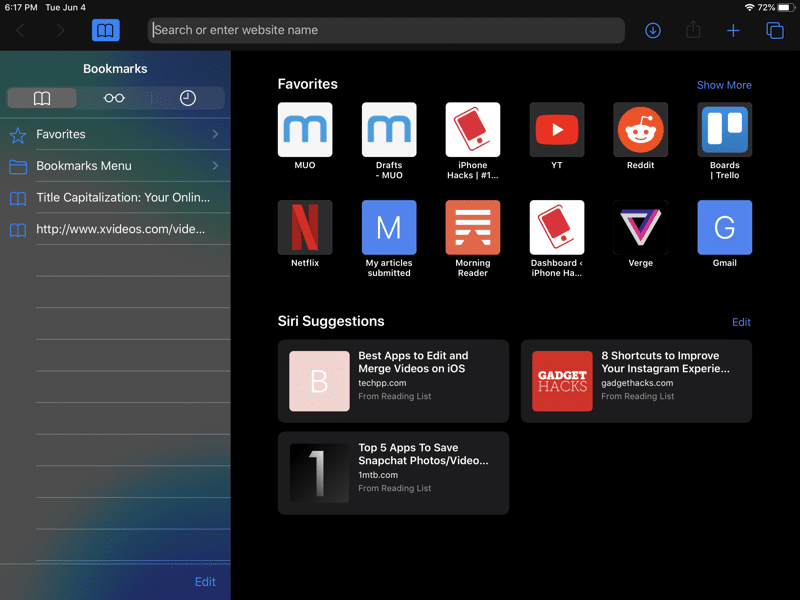

Po otwarciu zaktualizowanej aplikacji Safarinajpierw zauważ nową stronę startową. Nowa sekcja z zaleceniami pojawiła się poniżej. Zalecenia zawierają witryny, które często odwiedzasz. W wiadomościach będą również otrzymywane linki.
Menedżer pobierania Safari


Teraz możesz pobierać pliki przez Safari. Funkcja jest ukryta i pojawia się tylko po kliknięciu łącza pobierania. Po kliknięciu takiego łącza pojawi się okno z prośbą o pobranie pliku. Nowa ikona pobierania pojawi się na pasku menu, klikając, aby zobaczyć wszystkie aktualne pobrania. Możesz również usunąć pliki do pobrania z tego miejsca.
Wybierz folder zapisu
Domyślnie Safari pobiera pliki do folderu Pobrane na iCloud Drive. Jeśli masz tylko 5 GB miejsca, zmień folder zapisu na lokalny.
Aby to zrobić, przejdź doUstawienia>Safari>Pliki do pobrania>NAiPhone. Teraz pliki zostaną zapisane lokalnie na twoim urządzeniu. Możesz także wybrać dowolny inny folder.
Dowiedz się więcej o Safari Download Manager tutaj.
Zakładki otwarte zakładki
Teraz możesz dodać wszystko do zakładek jednocześnieotwórz zakładki jako pojedynczy folder. Aby to zrobić, przytrzymaj ikonę zakładek, a zobaczysz nową opcję dodania zakładek do wszystkich zakładek jednocześnie. Kliknij go, a następnie wybierz lokalizację zapisu i nazwę folderu.
Wyszukiwanie na karcie


Pasek adresu w przeglądarce Safari również stał się inteligentniejszy. Możesz przeszukiwać otwarte karty za pomocą paska adresu, a następnie przejść bezpośrednio do tej, której potrzebujesz.
Zamykaj karty automatycznie
Kiedy zamkniesz wszystkie karty w przeglądarce Safari,zobaczysz okno z prośbą o automatyczne zamknięcie kart. Można to robić codziennie, co tydzień lub co miesiąc. Funkcję można także włączyć poprzezUstawienia->Safari->Zamknij zakładki.
Przeczytaj więcej o funkcji tutaj.
Nowe ustawienia strony
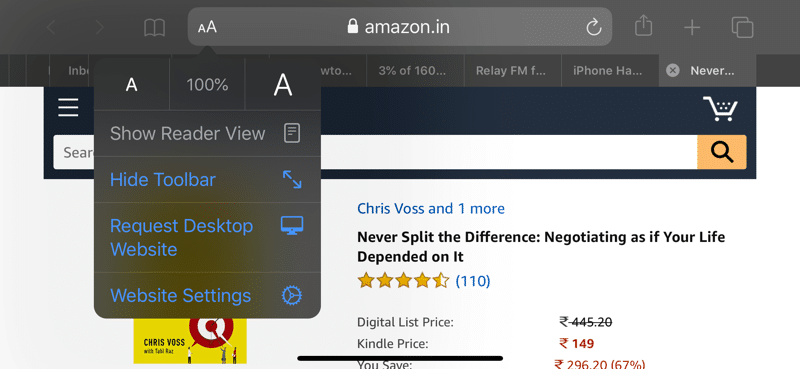

Nowa ikona ustawień pojawiła się na pasku menustrony. Wygląda jak ikona trybu odczytu. Po wybraniu zobaczysz menu z opcjami dla bieżącej witryny. Tutaj również aktywowany jest tryb czytania.
Zwiększ tekst
W menu ustawień strony natychmiast zauważysz funkcję powiększenia. Teraz stała się mądrzejsza i powiększa tylko tekst, pozostawiając wszystkie pozostałe elementy strony takie same.
Pełne witryny na iPadzie
Aplikacja Safari na iPada teraz automatycznie pobiera pełne witryny. Aby poprosić o wersję mobilną witryny, kliknij ikonę aA. Więcej informacji o tej funkcji znajdziesz tutaj.
Otwieranie linków w nowym oknie
Safari integruje nowe funkcjewielozadaniowość w iPadOS 13. Teraz możesz otwierać linki w nowych oknach. Po prostu przytrzymaj link, przeciągnij go do prawej krawędzi ekranu iPada i zwolnij. Link otworzy się w nowym oknie Safari.
Podgląd linku
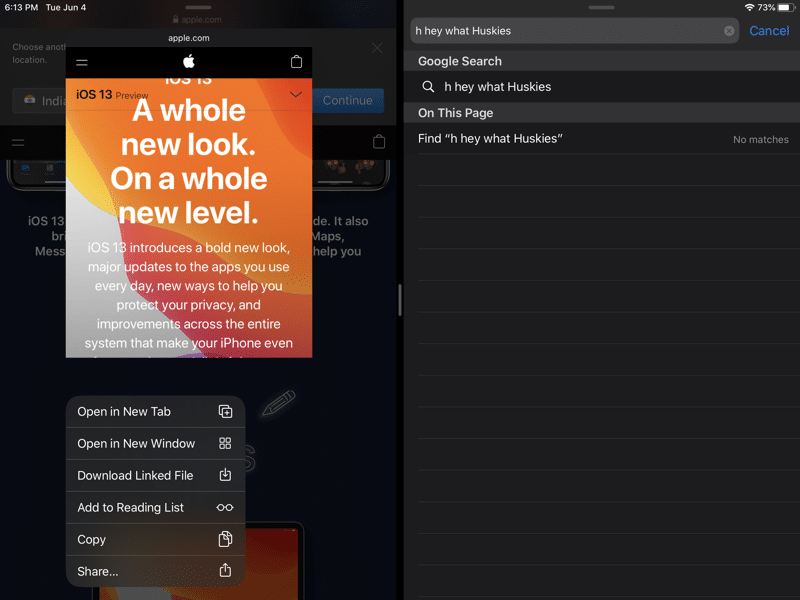

Safari ma teraz podgląd linków, które pojawiają się w menu po ich zaciśnięciu. Możesz wyłączyć podgląd linku w samym menu, które jest aktywowane przez zaciskanie.
Wyłącz blokowanie treści
W menu ustawień strony możesz także szybko i wygodnie wyłączyć blokowanie treści w bieżącej witrynie.
Indywidualne ustawienia witryn
W menu „AA” możesz wybrać ustawienia strony izmień je tylko dla bieżącej witryny. Możesz włączyć automatyczną aktywację trybu czytania, otwierając pełną wersję strony, wyłączyć blokowanie treści, a także zapewnić dostęp do kamery, mikrofonu i lokalizacji. Wszystkie ustawienia są indywidualne dla każdej strony.
Zrzuty ekranu z pełnych stron


Safari ma nową funkcję związaną z zrzutami ekranu. Mamy nadzieję, że w przyszłości pojawi się w innych aplikacjach. W przeglądarce Safari możesz robić zrzuty ekranu z pełnych stron.
Aby to zrobić, wykonaj zrzut ekranu jak zwykle, a następniekliknij jego podgląd. Tutaj wybierz zakładkę „Cała strona”. Po prawej stronie zobaczysz panel ze stroną o pełnej długości. Jeśli chcesz, możesz przyciąć zrzut ekranu lub dodać do niego adnotacje.
Następnie zapisz zrzut ekranu w folderze Pliki. Będzie dostępny w formacie PDF.
Możesz przeczytać szczegółowe instrukcje dotyczące robienia długich zrzutów ekranu w Safari.
Tryb Auto Dark
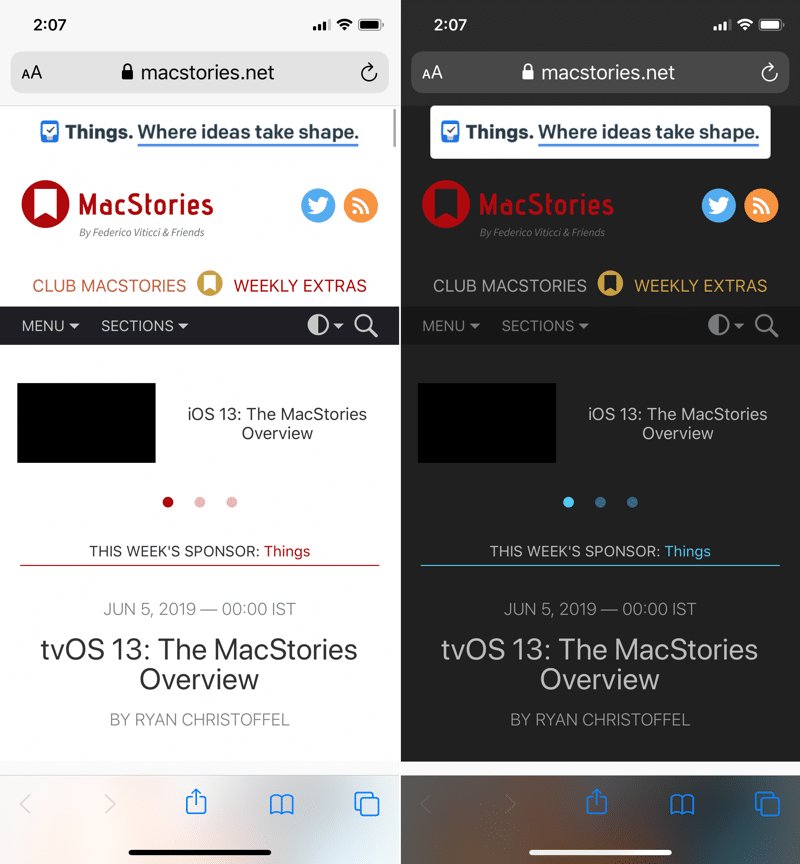

Tryb ciemny w Safari zostanie automatycznie aktywowany na stronach, które go obsługują.