
Apple w końcu udostępniło ogółowi społeczeństwa macOS Monterey. Aktualizacja zawiera kilka nowych funkcji, m.in
Dla tych, którzy z jakiegoś powodu nadal nie wiedzą,Przypominamy, że AirPlay – to protokół bezprzewodowy firmy Apple przeznaczony do strumieniowego przesyłania dźwięku i obrazu z jednego urządzenia do drugiego, takiego jak Apple TV lub HomePod. Teraz dzięki macOS Monterey użytkownicy mogą łatwo zamienić swoje komputery Mac w serwery AirPlay. Innymi słowy, możesz odtworzyć utwór, a nawet udostępnić ekran iPhone’a lub iPada i przesyłać strumieniowo całość na komputer Mac.
Zgodne modele komputerów Mac
Przede wszystkim, jeśli chcesz korzystać z AirPlayna komputerze Mac potrzebujesz zgodnego komputera Mac. Nie każdy komputer Mac, na którym można uruchomić system macOS Monterey, obsługuje tę nową funkcję, więc sprawdź poniższą listę, aby sprawdzić, czy Twój komputer Mac może być używany jako serwer AirPlay:
- MacBook Pro 2018 i nowsze wersje
- MacBook Air 2018 i nowsze
- iMac 2019 i nowsze wersje
- iMac Pro 2017
- Mac Pro 2019
- Mac mini 2020
Kompatybilne modele iPhone'a i iPada
AirPlay został oficjalnie wprowadzony w iOS 4 wiele lat temu. Jednak tylko urządzenia wymienione poniżej mogą przesyłać strumieniowo treści w wyższej jakości i rozdzielczości:
- iPhone 7 i nowsze
- iPad Pro (2. generacji) i nowsze
- iPad Air (3. generacji) i nowsze
- iPad (6. generacji) i nowsze
- iPad mini (5. generacji) i nowsze
Jak używać AirPlay do przesyłania strumieniowego sygnału na komputerze Mac?
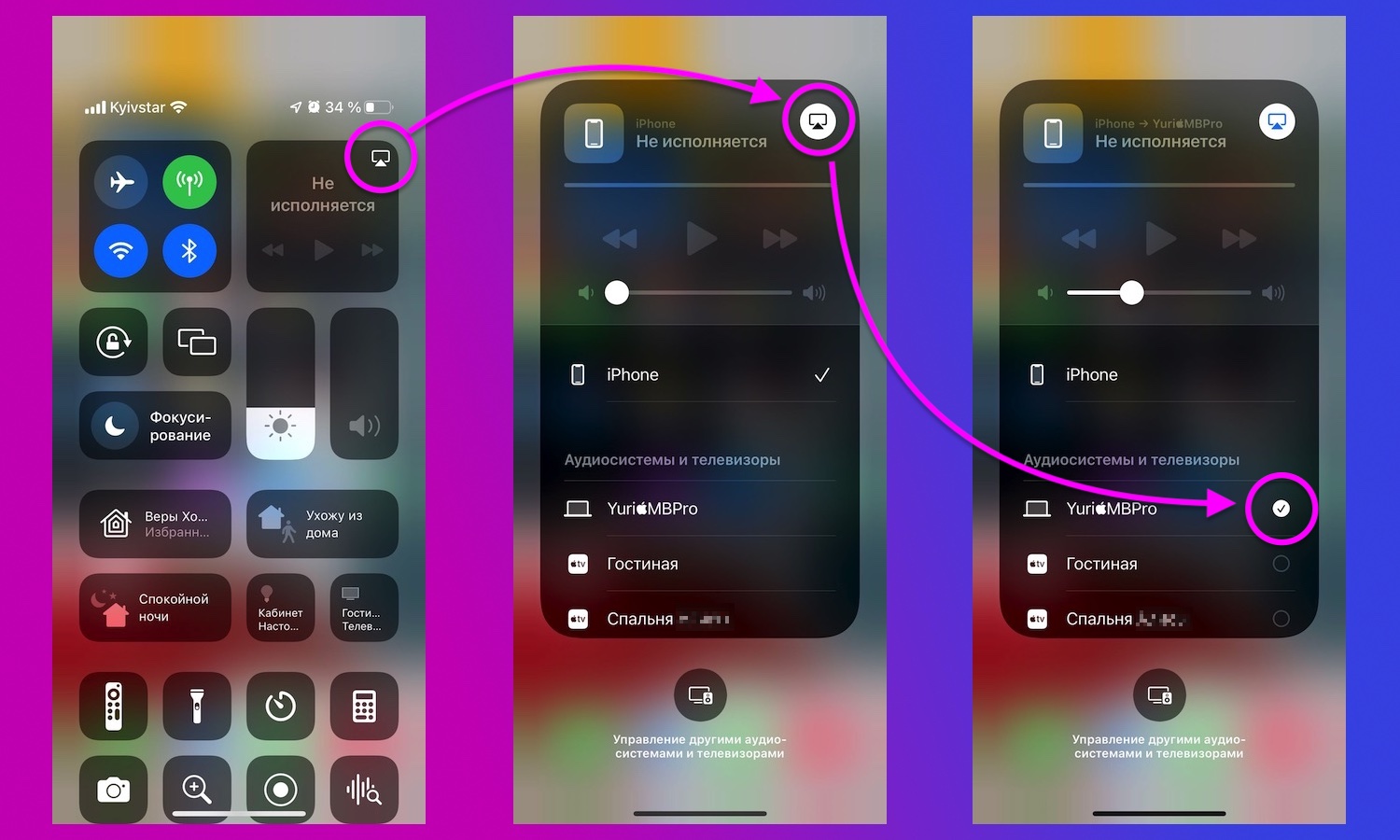
</ img>
Generalnie nie ma tu nic nowego.Na iPhonie lub iPadzie znajdź przycisk AirPlay w Centrum sterowania lub w obsługiwanych aplikacjach. Jeśli chcesz udostępnić ekran swojego urządzenia poprzez AirPlay, kliknij przycisk Screen Mirroring w Centrum sterowania. Następnie wybierz komputer Mac z listy AirPlay. Po kilku sekundach zawartość zostanie bezprzewodowo przesłana do komputera.
Jak ręcznie wyłączyć (i ponownie włączyć) komputer Mac jako ekran AirPlay

</ img>
Jeśli z jakiegoś powodu chcesz je wyłączyćAby ograniczyć funkcję AirPlay na komputerze Mac, Apple udostępnia taką opcję w ustawieniach systemu macOS. Najpierw otwórz aplikację Ustawienia systemu, a następnie dotknij opcji Udostępnianie.
Na liście usług znajdź „Odbiornik”.AirPlay™. Tam możesz odznaczyć pole wyboru, aby całkowicie wyłączyć AirPlay na komputerze Mac. Istnieją również ustawienia ograniczające AirPlay tylko do innych urządzeń zarejestrowanych na Twoim Apple ID lub tych w tej samej sieci. Możesz także ustawić hasło, aby włączyć AirPlay na komputerze Mac.
Źródło: jabłko
Okładka: 9to5mac
</ p>