Kopia zapasowa iPhone'a to funkcja, która pomogła mi nie raz, gdy straciłem wszystkie dane w telefonie. Jestem pewien, że
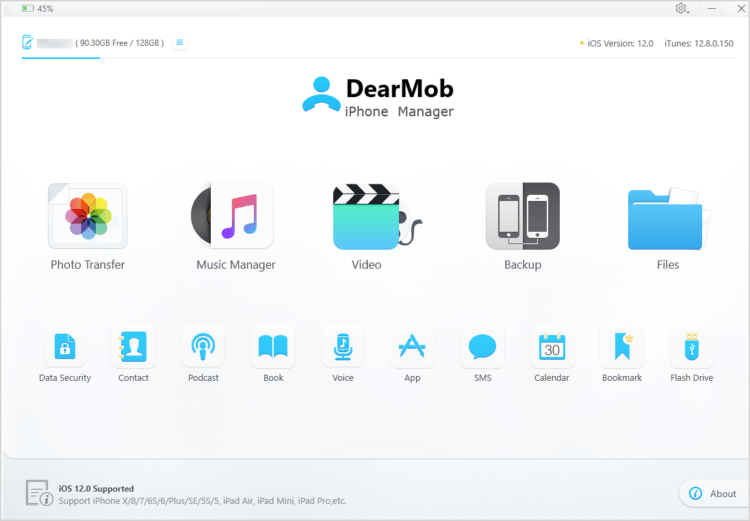
Jednak wielu użytkowników nie lubiskontaktuj się z iTunes, aby zabezpieczyć się przed utratą cennych informacji. Dzieje się tak, ponieważ program pełnoetatowy nie zawsze działa poprawnie, często zawiesza się i zawiesza, a sam proces tworzenia kopii zapasowej zajmuje dużo czasu. Zawsze jestem zadowolony z faktu, że zewnętrzni deweloperzy mają najlepsze rozwiązania alternatywne. Takie właśnie można przypisać programowi DearMob, który doskonale spełnia tę funkcję i nie tylko.
DearMob to jedno z najlepszych rozwiązań do tworzenia kopii zapasowych.skopiuj iPhone'a bez iTunes. Ponadto narzędzie to można wykorzystać do innych celów: do przesyłania przykładowych danych w celu usunięcia ochrony DRM. Poniżej omówię jego główne cechy i zalety w stosunku do reszty oprogramowania.
- DearMob umożliwia zarządzanie, tworzenie kopii zapasowych iPhone'a, przesyłanie danych z iOS bez iTunes. Możesz wykonać kopię zapasową lub przywrócić iPhone'a za pomocą jednego kliknięcia.
- Wyróżnia się prostym intuicyjnym interfejsem.
- Program działa niezależnie od iTunes.
- Możliwe jest selektywne przesyłanie danych, na przykład tylko zdjęć, muzyki itp.
- Funkcja usuwania DRM.
- Można konwertować pliki iPhone'a: zdjęcia z HEIC do JPG, e-książki z EPUB do PDF / DOC / TXT, kontakty / wiadomości do PDF / DOC / TXT, itp
- Można zapewnić dodatkową ochronę danychhasło, które bezpiecznie szyfruje plik / folder z lokalnego lub eksportowanego systemu iOS, zdjęć, filmów, kontaktów. Więcej informacji na temat menedżera iPhone'a DearMob można znaleźć tutaj.
Jak widać zakres możliwości programudobry Narzędzie znacznie upraszcza życie właścicieli urządzeń z systemem iOS. Oceń to sam! Następnie powiem ci, jak wykonać kopię zapasową wszystkich danych iPhone'a za pomocą DearMob.
Instrukcja:
- Pobierz program DearMob na swój komputer. Jest wersja dla komputerów Mac i Windows.
- Podłącz iPhone'a do komputera za pomocą kabla USB.
- Kliknij „Zaufaj temu komputerowi” na ekranie swojego iPhone'a.
- Uruchom Menedżera iPhone'a DearMob i kliknij „Kopia zapasowa”.
- Teraz kliknij „Backup Now”, a otrzymasz kompletny plik kopii zapasowej iPhone'a na wyjściu.

Jeśli chcesz wykonać kopię zapasową przykładowych danych na telefonie iPhone, postępuj zgodnie z tym przewodnikiem jako przykładem ze zdjęciem poniżej:
- Uruchom program i wybierz funkcję Photo Transfer w głównym oknie.
- Następnie musisz zaznaczyć zdjęcia, które chcesz zapisać w pliku kopii zapasowej.
- Teraz naciśnij przycisk Eksportuj.
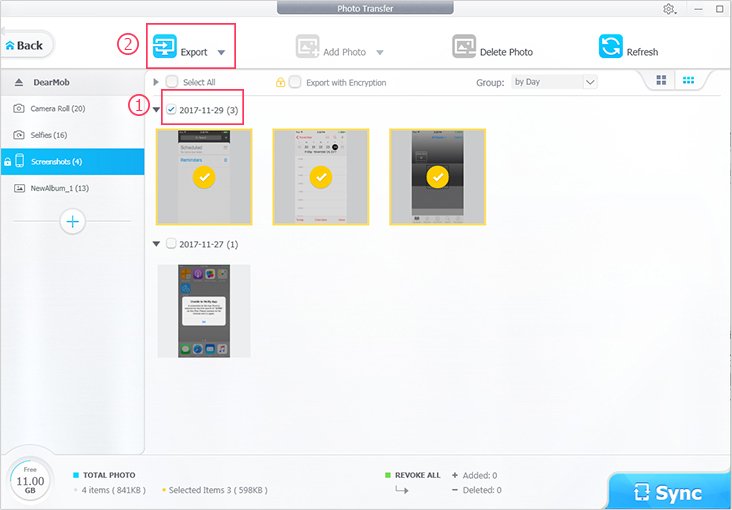
Przypominamy, że możesz również zaszyfrować plik zdjęcia zapasowego z iPhone'a lub skorzystać z opcji super szybkiej kopii - 1000 zdjęć w rozdzielczości 4K w mniej niż 2 minuty.
Moim zdaniem oczywiste jest, jak łatwo i wygodnieużyj tego narzędzia. Zalecam korzystanie z niego, tym bardziej, że teraz możesz uzyskać bezpłatny kod licencyjny, aby pobrać program DearMob na tej stronie. Nie przegap tej okazji.