
</ img>
- Nie idź do kuchni z laptopem; Wi-Fi się tam nie kończy.
mądrość ludowa
Czy to znana sytuacja? Jeśli ty
Co to jest?
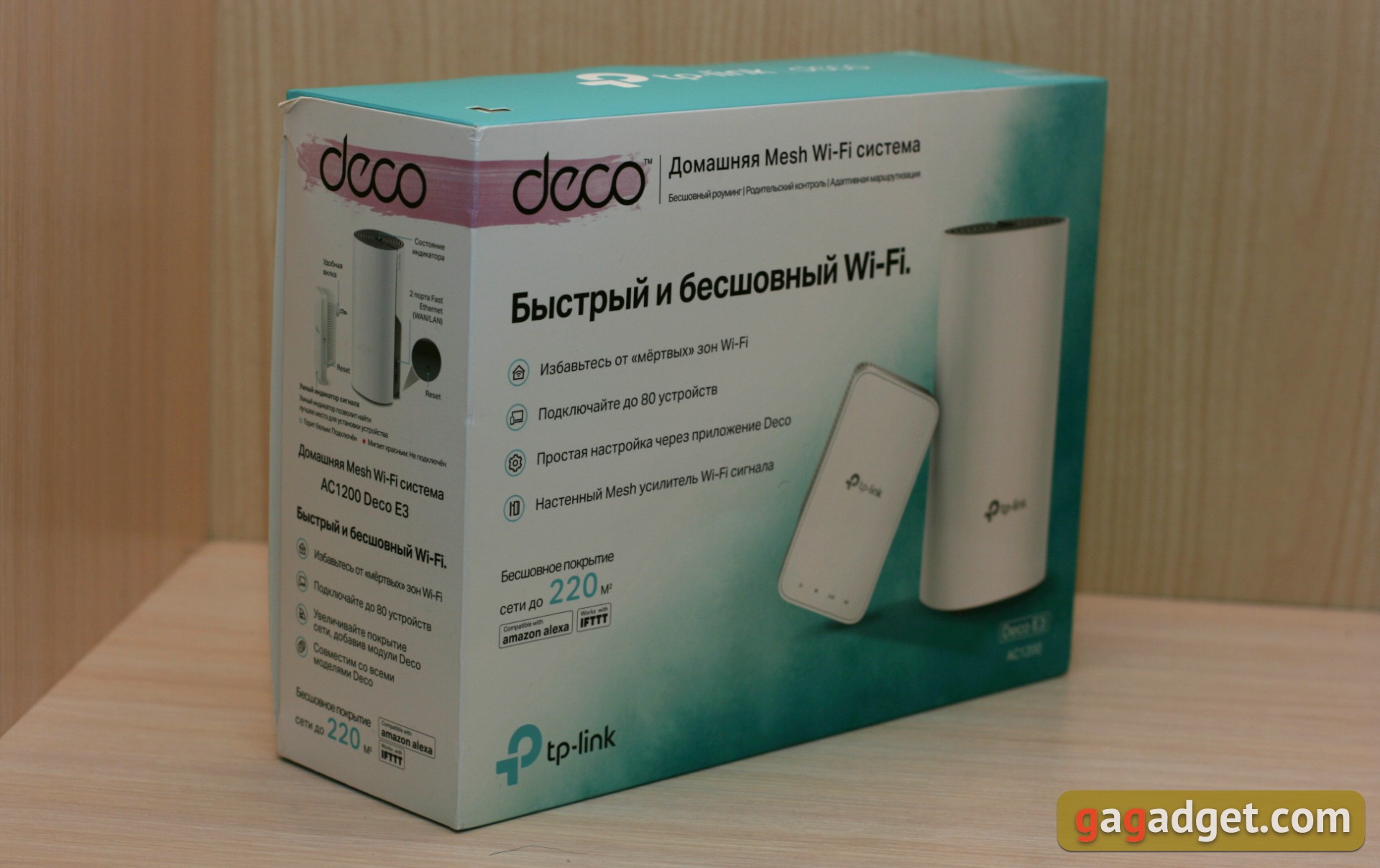
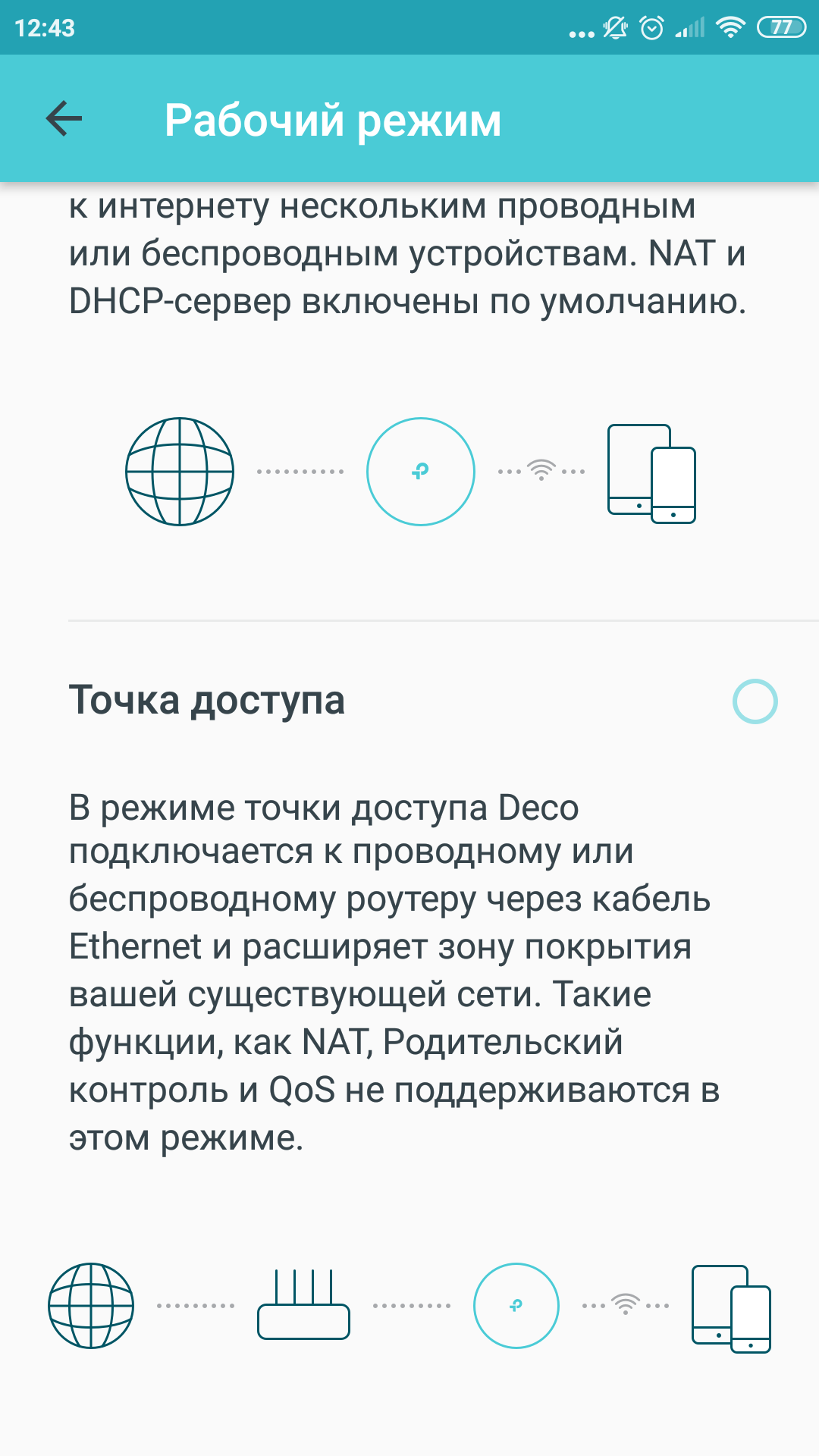
TP-Link Deco E3 to domowy system siatkowy,który „zgodnie z paszportem” obejmuje do 220 metrów kwadratowych powierzchni z siecią bezprzewodową o prędkości komunikacji do 867 Mbit / s przy częstotliwości 5 GHz. Zestaw składa się z routera Deco E4R i wzmacniacza sygnału Deco M3W.
Co sprawia, że jest interesująca?
Maksymalna łatwość użycia i opłacalność wśród sąsiadów na linii. Jest to optymalny zestaw startowy, w którym nie ma nic zbędnego, teraz zobaczysz dlaczego.
Co jest w pudełku?
Kolejne pudełko. Poważnie: w reprezentacyjnym pudełku zewnętrznym – kolejna, z białego kartonu, w której już znajduje się zawartość. Bogato opakowany, nie można powiedzieć, że jest to produkt budżetowy.
</ img>

</ img>
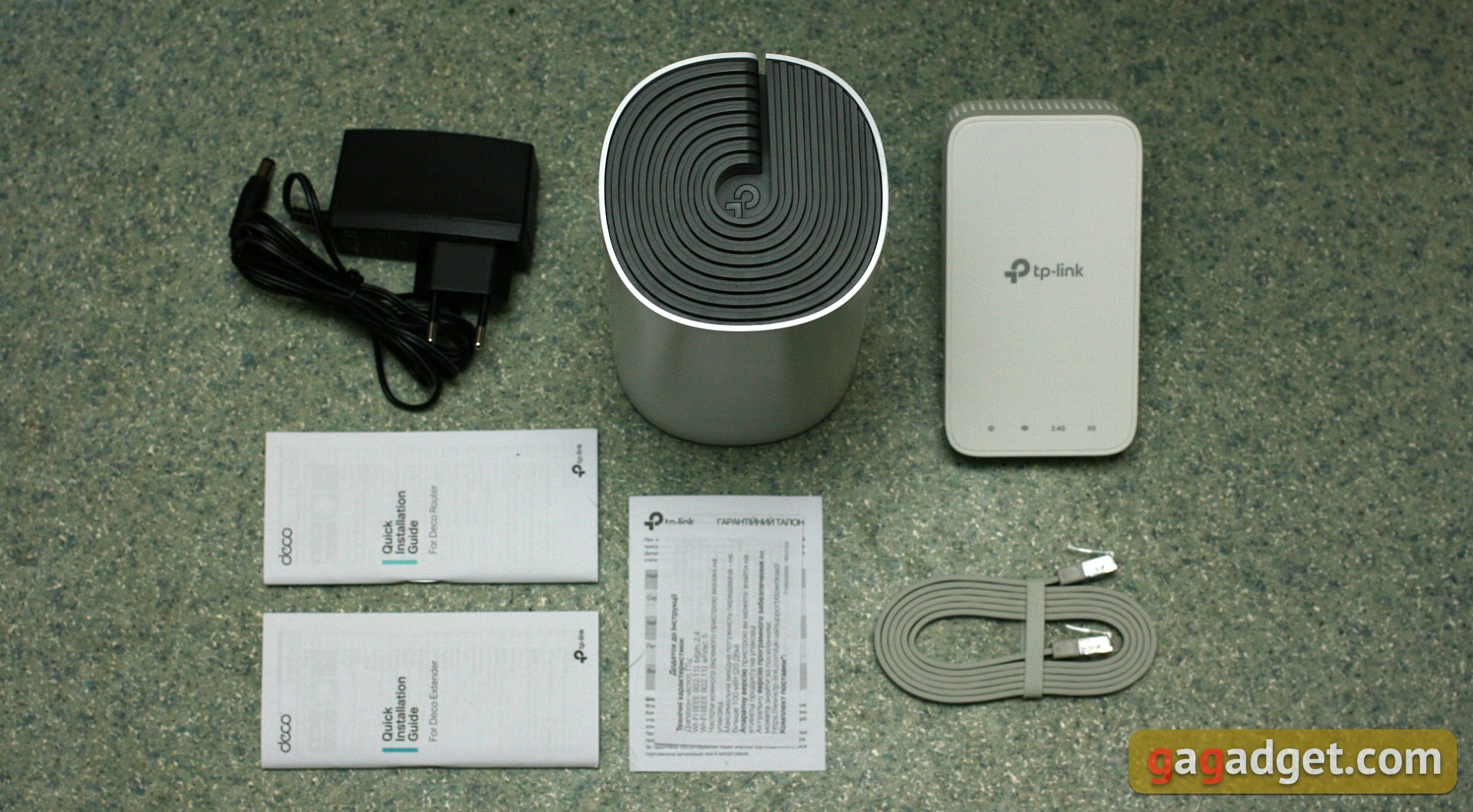
Ale to jest łatwiejsze. Oprócz dwóch urządzeń, tylko zasilacz i płaski kabel Ethernet o długości nieco większej niż metr. I wszystkie rodzaje kawałków papieru. Długość kabla zasilającego z całego urządzenia wynosi około 140 cm, a jego czarny kolor nieco psuje ogólny obraz, na niektórych zdjęciach promocyjnych widziałem, że powinien być biały.
</ img>
Jak to wygląda
Niezwykłe.Dużym urządzeniem jest router Deco E4R. Minimalistyczny biały plastikowy cylinder, antenki nie wystają. Wygląda jak stylowa doniczka na kaktusa lub ozdobny wazon. Albo jakiś statek kosmiczny.
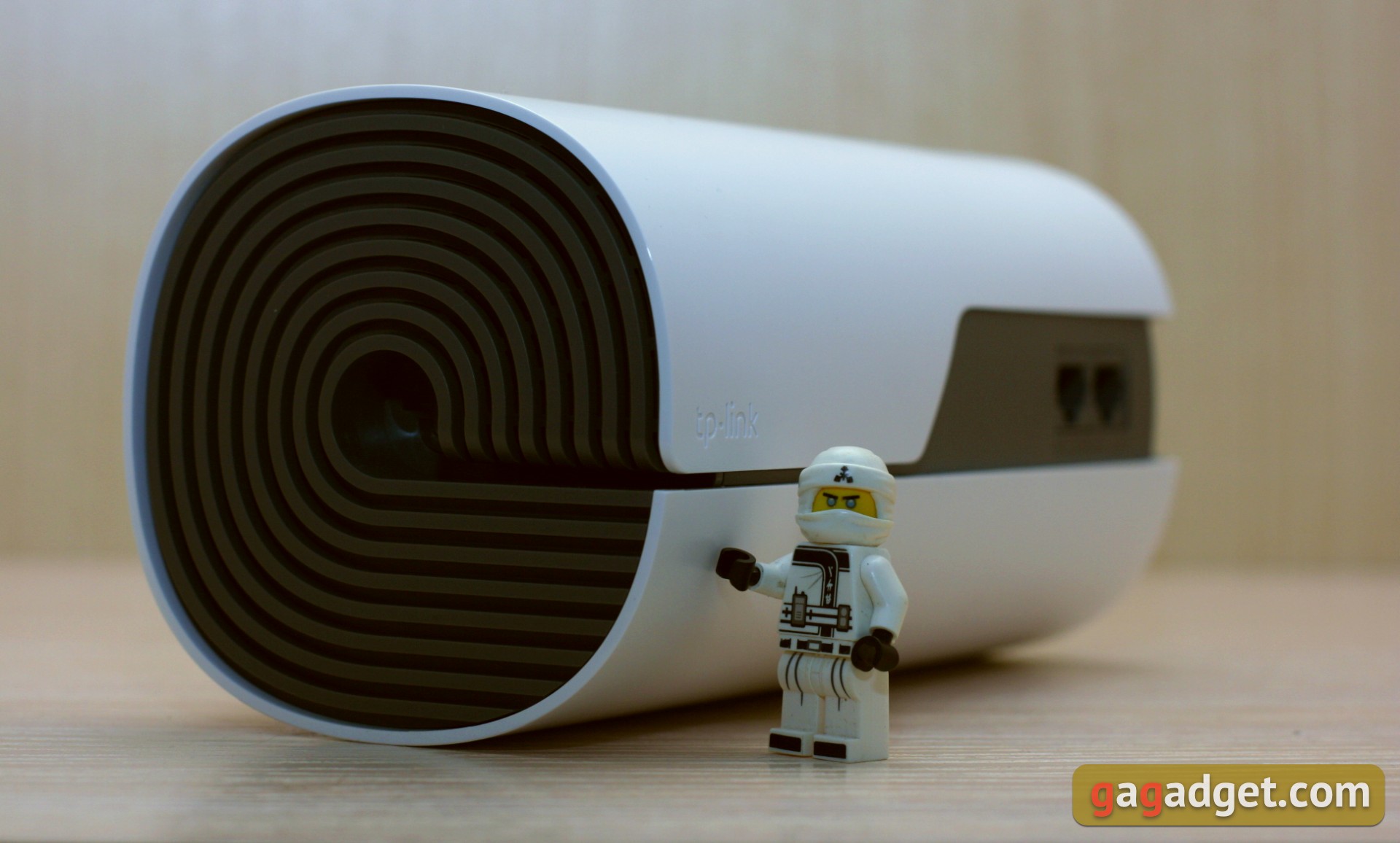
</ img>
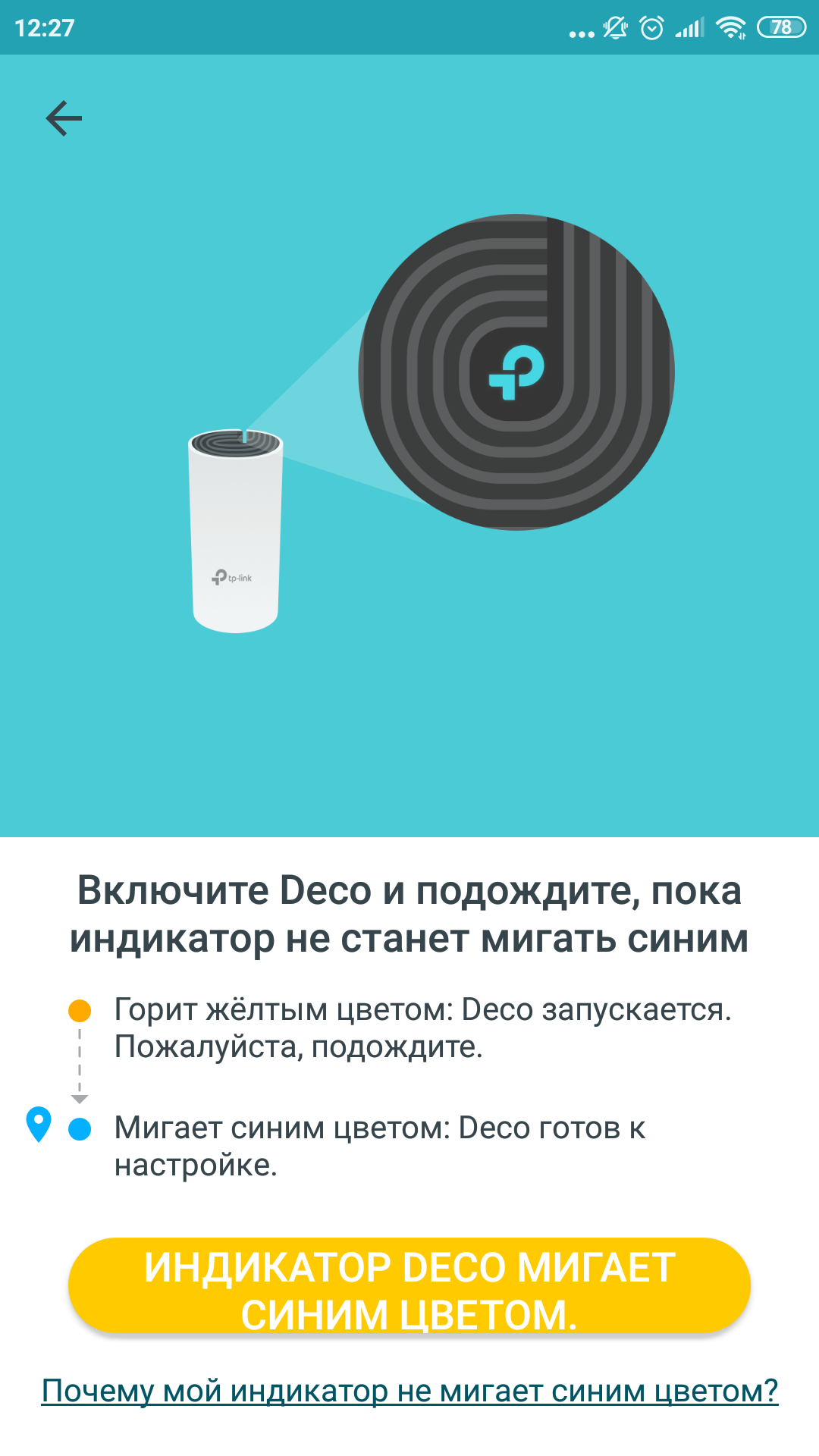
Na obudowie nie ma żadnych przycisków.W górnej części, pośrodku reliefowego wzoru, znajduje się logo producenta, znane również jako dioda LED stanu. Jest to jedyny wskaźnik tego, co dzieje się z systemem i nie jest umiejscowiony w najbardziej widocznym miejscu. Jest jednak dość mocny i gdy urządzenie stoi na półce, oświetla przestrzeń nad nim. Ciekawy efekt. Możesz dowiedzieć się, co dzieje się z routerem, po kolorze wskaźnika. Szczegóły opisano w instrukcji.
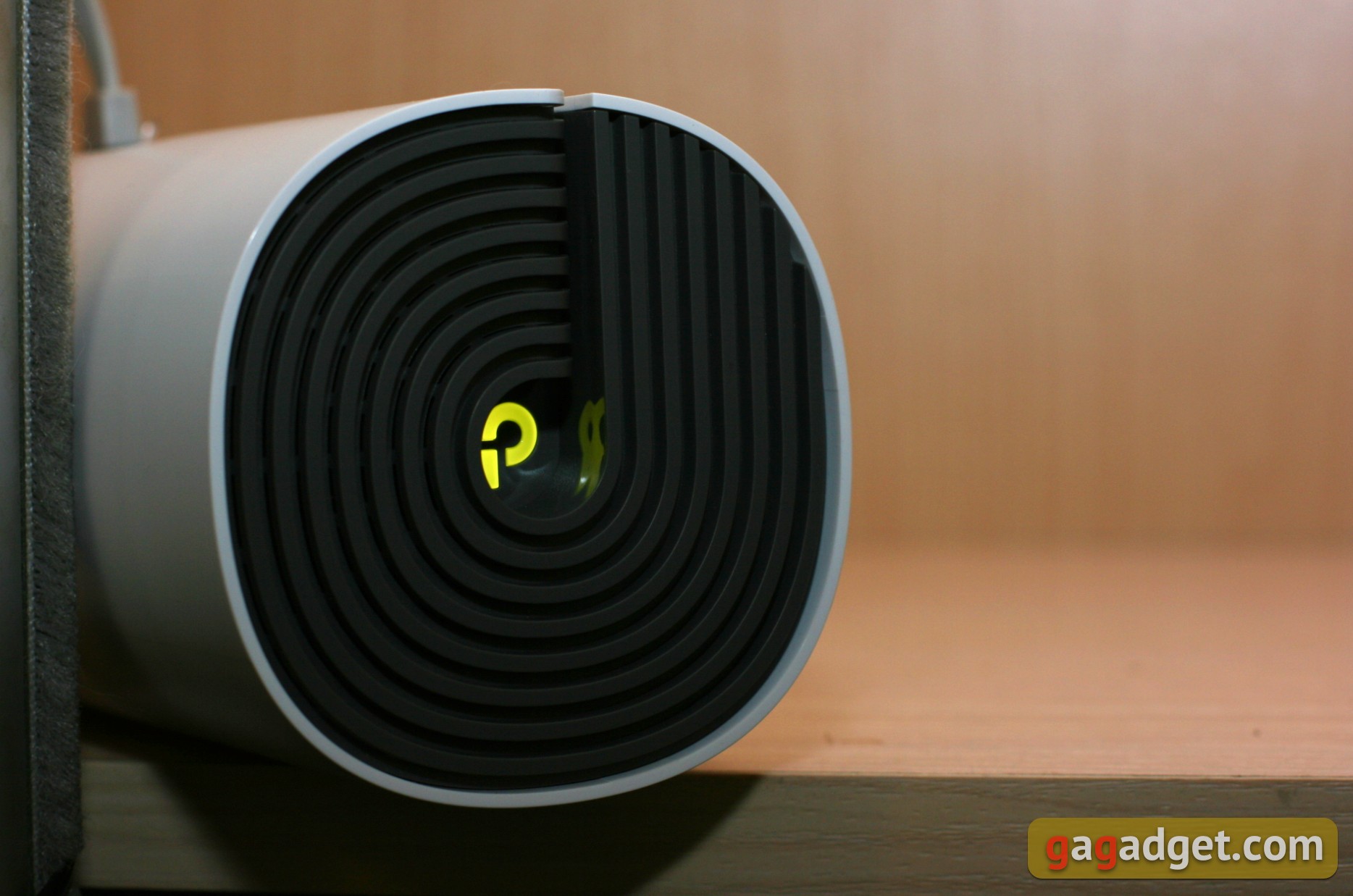
</ img>
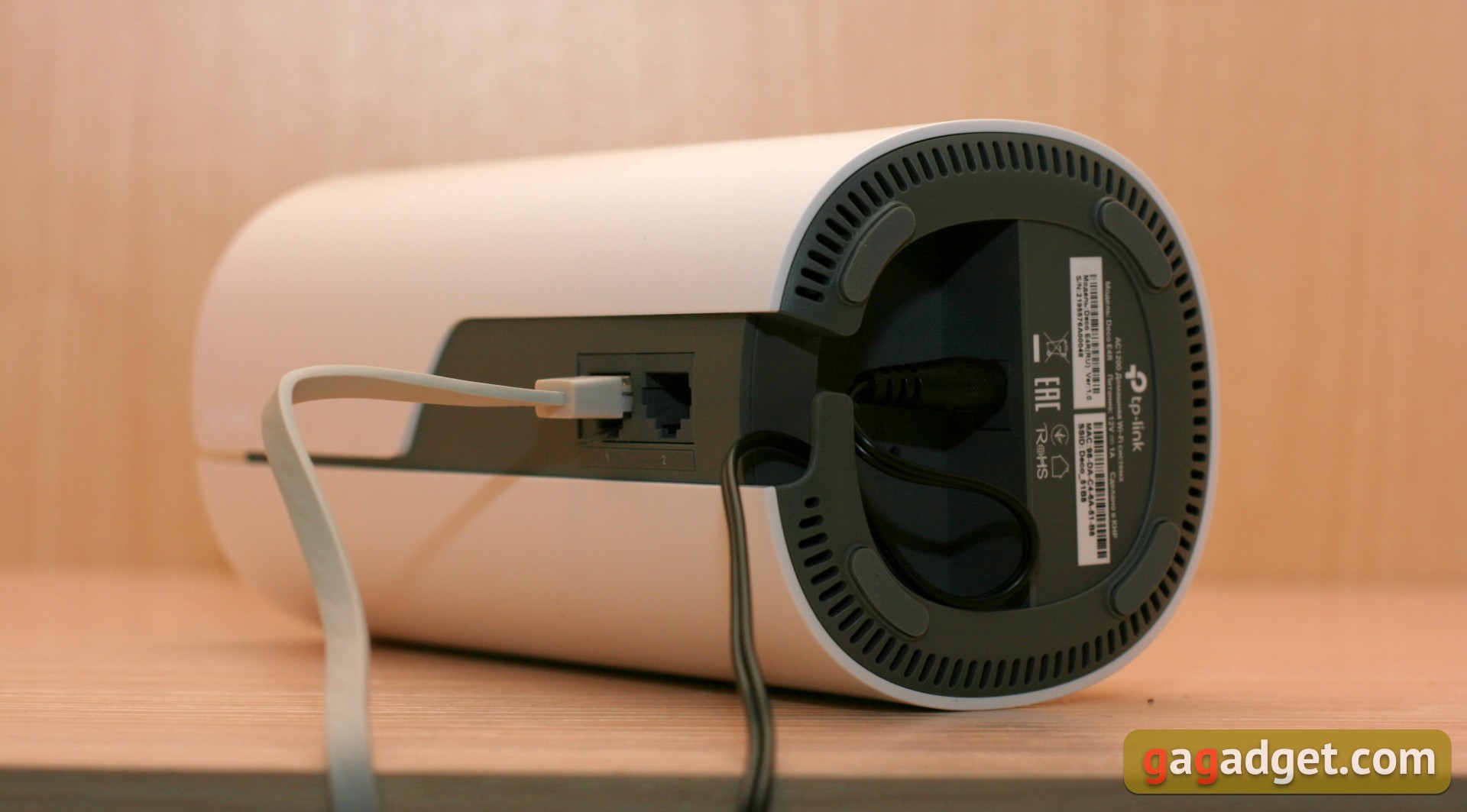
Deco E4R wyposażony jest w dwa porty RJ-45.Do jednego musisz podłączyć zewnętrzny kabel internetowy, a do drugiego, na przykład, komputer. Lub nic, jeśli nie potrzebujesz połączeń przewodowych. Nie ma znaczenia, co trafi do jakiego portu, system sam rozpoznaje rodzaj połączenia. Urządzenie jest wyraźnie zaprojektowane do pracy w sieci bezprzewodowej, więc aby połączyć wiele urządzeń za pomocą kabli, potrzebny będzie osobny przełącznik (można go umieścić w drugim porcie).
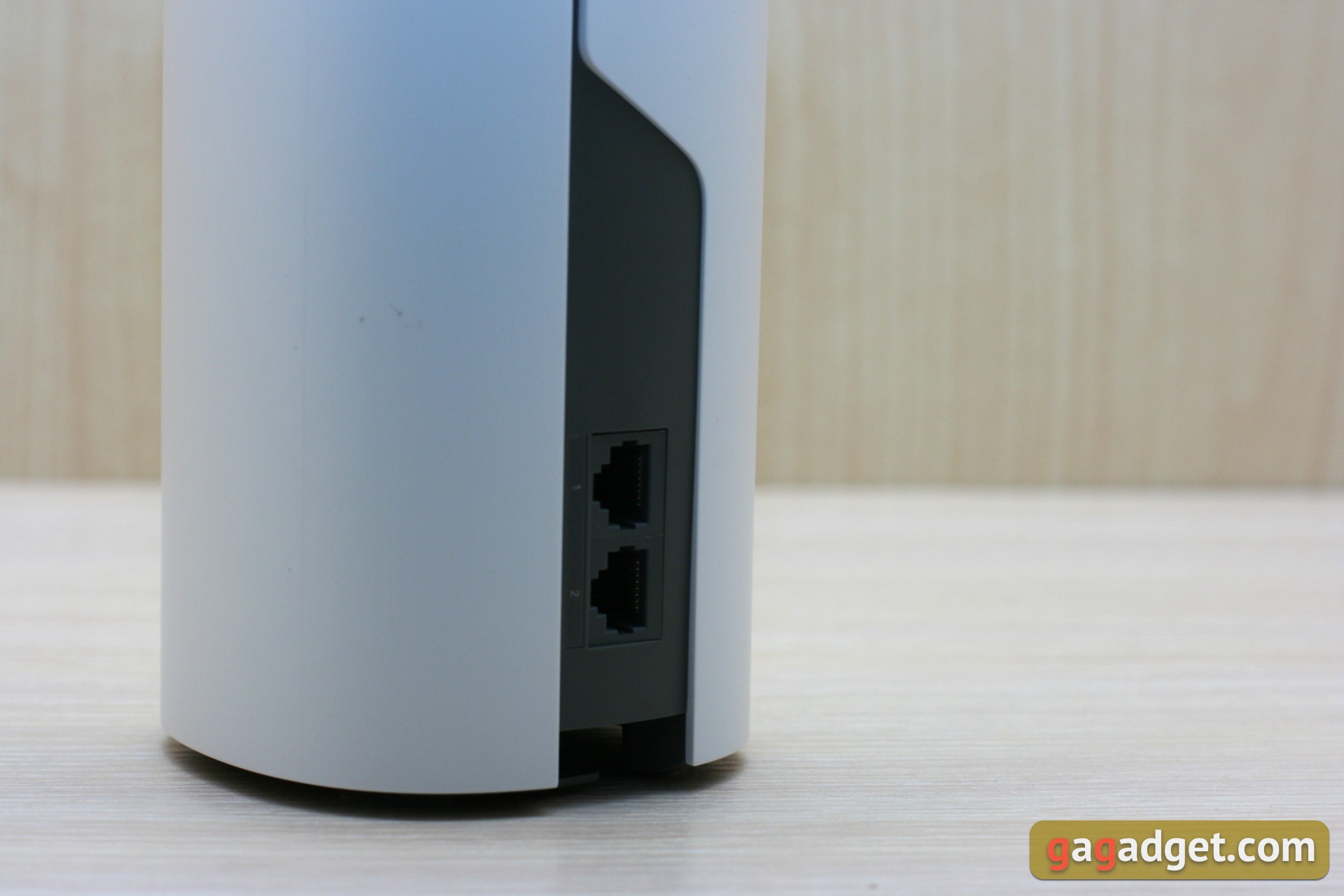
</ img>
Na dole znalazło się złącze zasilacza, trochę miejsca na skrętkę i niewielki otwór na przycisk reset.
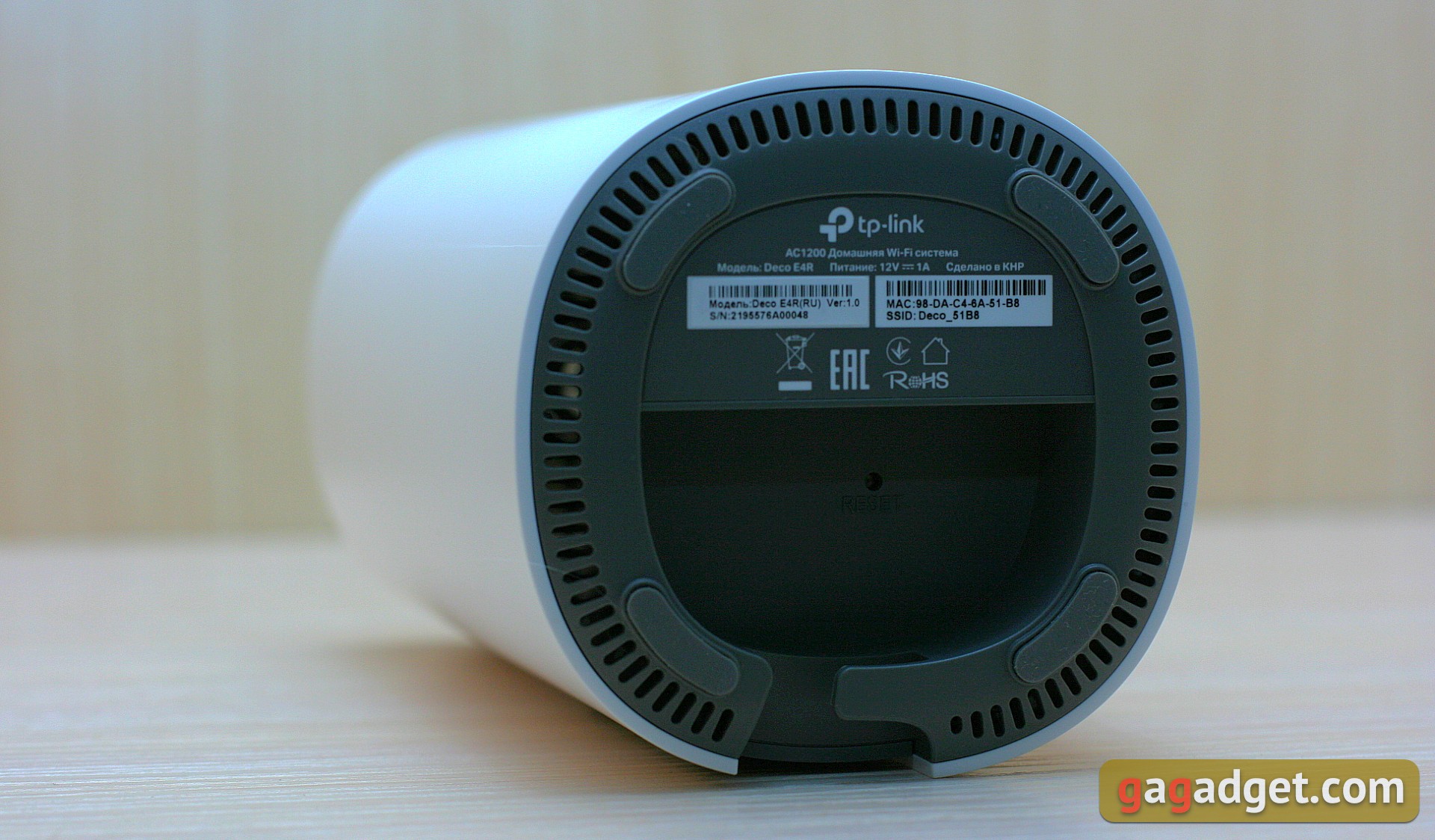
</ img>
Brak możliwości montażu na ścianiepod warunkiem, że. Jedyną prawidłową metodą montażu jest montaż pionowy. Z jednej strony taki współczynnik kształtu może wydawać się niewygodny i niezwykły. Z drugiej strony jest to wyraźnie element dekoracyjny (co odgrywa się w nazwie całej linii urządzeń), a nie zwykłe pudełko z antenami i żarówkami.

</ img>
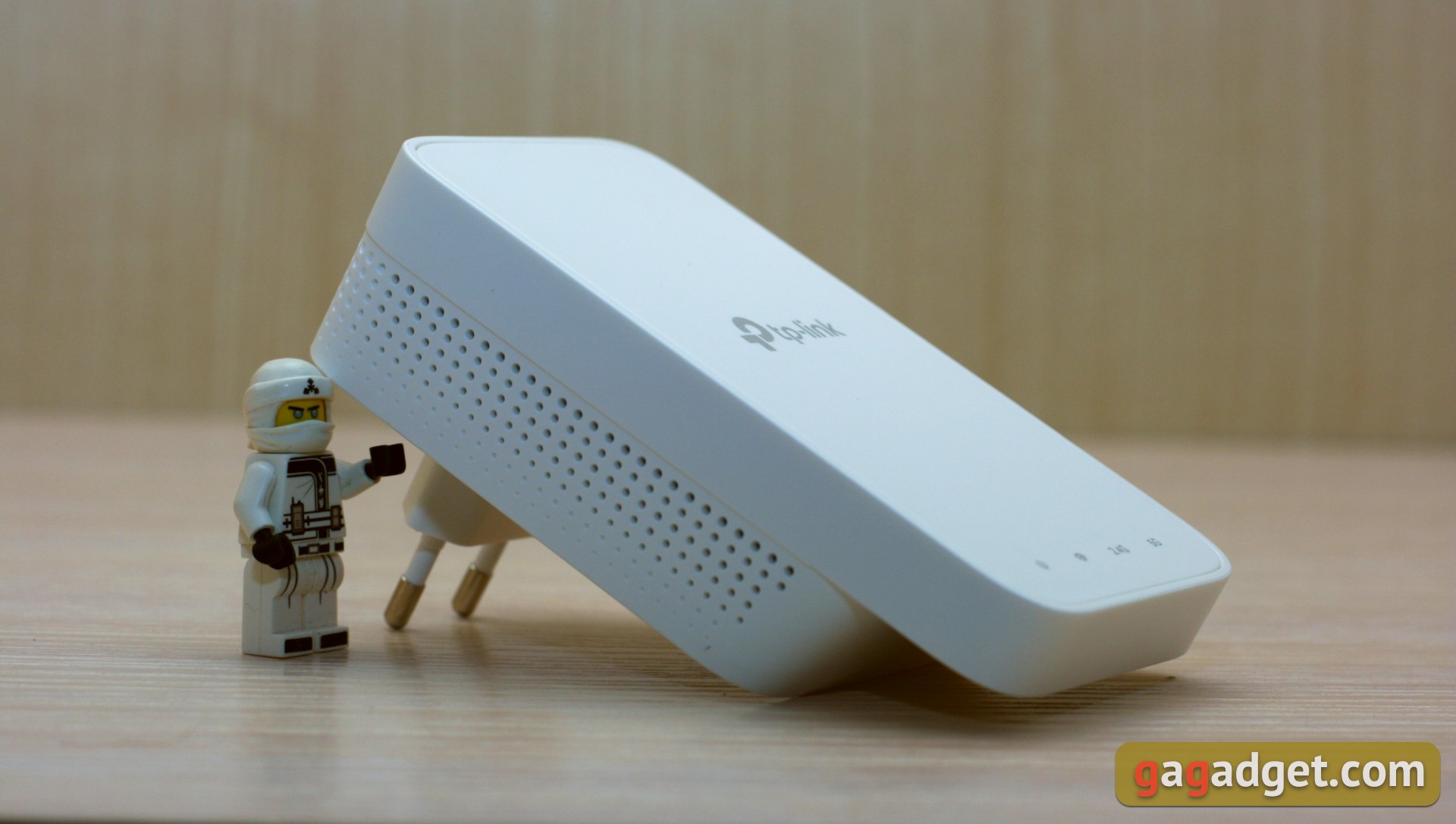
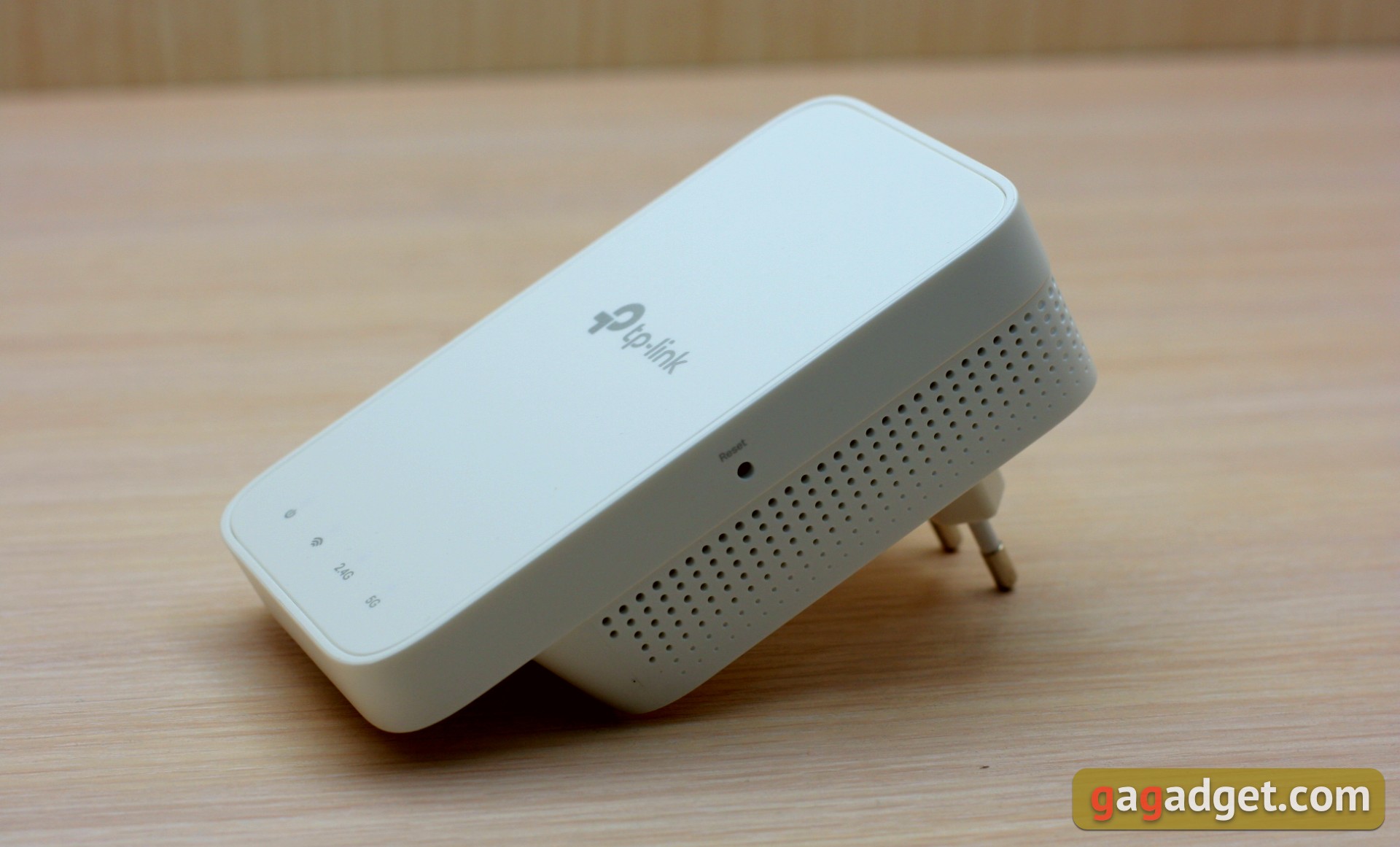
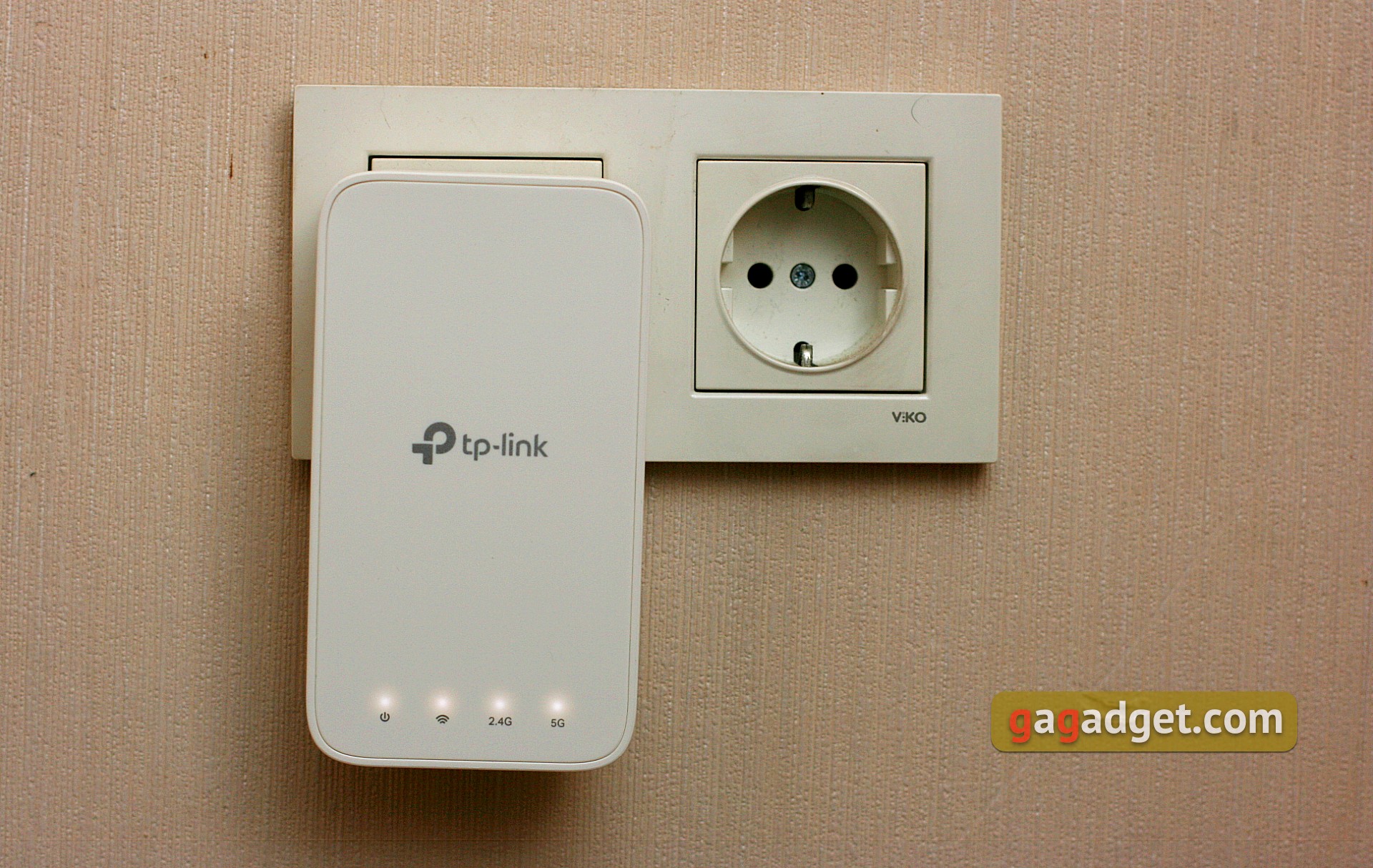
Mniejsze urządzenie to wzmacniacz sygnału DecoM3W. Nie wymaga osobnego zasilacza, na obudowie znajduje się wtyczka umożliwiająca podłączenie do gniazdka elektrycznego. Biorąc pod uwagę zwartość wzmacniacza, jest to wygodne.
</ img>
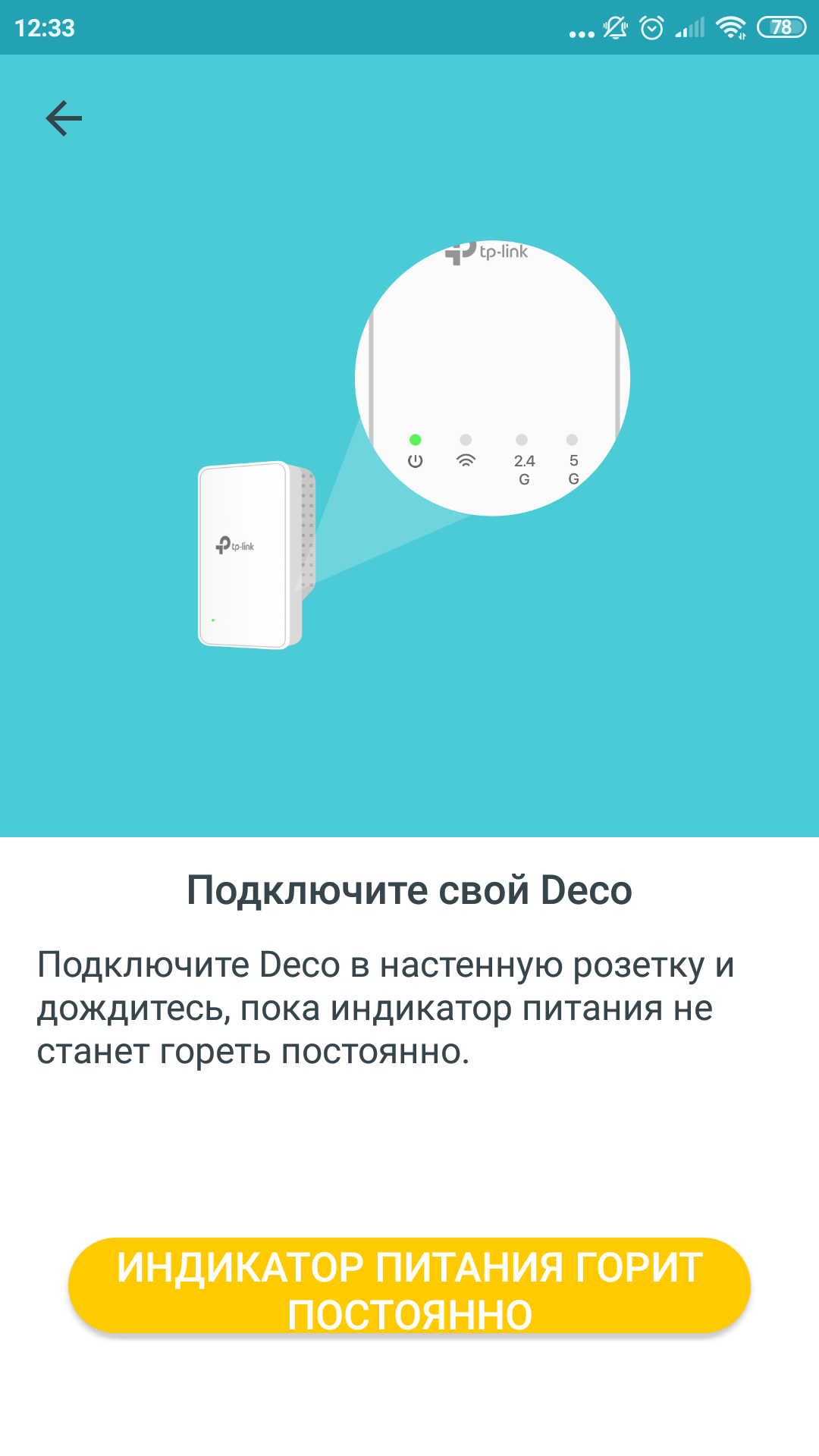
Wyświetlacz tutaj jest bardziej znajomy.W widocznym miejscu znajdują się białe wskaźniki zasilania, sygnału bezprzewodowego oraz trybów pracy: 2,4 i 5 GHz. Z boku znajduje się ukryty przycisk resetowania. Nie ma już żadnych kontroli, nie są tu potrzebne.
</ img>
Jak podłączyć i skonfigurować?
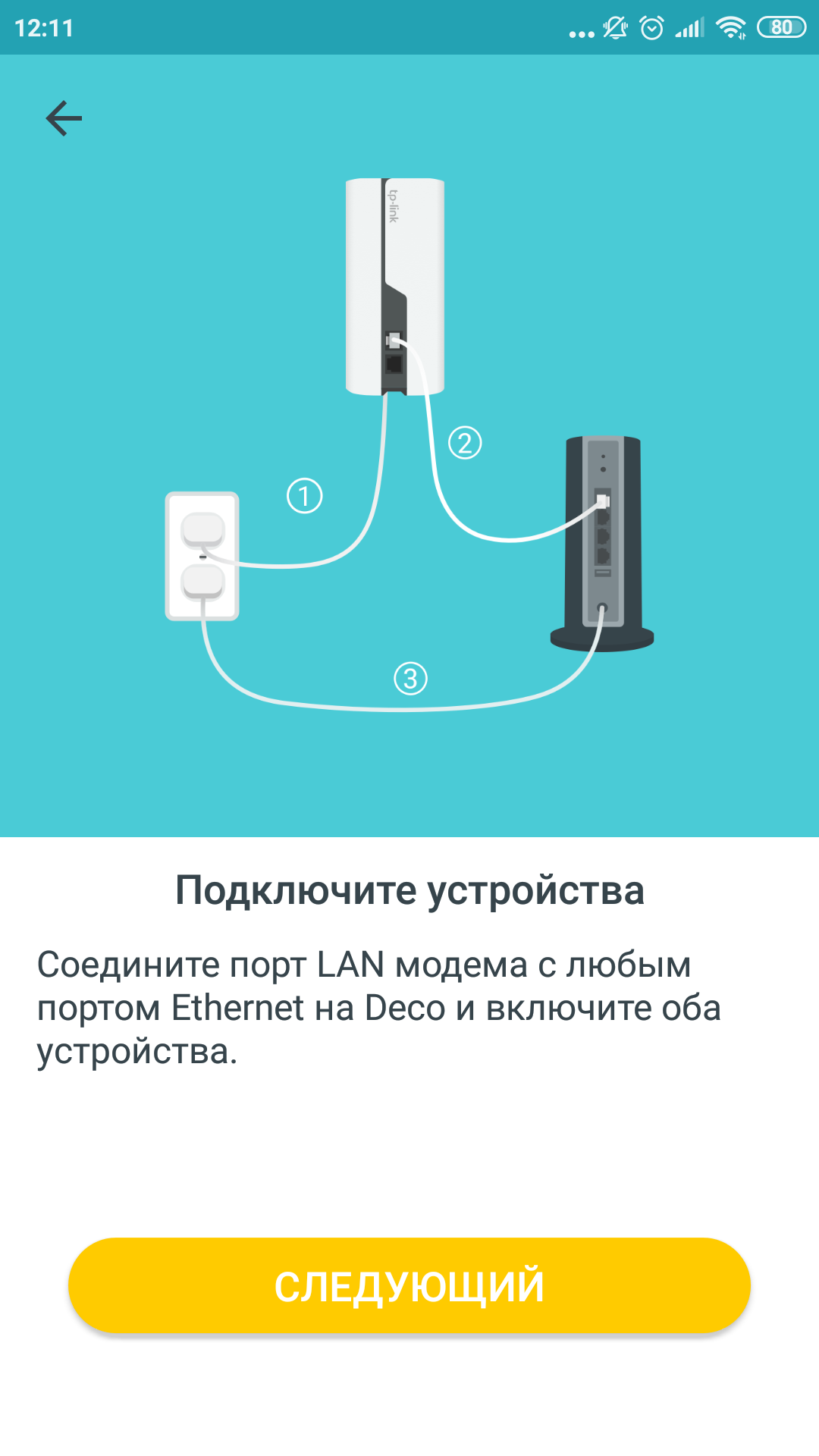
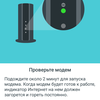
To całkiem proste. Przede wszystkim należy podłączyć przychodzący kabel internetowy i podłączyć router i wzmacniacz. Bez tego niestety nie ma mowy, aby router nie był w stanie samodzielnie generować ani Internetu, ani energii elektrycznej. Patrząc w przyszłość, powiem, że możesz pominąć wszystkie kroki przygotowawcze i natychmiast przejść do instalacji aplikacji mobilnej. Kreator instalacji w tej aplikacji obejmuje cały proces połączenia, poczynając od lokalizacji urządzeń i kabli połączeniowych.
</ img>
Router stawiamy obok źródła Internetu(modem, gniazdko elektryczne, kabel zwisający z sufitu, cokolwiek). Wzmacniacz podłączamy do gniazdka elektrycznego znajdującego się w pewnej odległości od routera, na przykład w innym pomieszczeniu lub na innym piętrze. Tak, aby oba urządzenia będące źródłami sygnału Wi-Fi zajmowały jak największy obszar, łącznie z trudno dostępnymi zakamarkami, ale jednocześnie docierały do siebie sygnałem. Jeżeli za pierwszym razem nie uda się znaleźć optymalnej lokalizacji, wzmacniacz sygnału można w każdej chwili przełączyć na inne gniazdko, w dogodniejszym miejscu. Nie jest to zależne od innych kabli, a to jest naprawdę bardzo wygodne. Co więcej, zasięg sieci można w przyszłości rozszerzyć, kupując jeden lub więcej takich samych dodatkowych wzmacniaczy sygnału.
</ img>
Tak więc gruczoły zostały ułożone i włączone.Następnie zainstaluj aplikację mobilną Deco na swoim smartfonie, aby sterować systemem. Link do sklepu z aplikacjami i rynku gier znajduje się w formie kodu QR na pudełku. Nie do końca przypadł mi do gustu ten pomysł, bo mam już aplikację Tether do zarządzania routerami TP-Link. Byłoby lepiej, gdyby wszystkie urządzenia tej samej marki były obsługiwane przez jeden program. Drugą wadą jest konieczność rejestracji konta w usługach TP-Link i potwierdzenia adresu e-mail. Może to nie być dokładnie to, czego oczekiwałeś po podłączeniu routera. Z drugiej strony zyskujesz w ten sposób możliwość korzystania z usługi w chmurze, czyli kontrolowania urządzenia poprzez aplikację będąc poza domem.
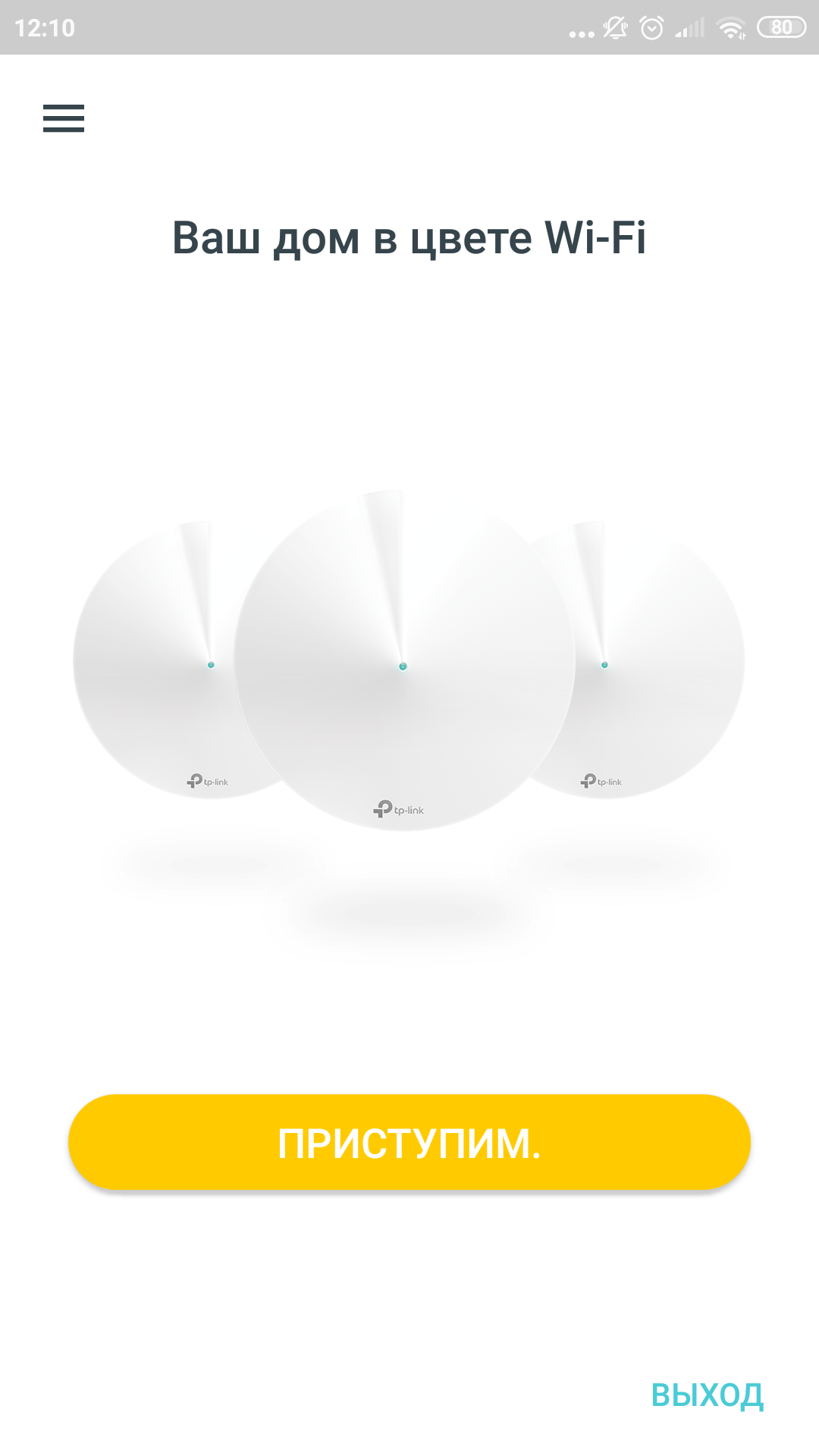
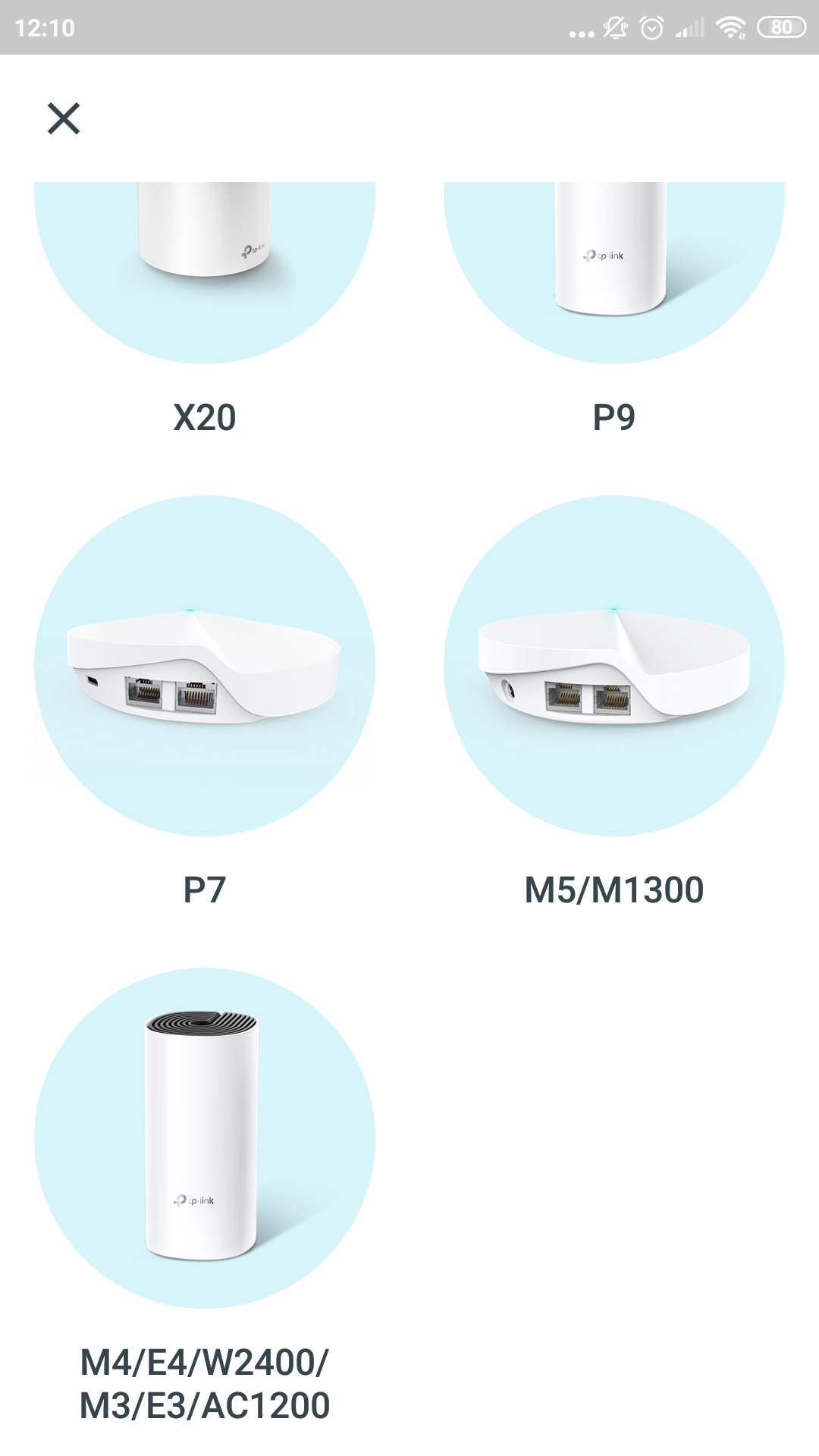
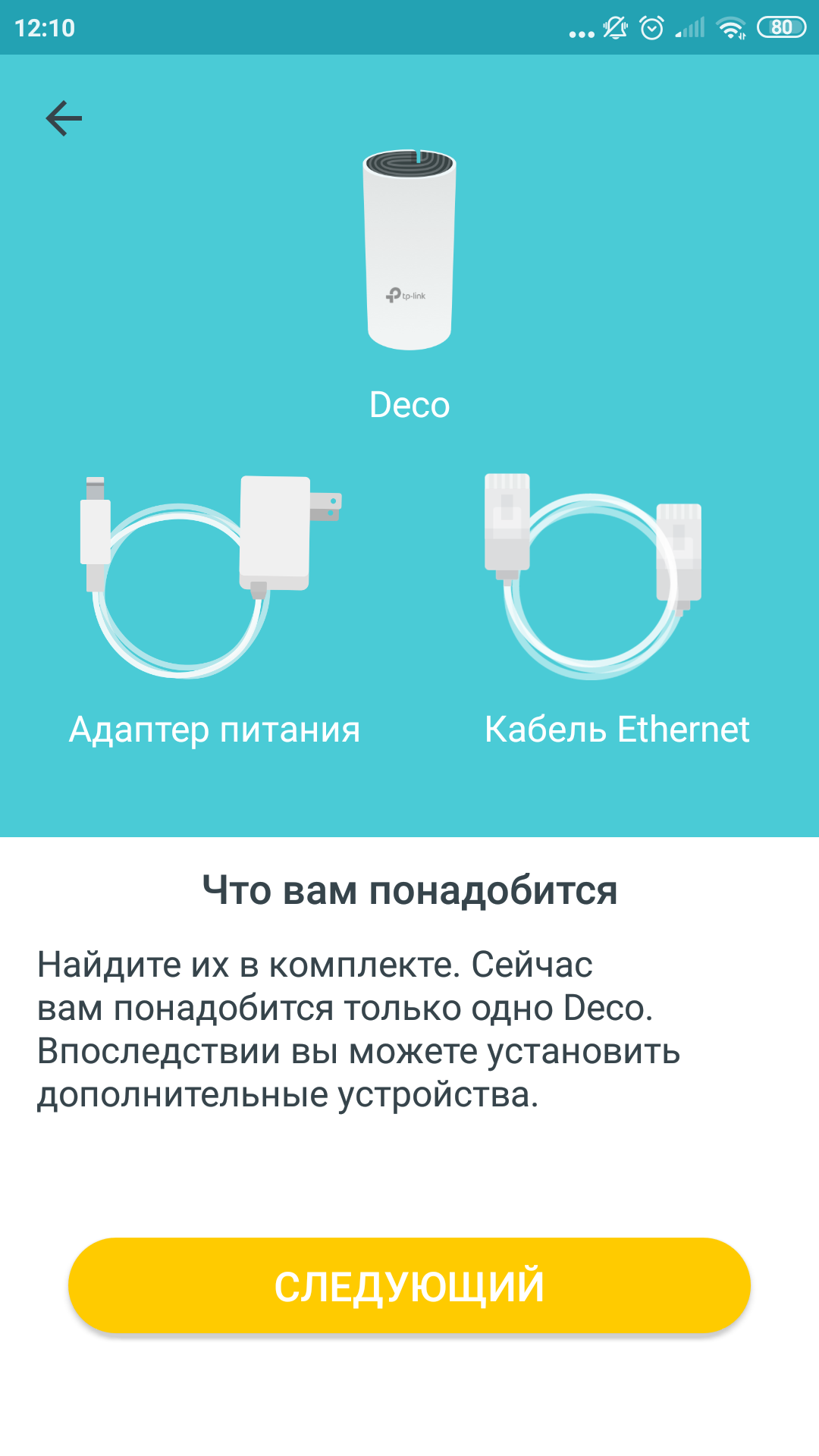
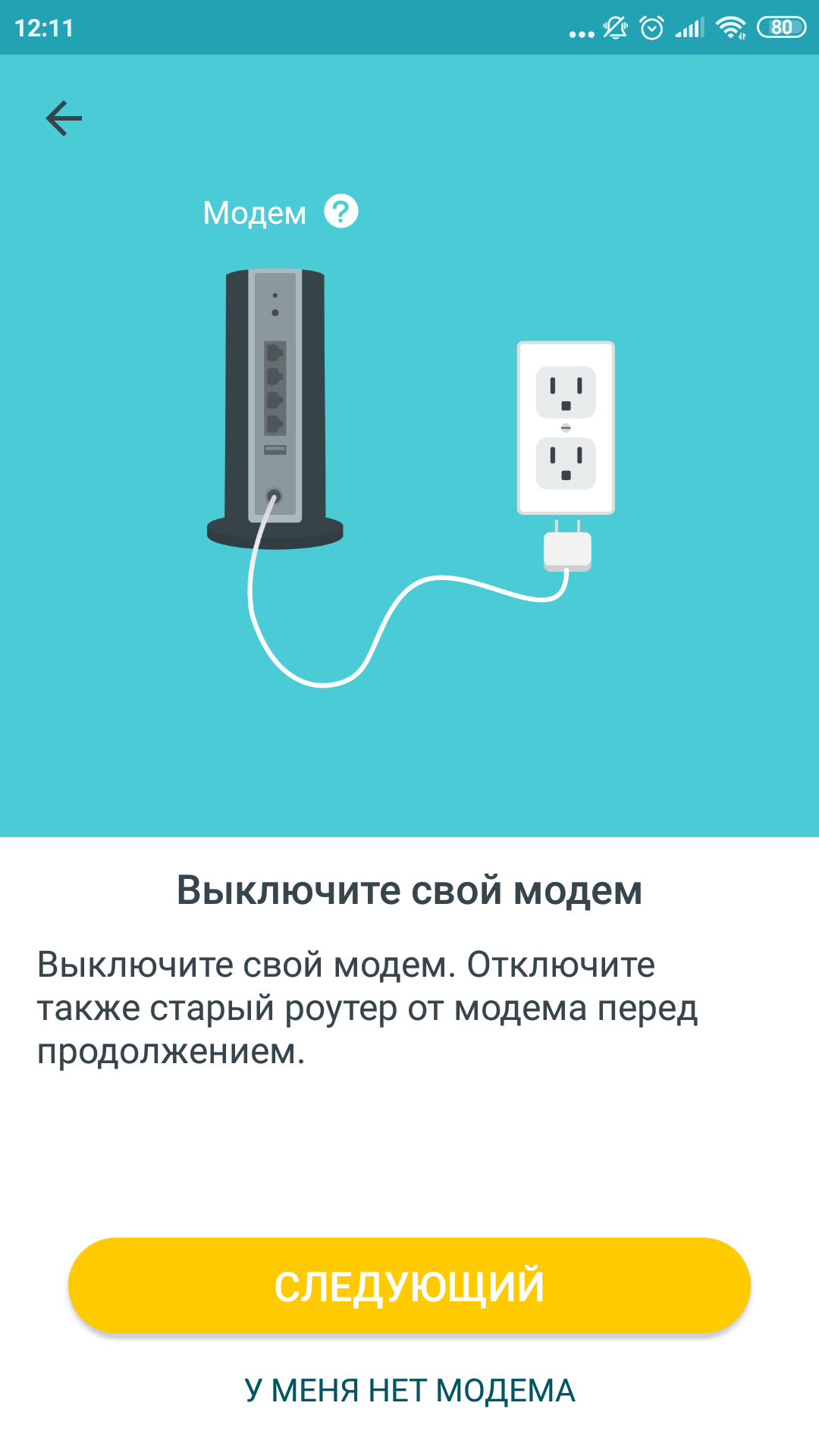
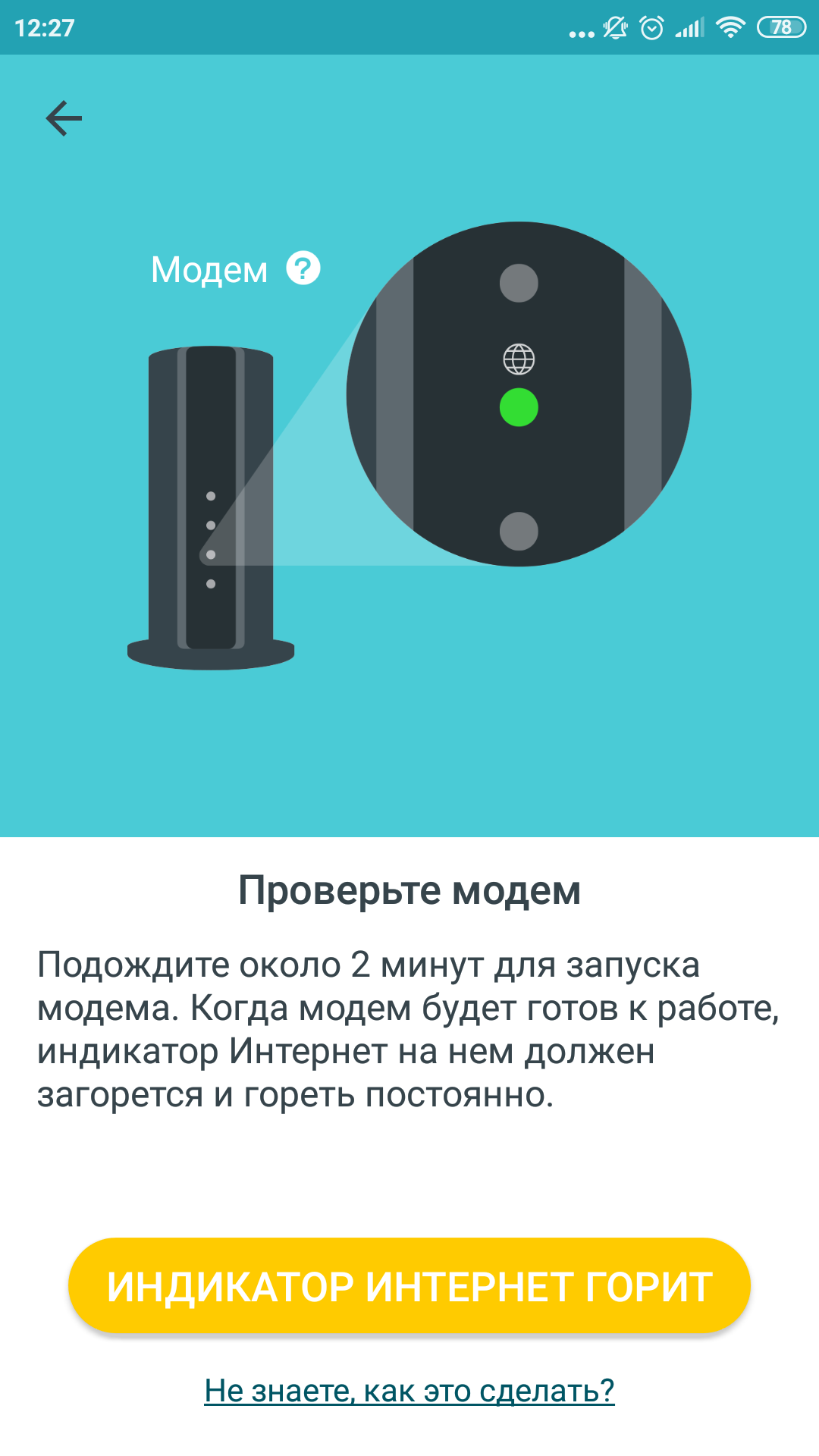
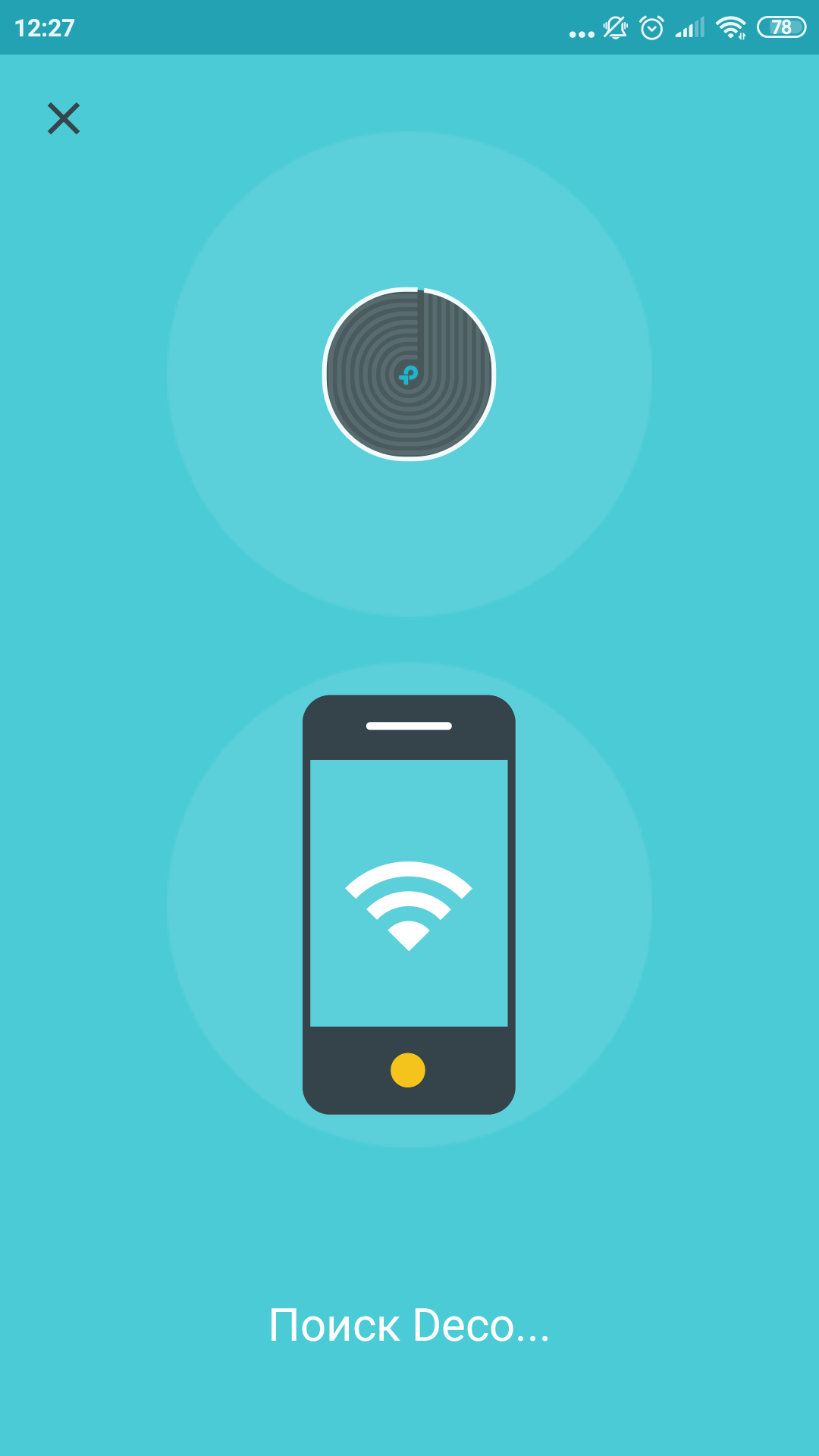
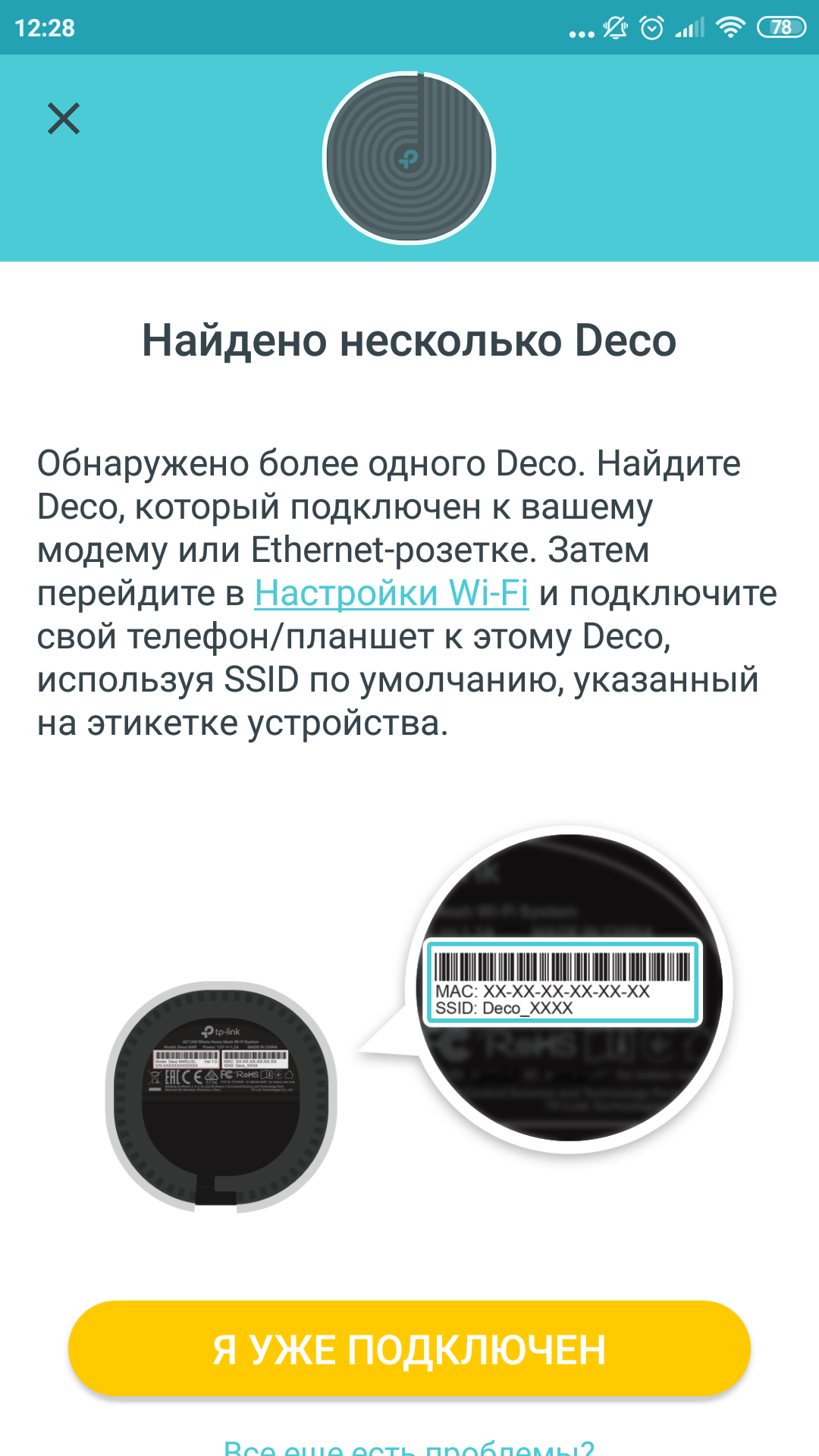
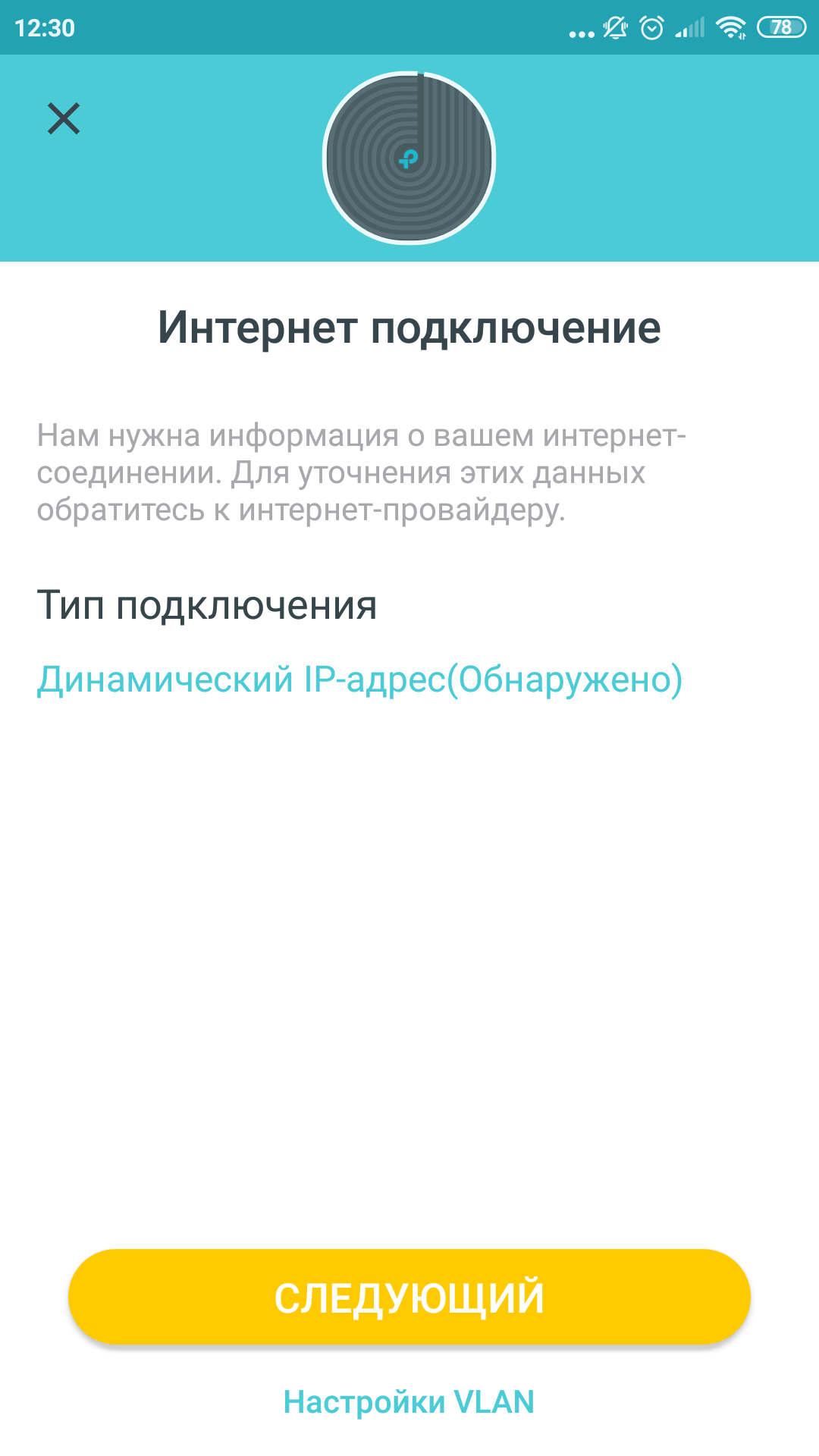
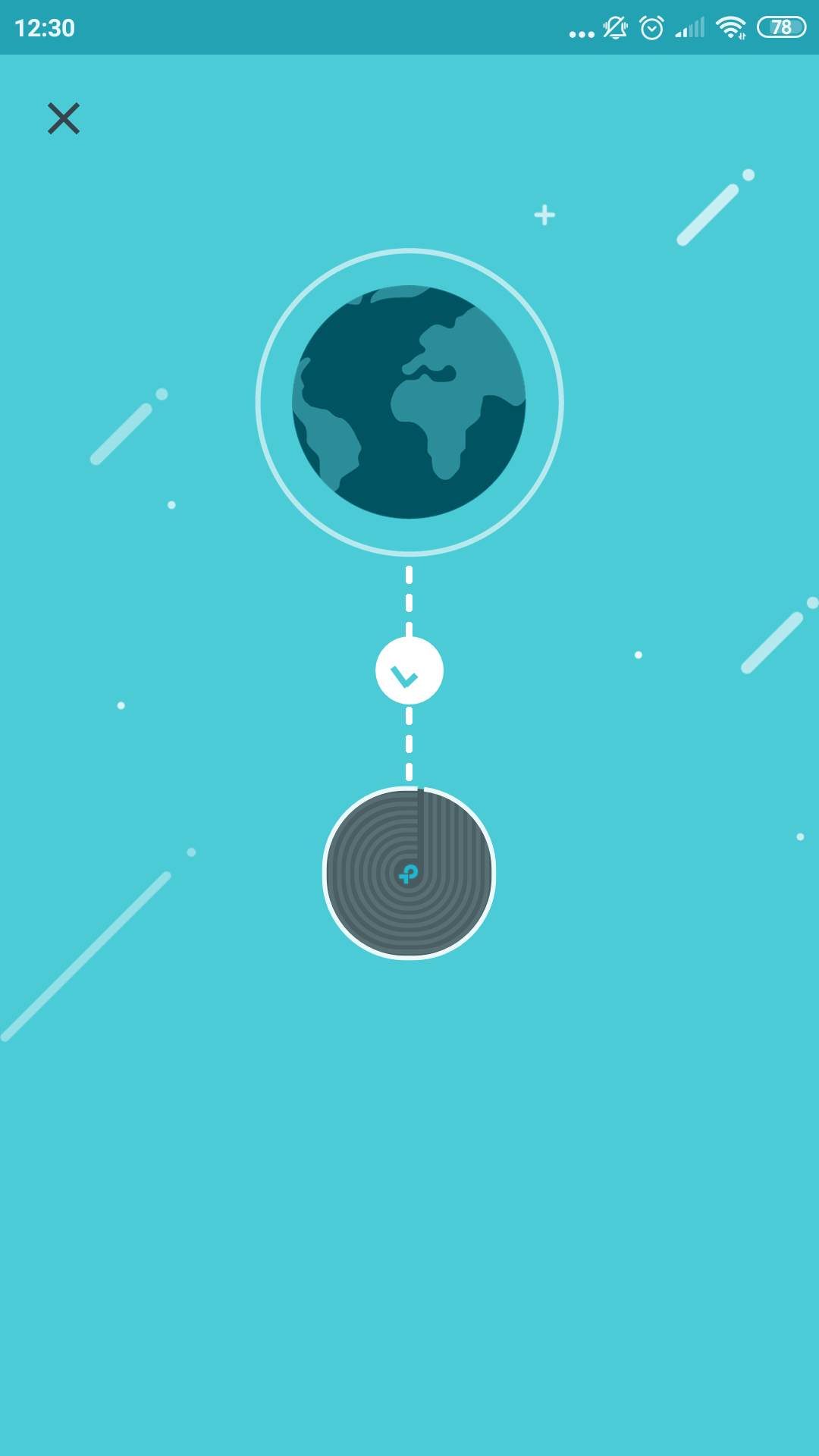
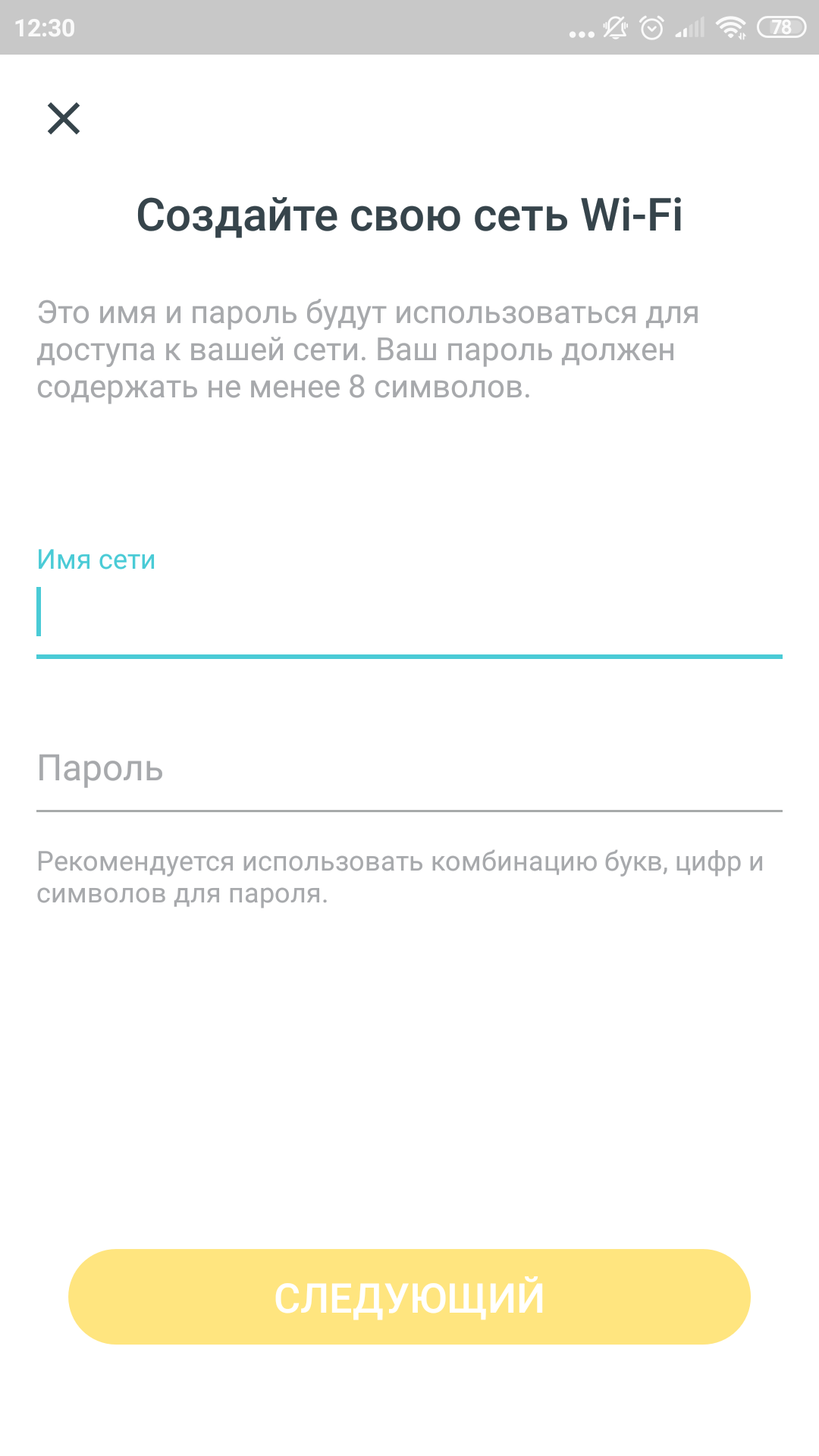
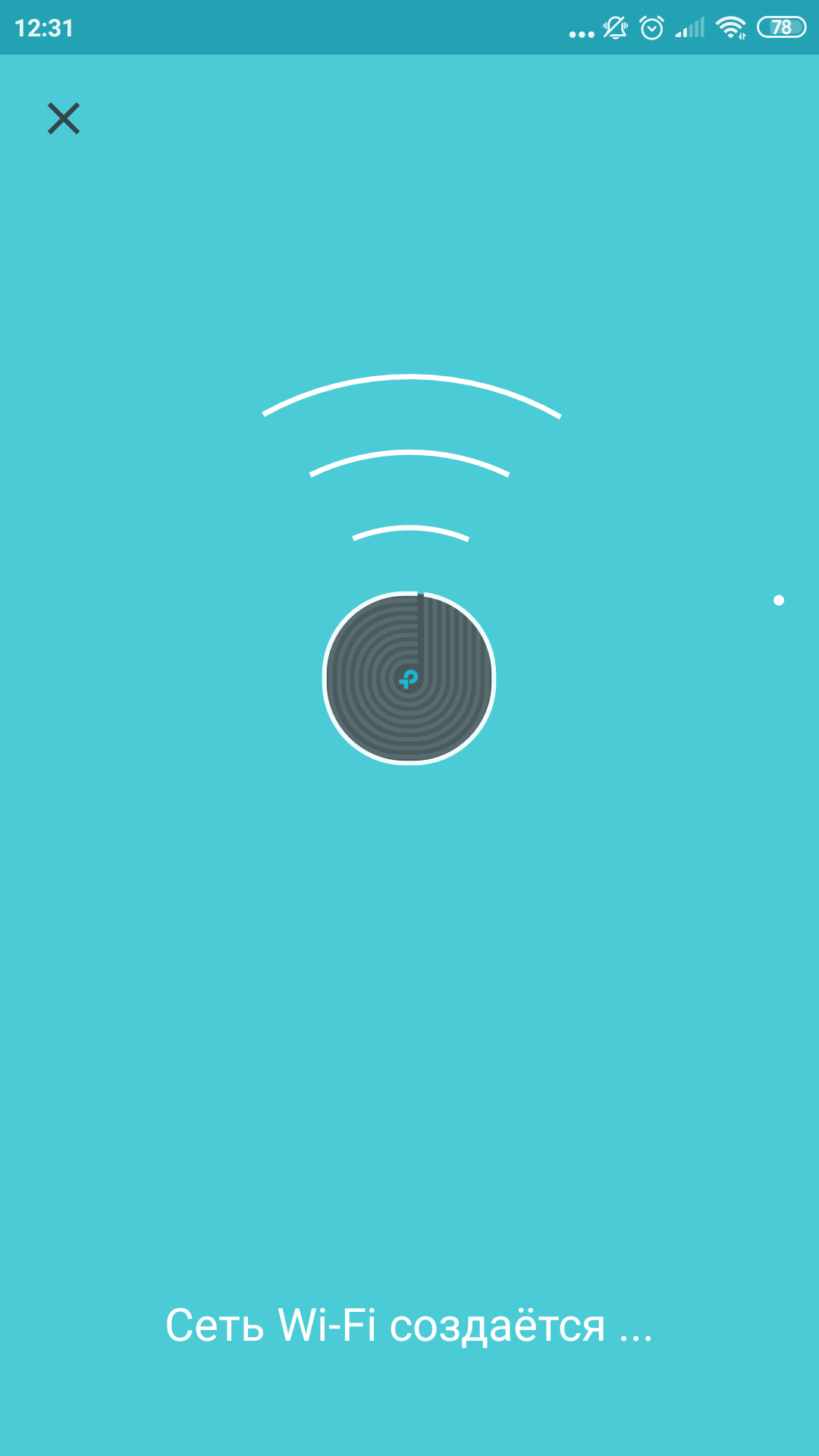
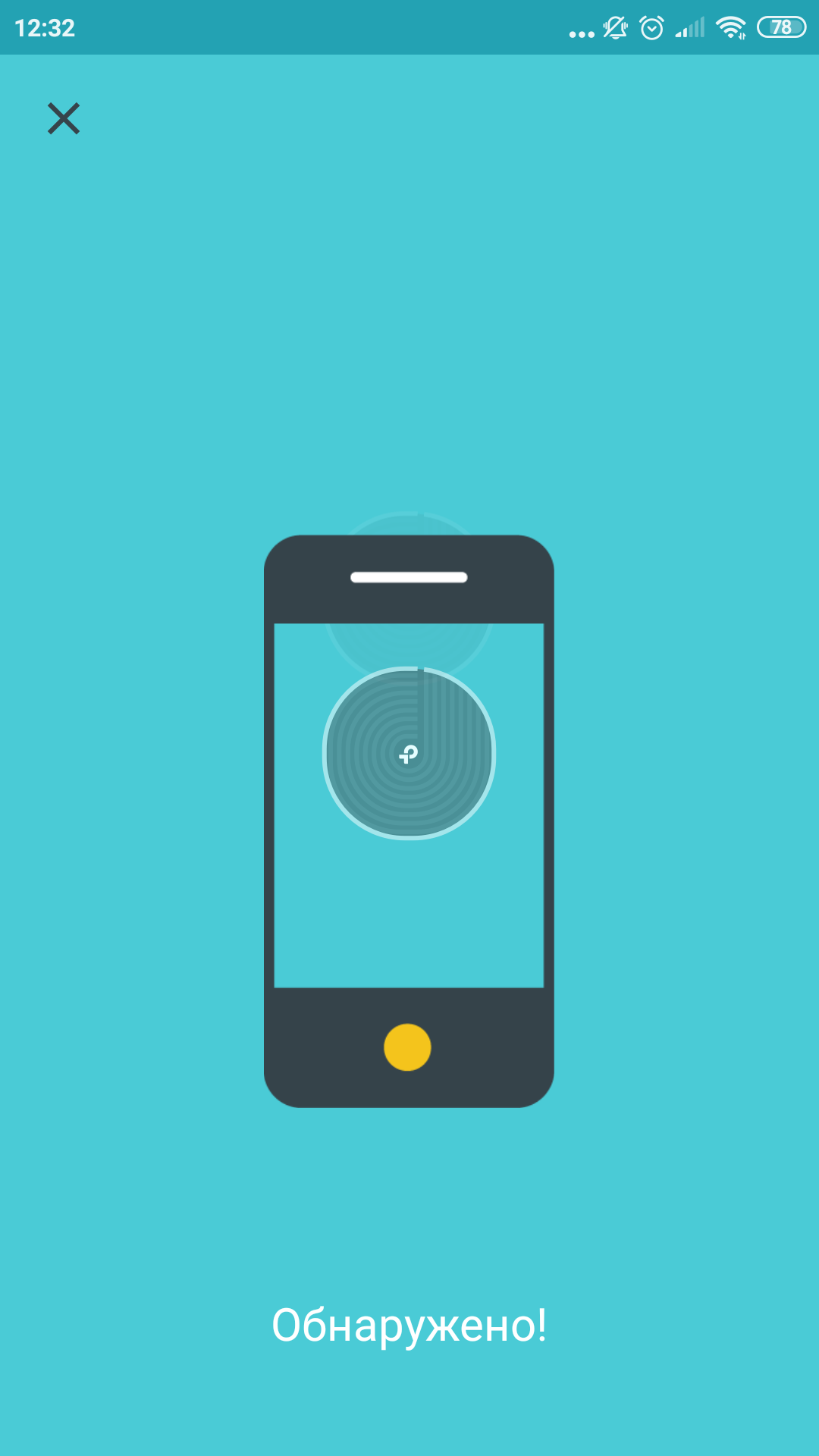
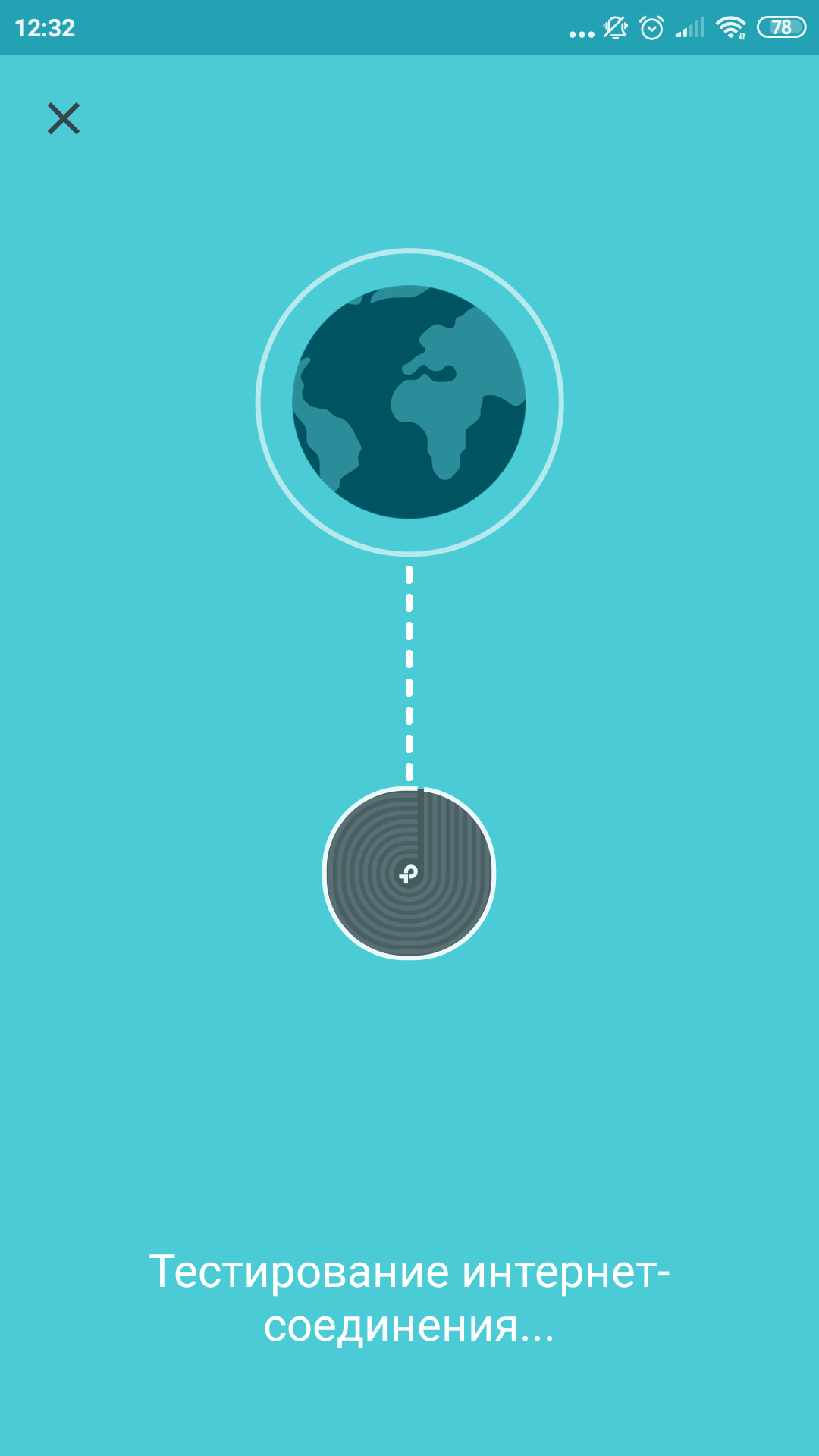
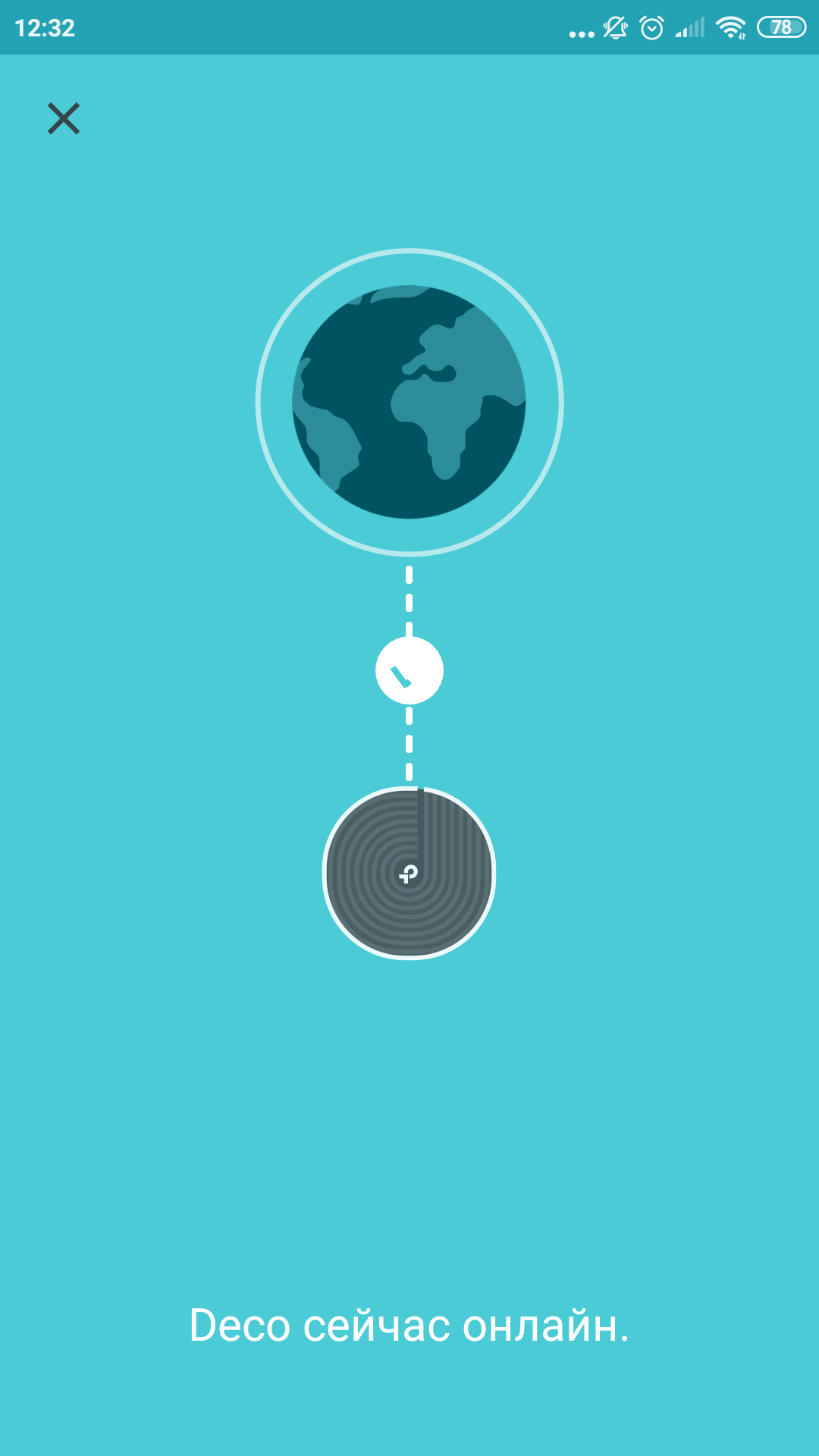
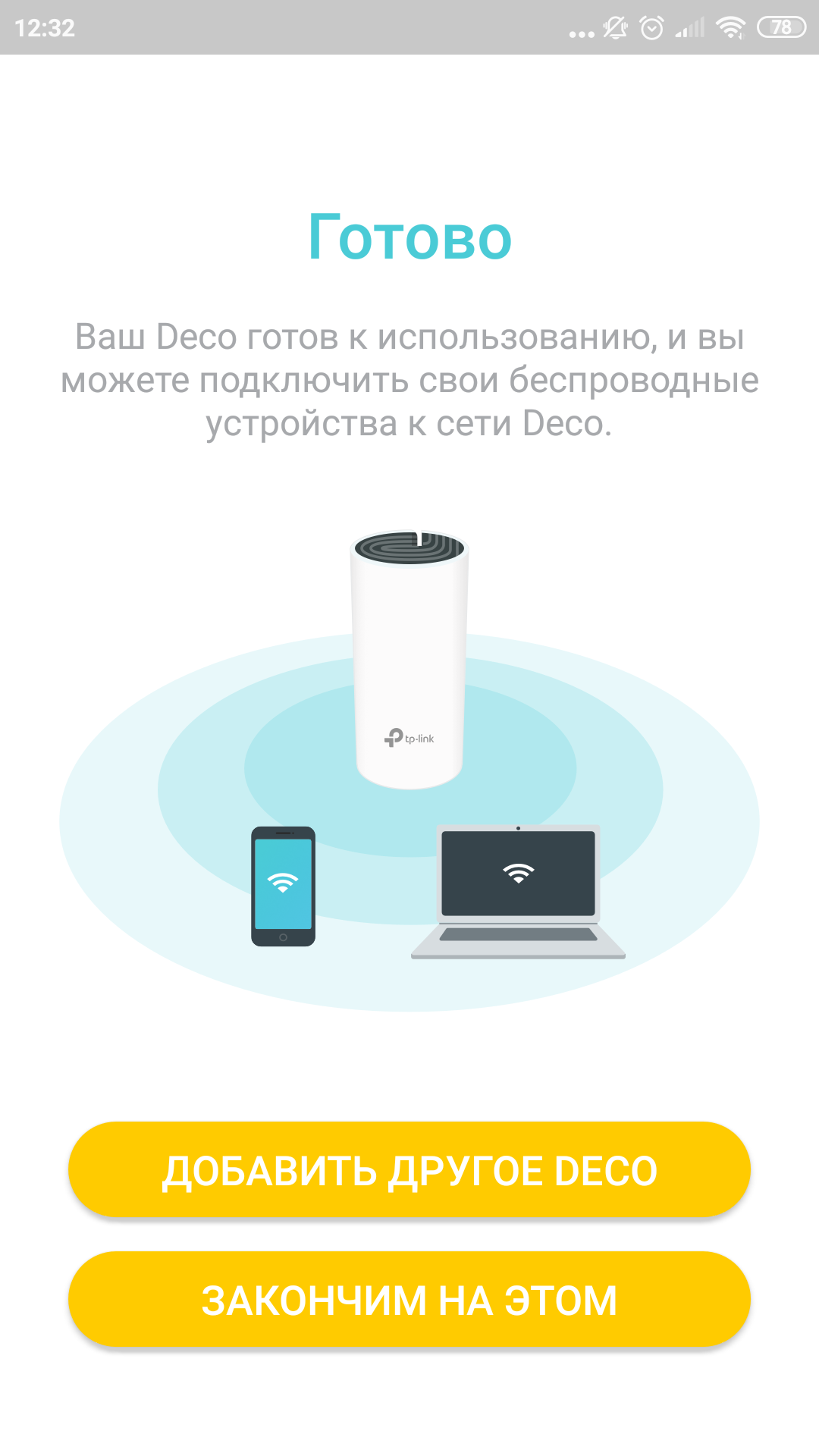
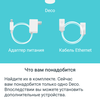
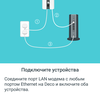
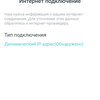
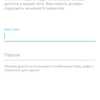
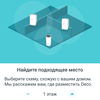
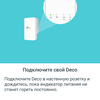
Instalacja odbywa się za pomocą kreatora waplikacja. Kreator jest bardzo szczegółowy i łatwy do zrozumienia. Włącz to, naciśnij to, czekaj, gotowe. Podczas początkowej instalacji będziesz musiał połączyć się z routerem za pomocą nazwy (SSID) wskazanej na naklejce poniżej, następnie nazwę tę można zmienić.
</ img>

</ img>
</ img>
</ img>
</ img>
</ img>

</ img>
</ img>
</ img>
</ img>
</ img>
</ img>

</ img>

</ img>
</ img>
</ img>
</ img>
</ img>

</ img>
</ img>
</ img>
</ img>
</ img>
</ img>

</ img>
</ img>

</ img>















Specjalny projekt
Laptop z przyszłości: recenzja ASUS ZenBook Duo Pro z dwoma ekranami dotykowymi
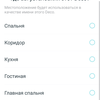
Podczas konfiguracji można podpisać któreurządzenie znajdujące się w zestawie, w którym jest zamontowane, a następnie w aplikacji widać, że ktoś wyłączył z gniazdka „wzmacniacz sygnału w sypialni”. Ogólnie wszystko jest proste i humanitarne.
Co można
Pokryj obszar do 220 metrów kwadratowych Wi-Fimetrów. Oczywiste jest, że rzeczywiste wartości zależą od kształtu pomieszczenia, konfiguracji i materiału ścian. Ale fakt, że za pomocą zestawu można pozbyć się obszarów o słabym poziomie sygnału, jest absolutnie pewny. Jeszcze raz wyjaśnię dla jasności. Router w tym zestawie jest głównym urządzeniem. Dystrybuuje Internet, a wzmacniacz go odbiera i przesyła tam, gdzie sygnał z samego routera nie dociera. W tym przypadku istnieje tylko jedna sieć, z jedną nazwą i hasłem. Przełączanie (roaming) pomiędzy urządzeniami odbywa się niezauważenie przez Ciebie, wszystko wygląda jak jedna wielka sieć. Nawiasem mówiąc, jest on również dwuzakresowy, nie trzeba myśleć o częstotliwości, a częstotliwości 2,4 i 5 GHz są obsługiwane i wybierane automatycznie w zależności od urządzenia. Nie mam żadnych zastrzeżeń co do szybkości połączenia.

</ img>
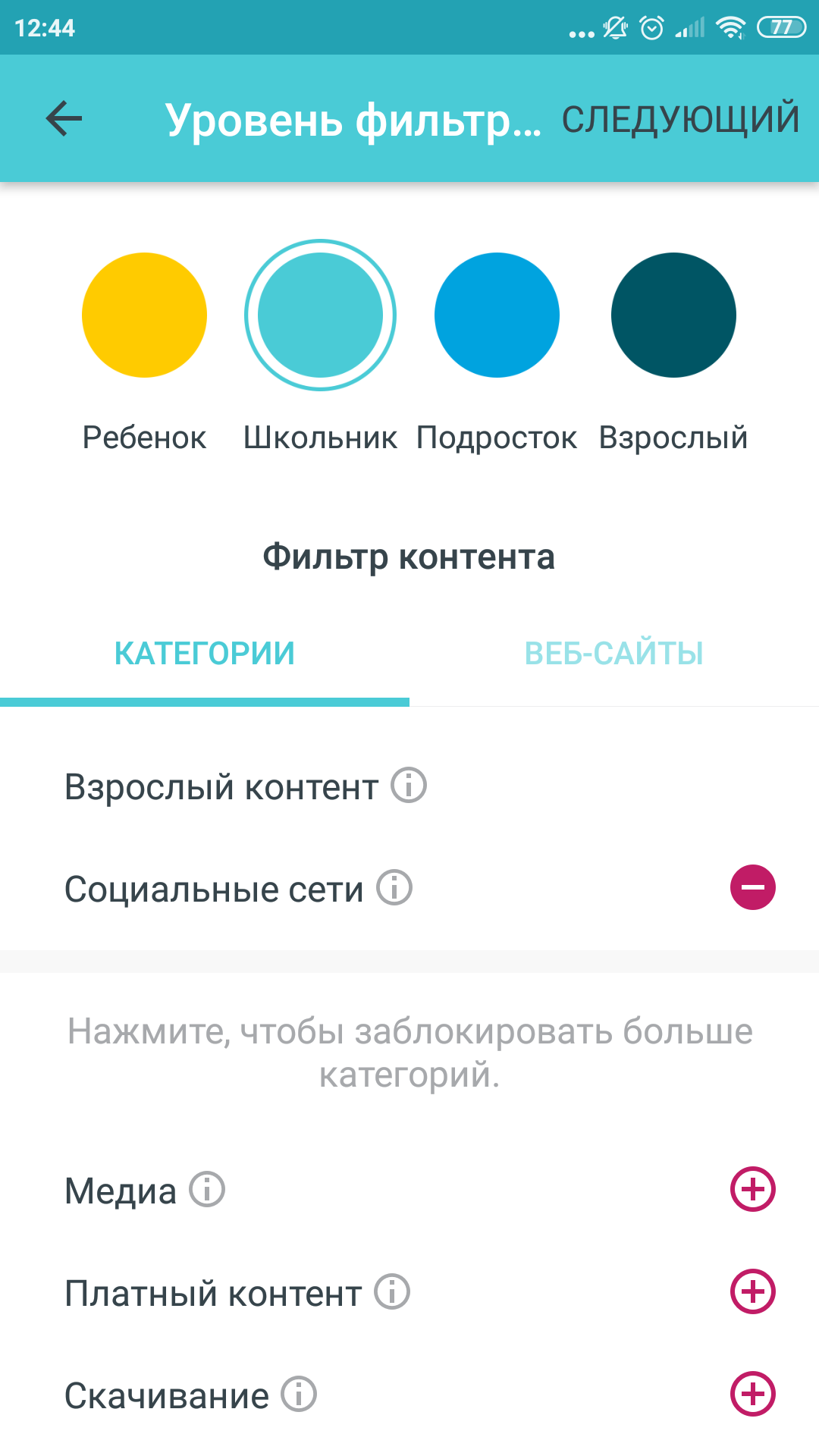
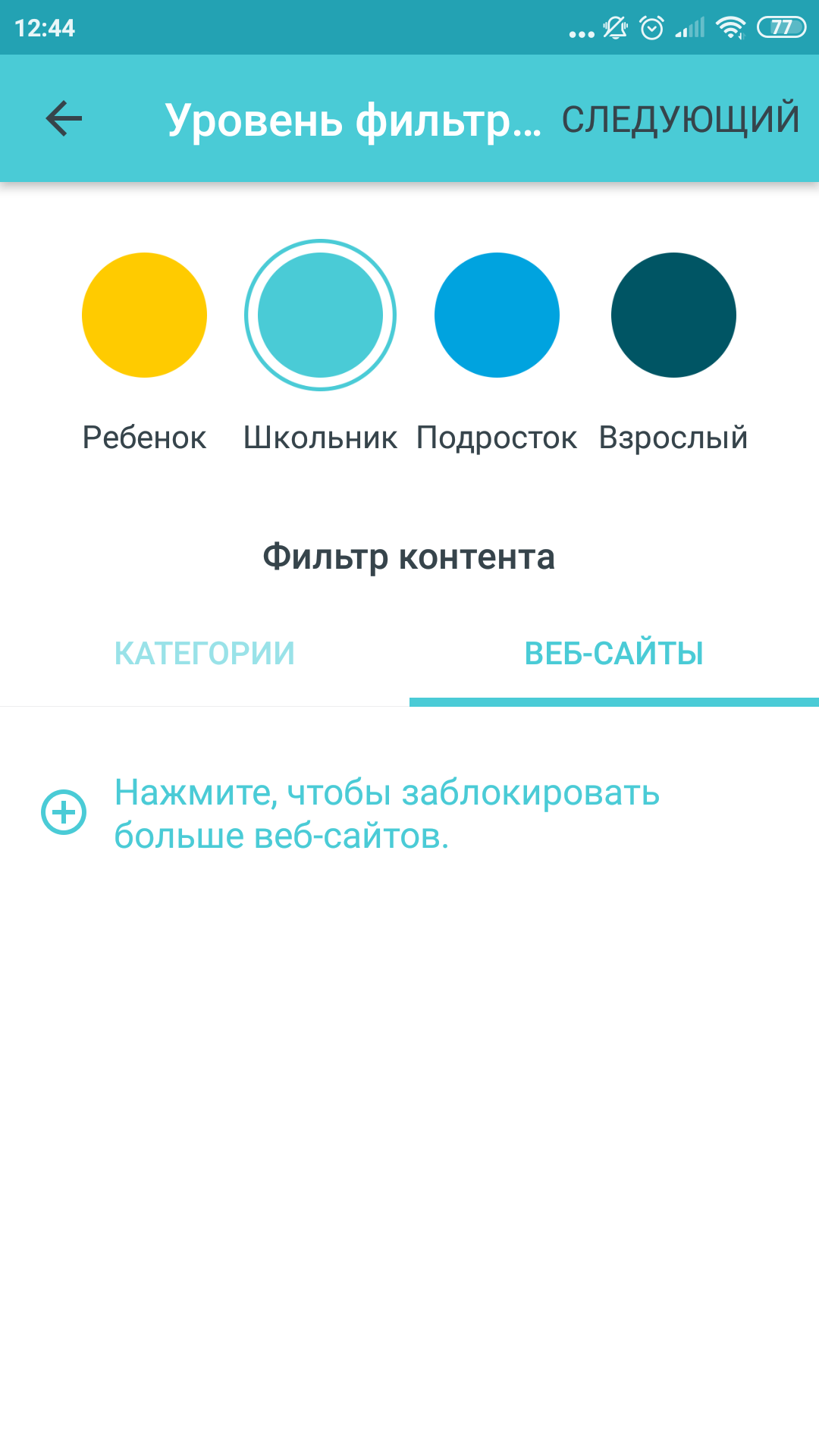
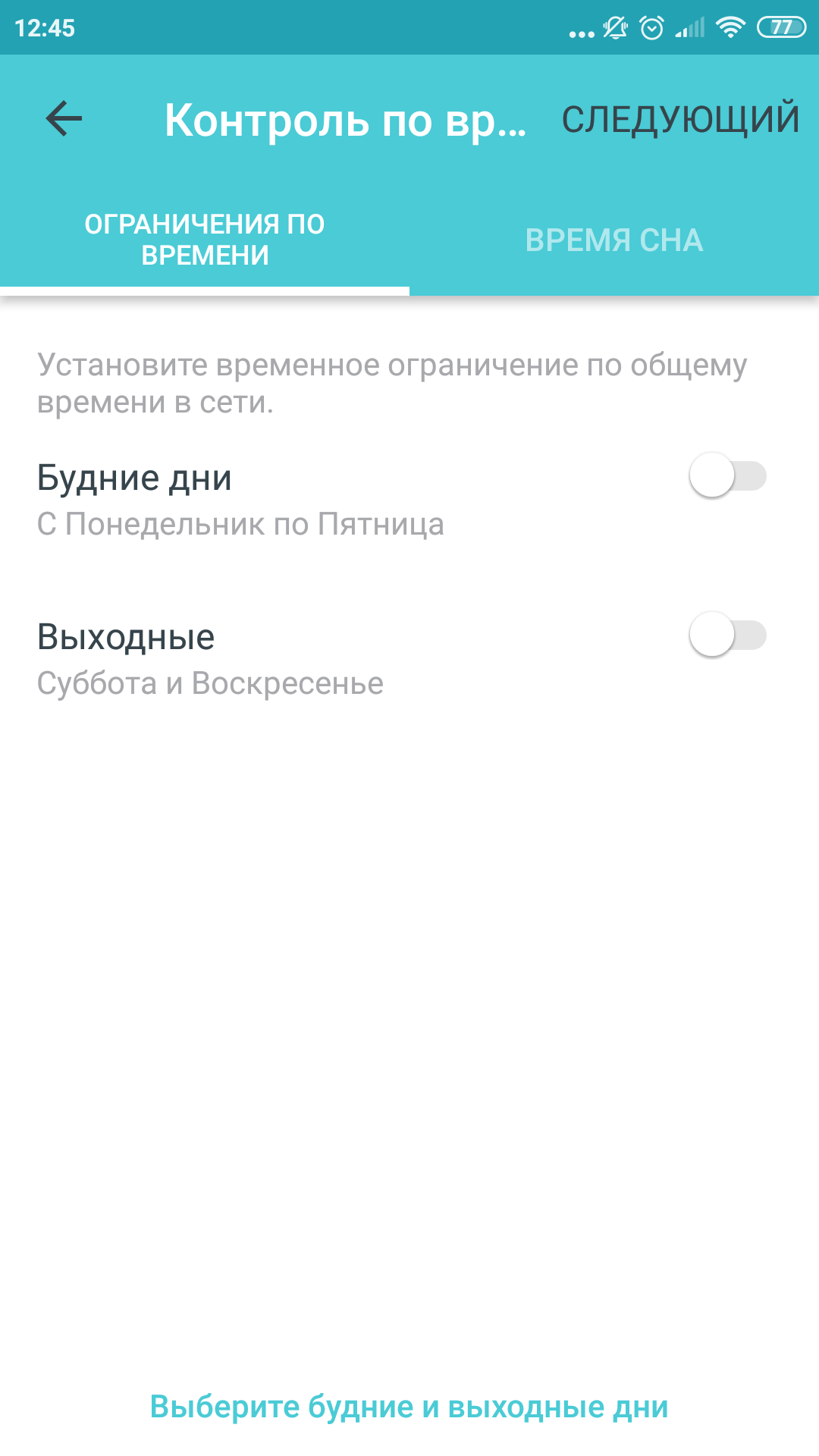
Spójrzmy teraz na ustawienia i funkcje. Wszystkie z nich są skoncentrowane w aplikacji i jest ich stosunkowo niewiele. Nie ma to jak ogromne panele sterowania wyrafinowanego sprzętu sieciowego. Tutaj wszystko jest uwięzione dla wygody użytkownika, który jest zbyt leniwy, aby zrozumieć niezrozumiałe warunki. Przejmij tę samą kontrolę rodzicielską. Możesz wybrać, do której kategorii wiekowej należy dziecko (przedszkolak, uczeń, nastolatek) i określić swoje urządzenie na liście powiązanych. Sam system zasugeruje, czy dziecko powinno korzystać z sieci społecznościowych, a jeśli tak, to w jakim trybie. Na szczęście dostępne jest również nieco lepsze dostrojenie tego. Na wszelki wypadek pamiętaj, że żadne ustawienia kontroli nie mogą zastąpić prostej uwagi rodziców w świecie rzeczywistym.

</ img>
</ img>
</ img>

</ img>
</ img>

</ img>



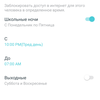
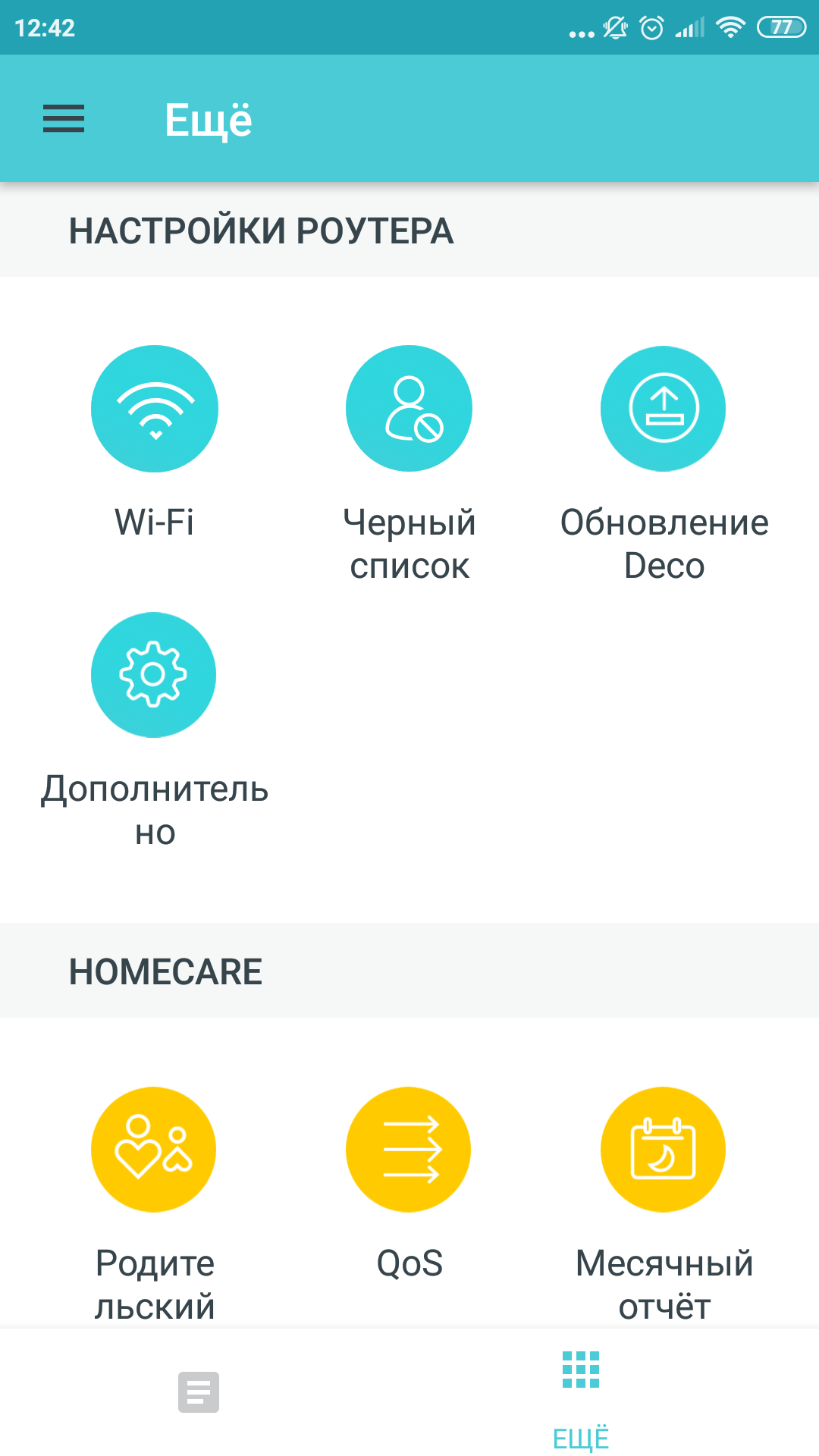
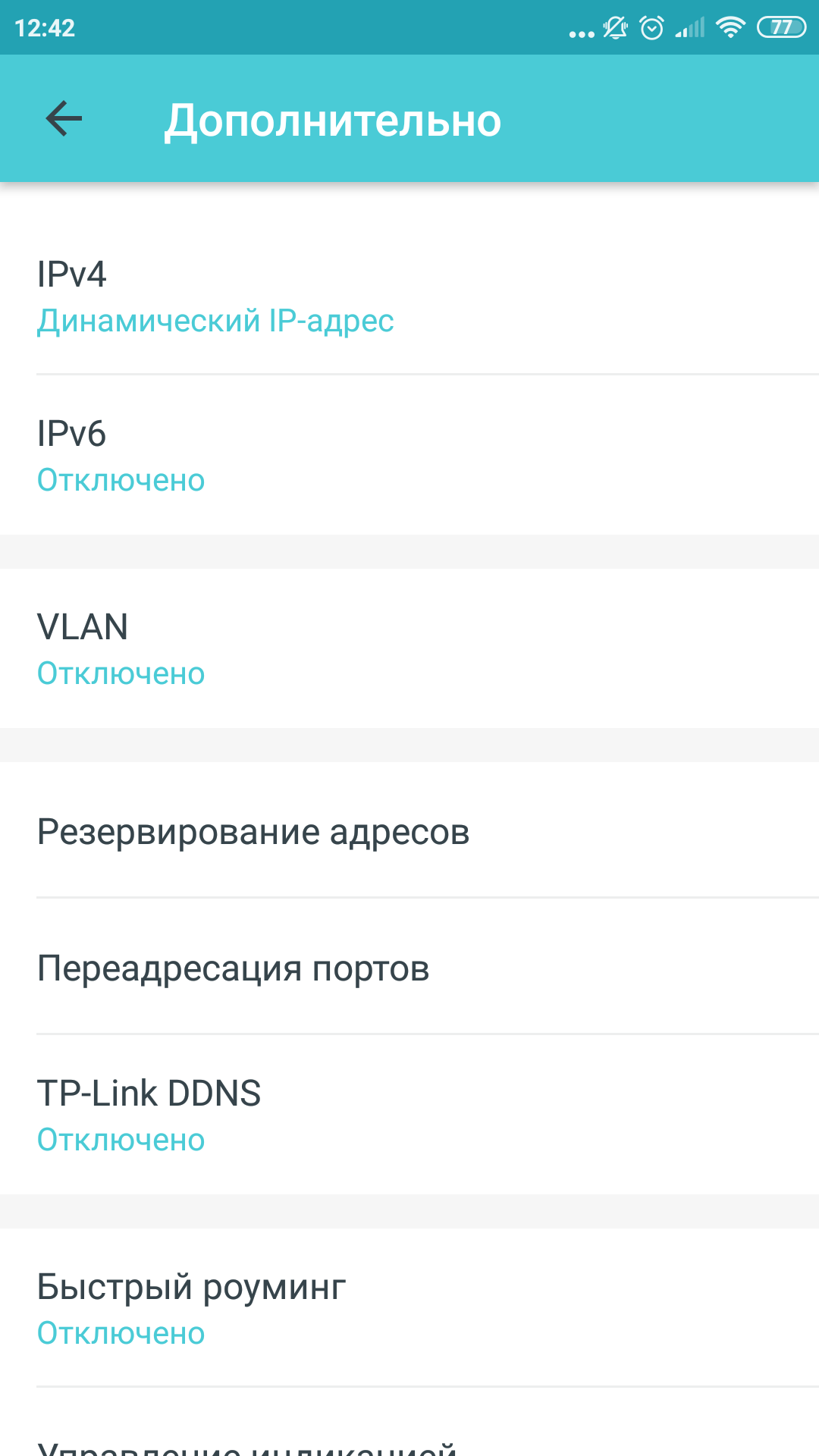
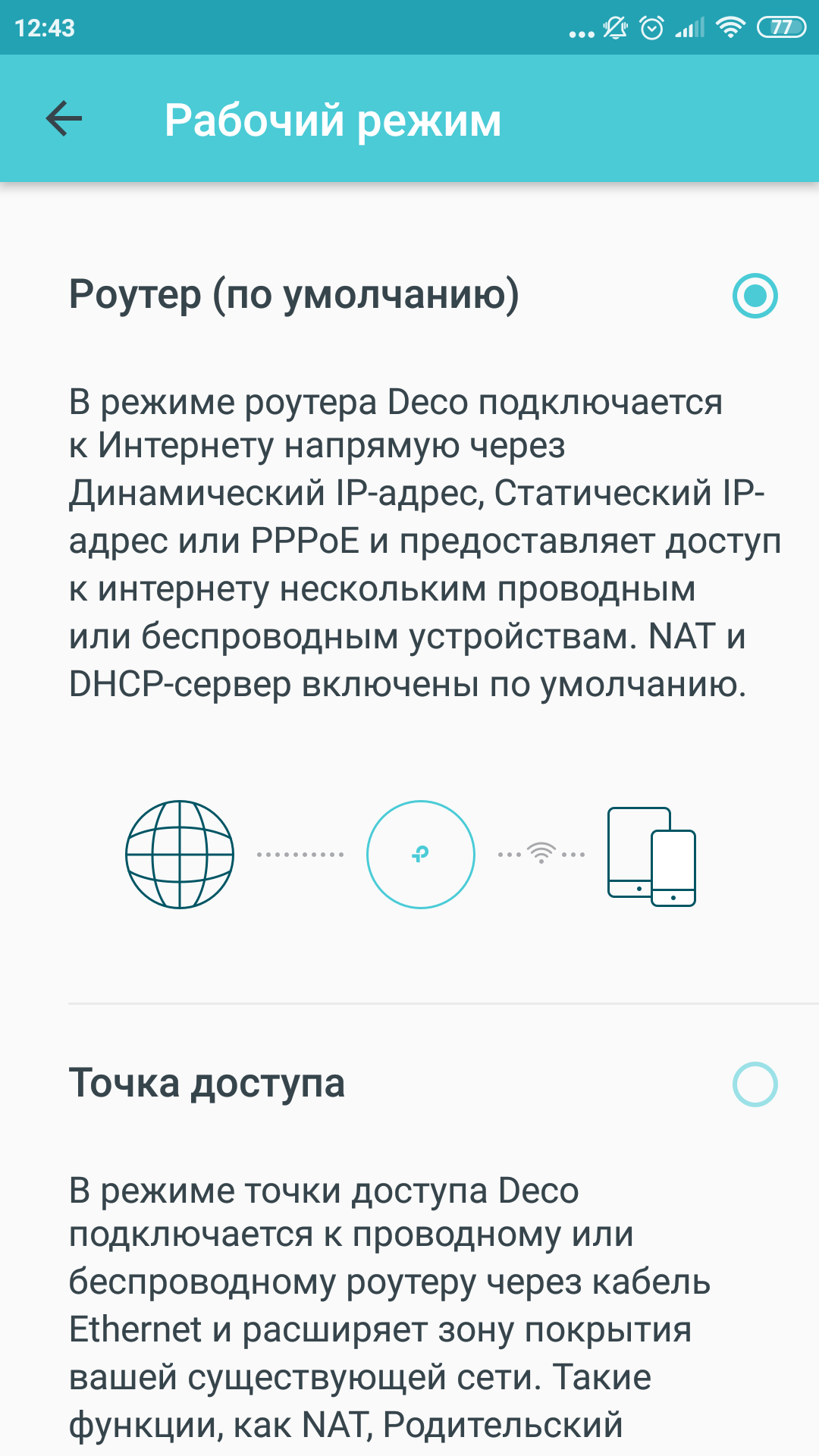
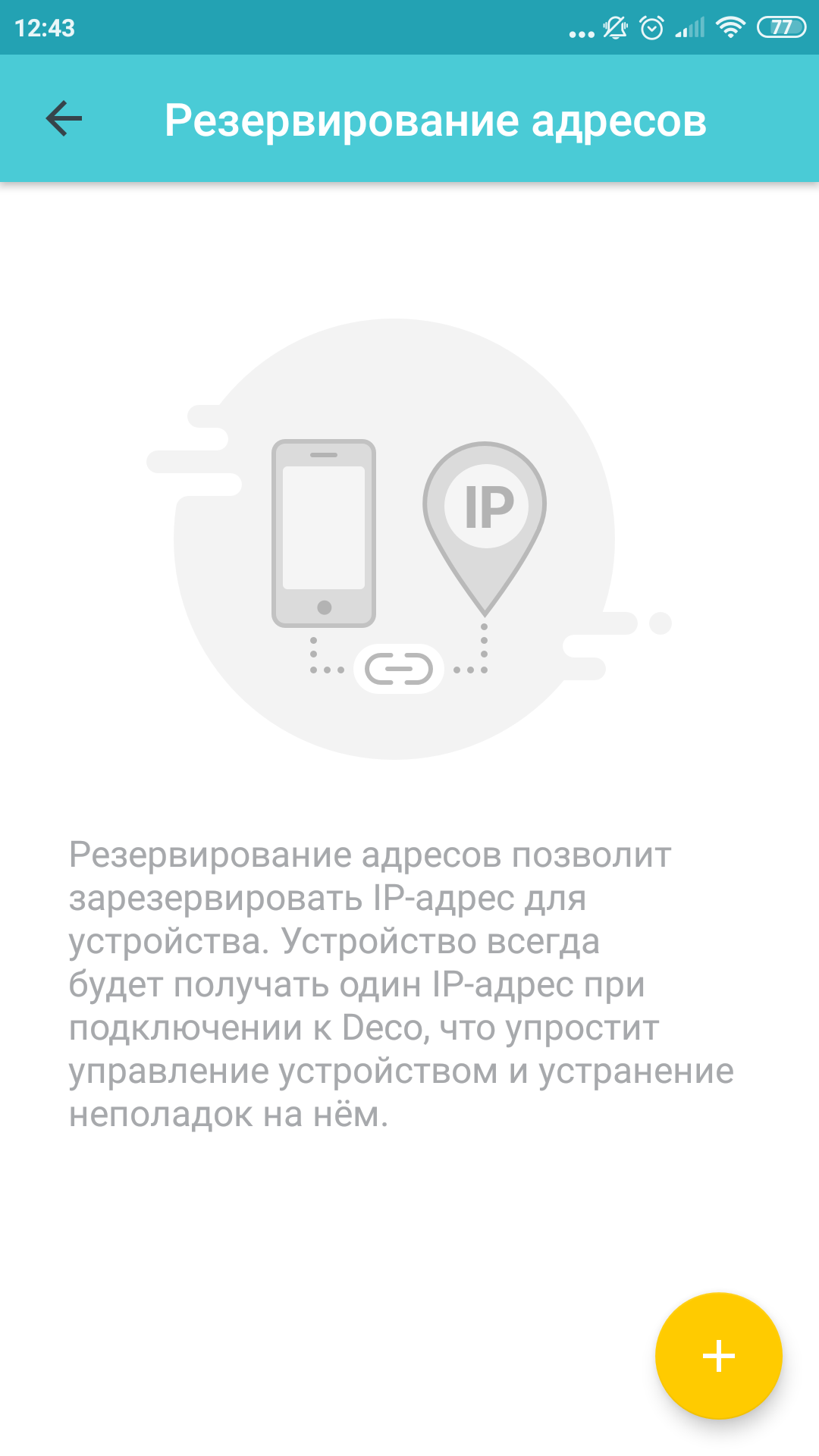
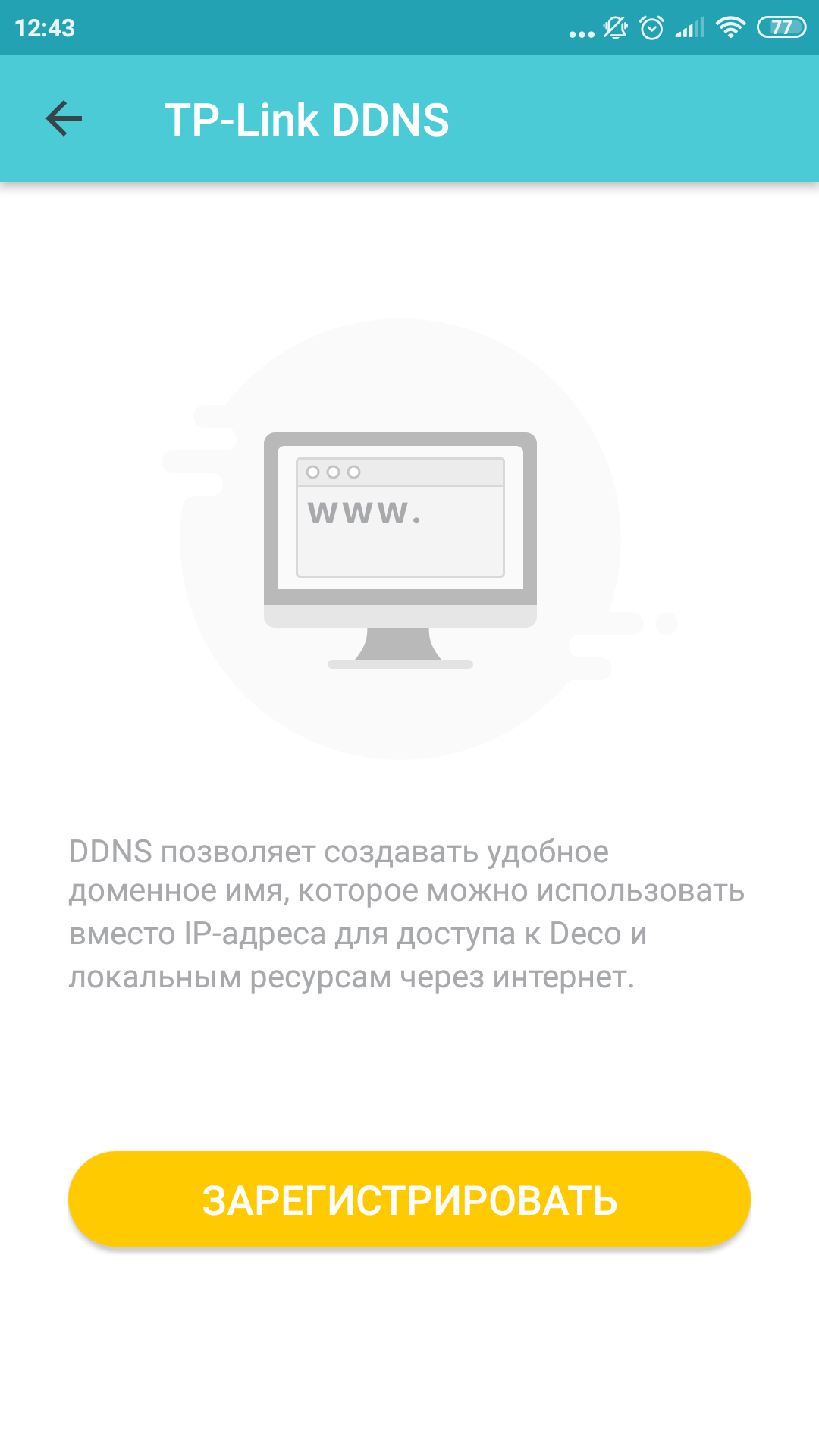
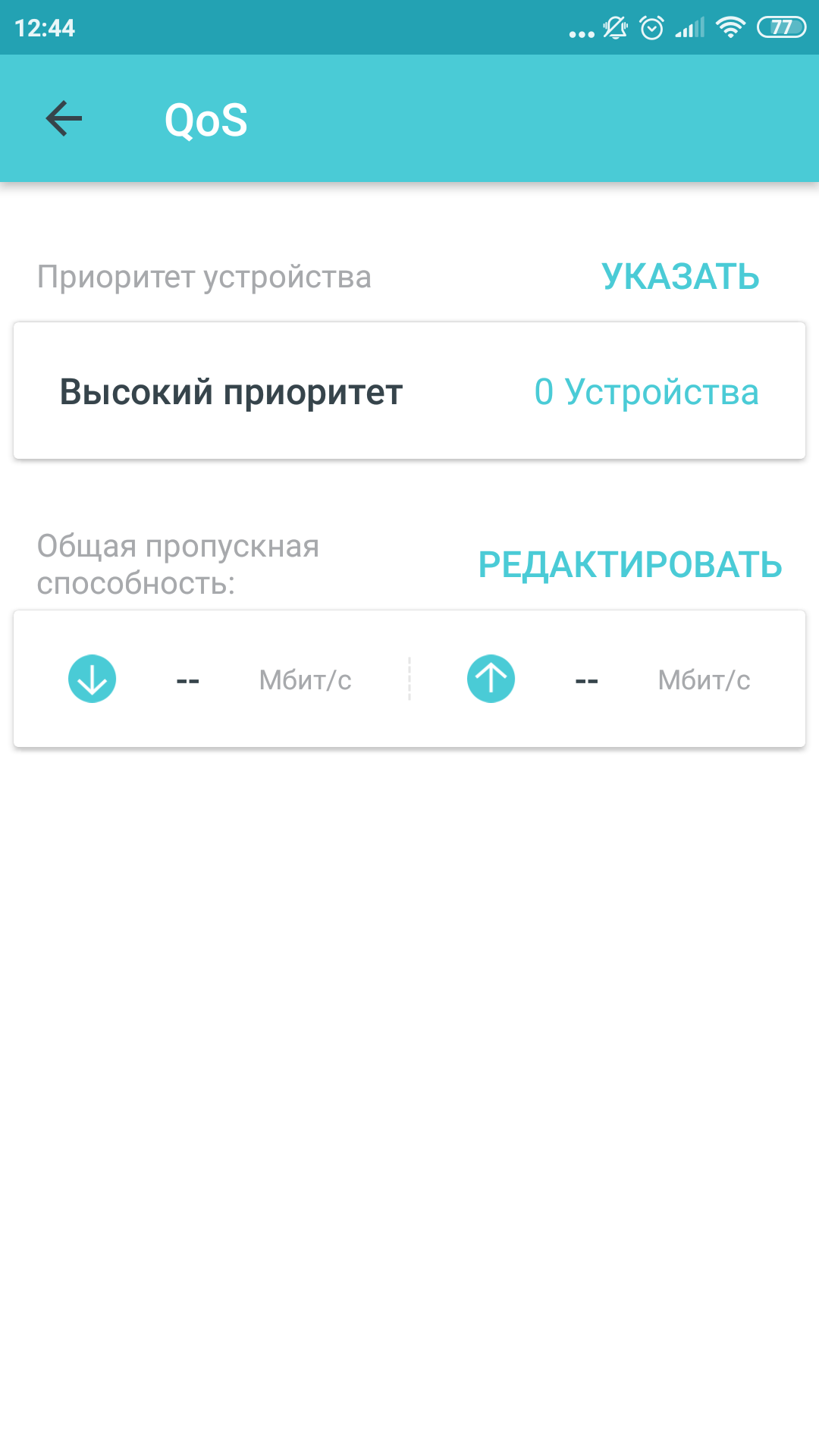
Ale idziemy dalej. W aplikacji możesz zobaczyć listę urządzeń podłączonych i połączonych wcześniej, ale teraz nieaktywnych. Każde urządzenie może otrzymać nazwę i, jeśli to konieczne, ustawić wysoki priorytet podczas korzystania z sieci. Możesz włączyć osobny tryb sieci gości, umieścić na czarnej liście najbardziej nieprzyjemnych gości, skonfigurować rezerwację adresu lub przekierowanie portów. Stąd pochodzi także aktualizacja oprogramowania urządzenia drogą radiową. Nawiasem mówiąc, możesz również wyłączyć nadmierne oświetlenie, o którym pisałem powyżej, tutaj: dla wyjątkowo jasnego wskazania LED dostępny jest tryb nocny. Ogólnie jest niewiele ustawień, ale dla większości użytkowników to wystarczy.
</ img>
</ img>
</ img>
</ img>

</ img>
</ img>
</ img>

</ img>
</ img>
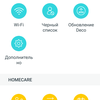
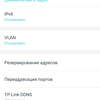
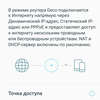


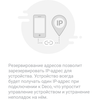


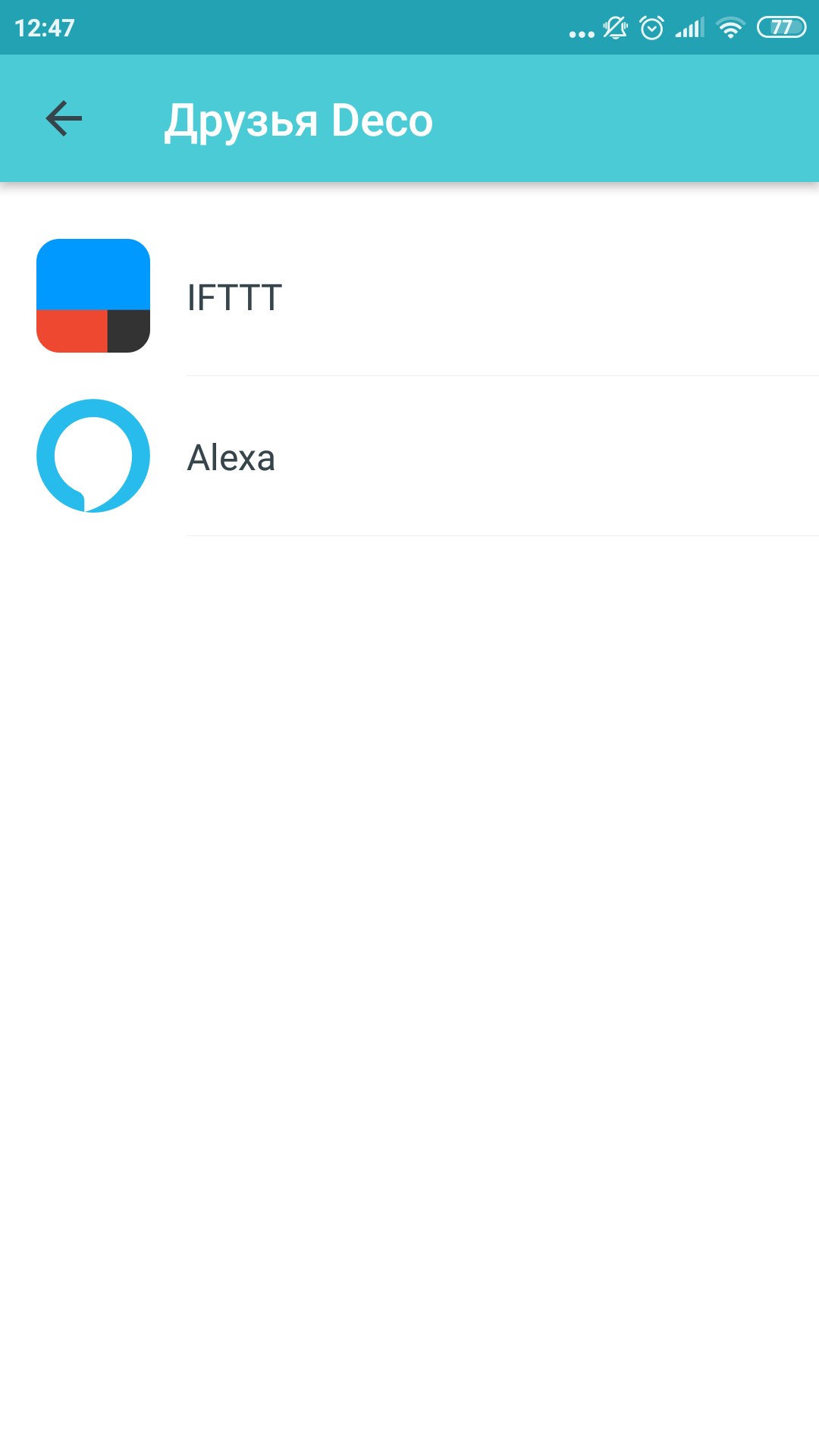
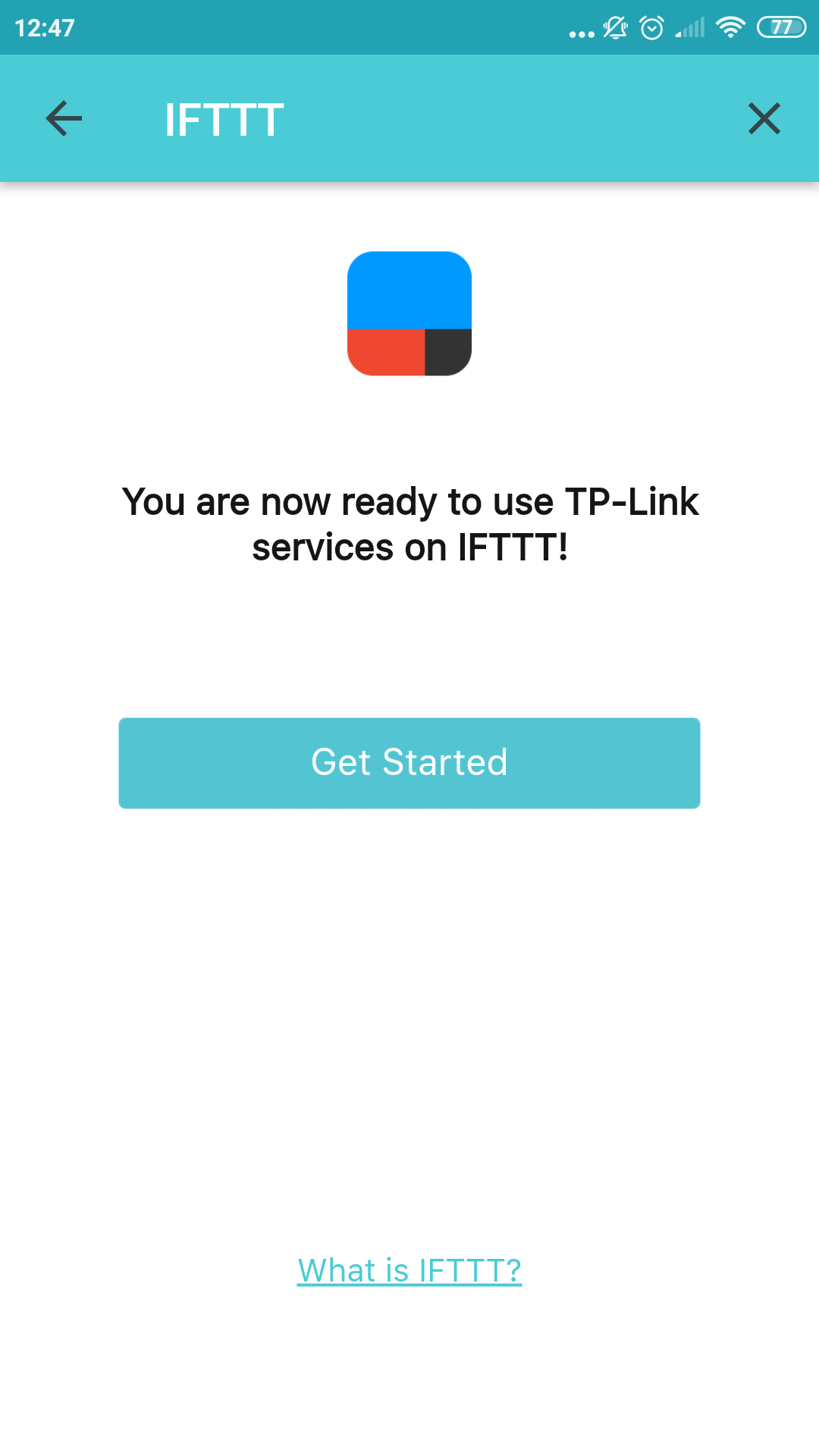
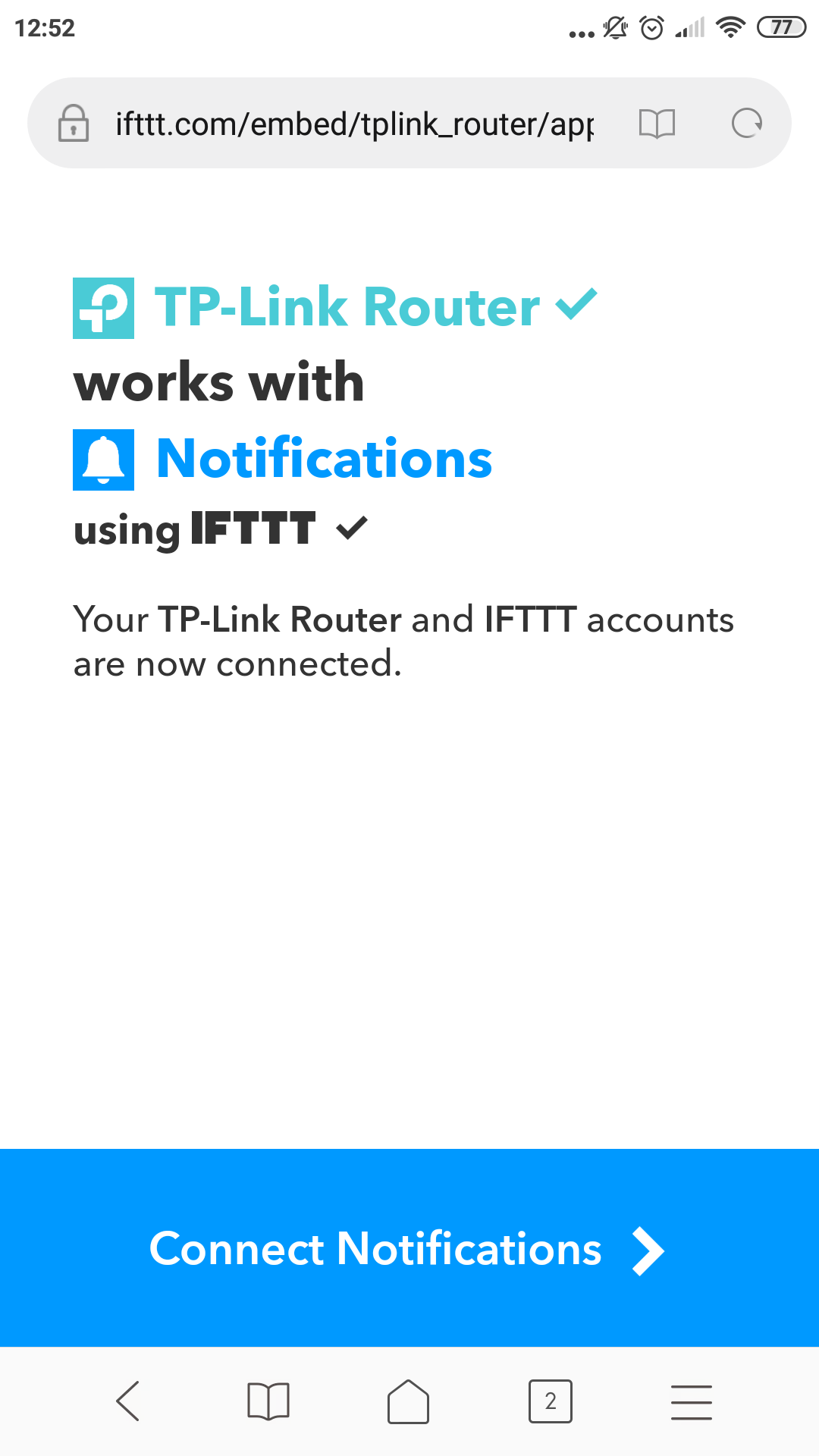
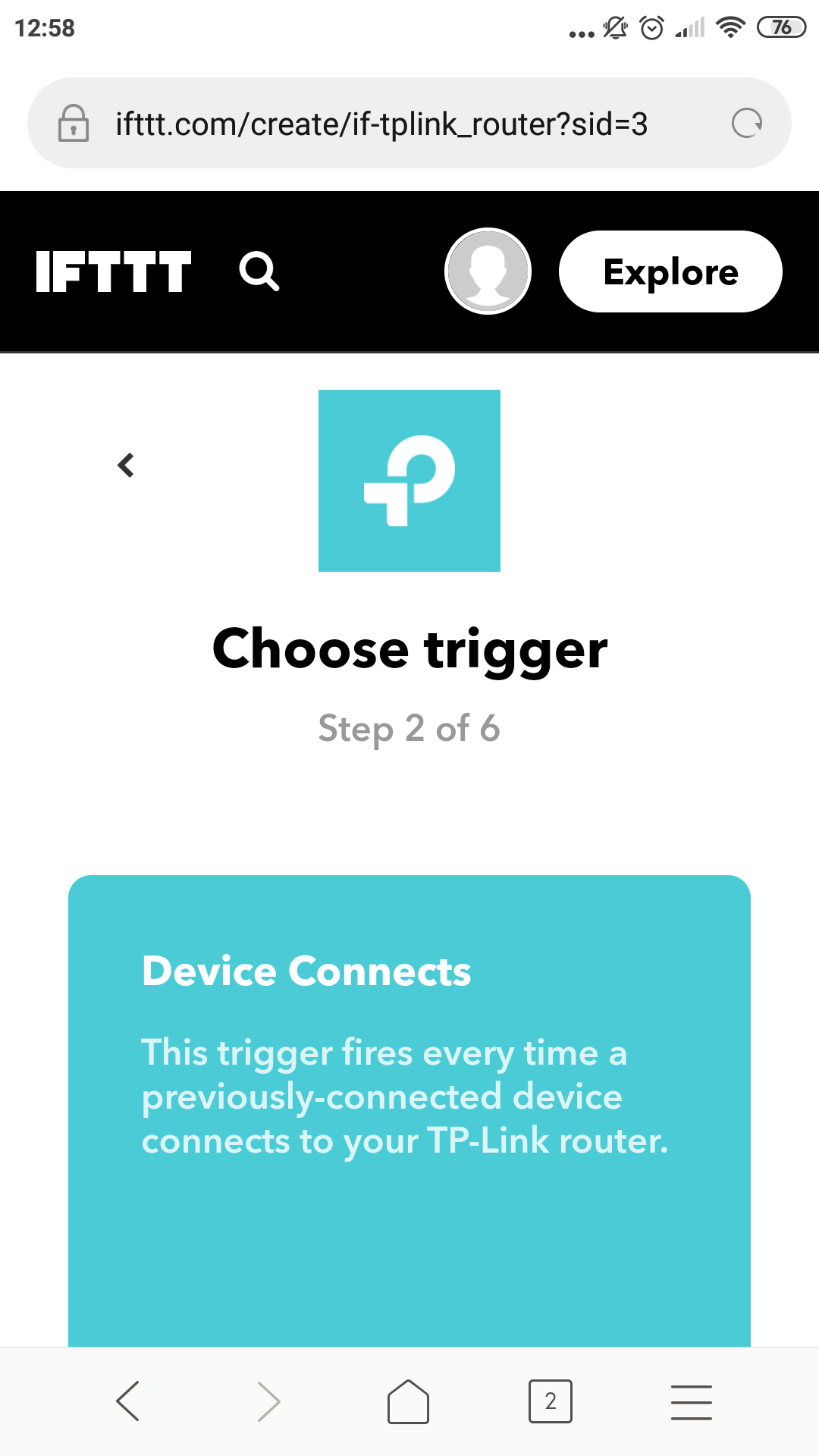
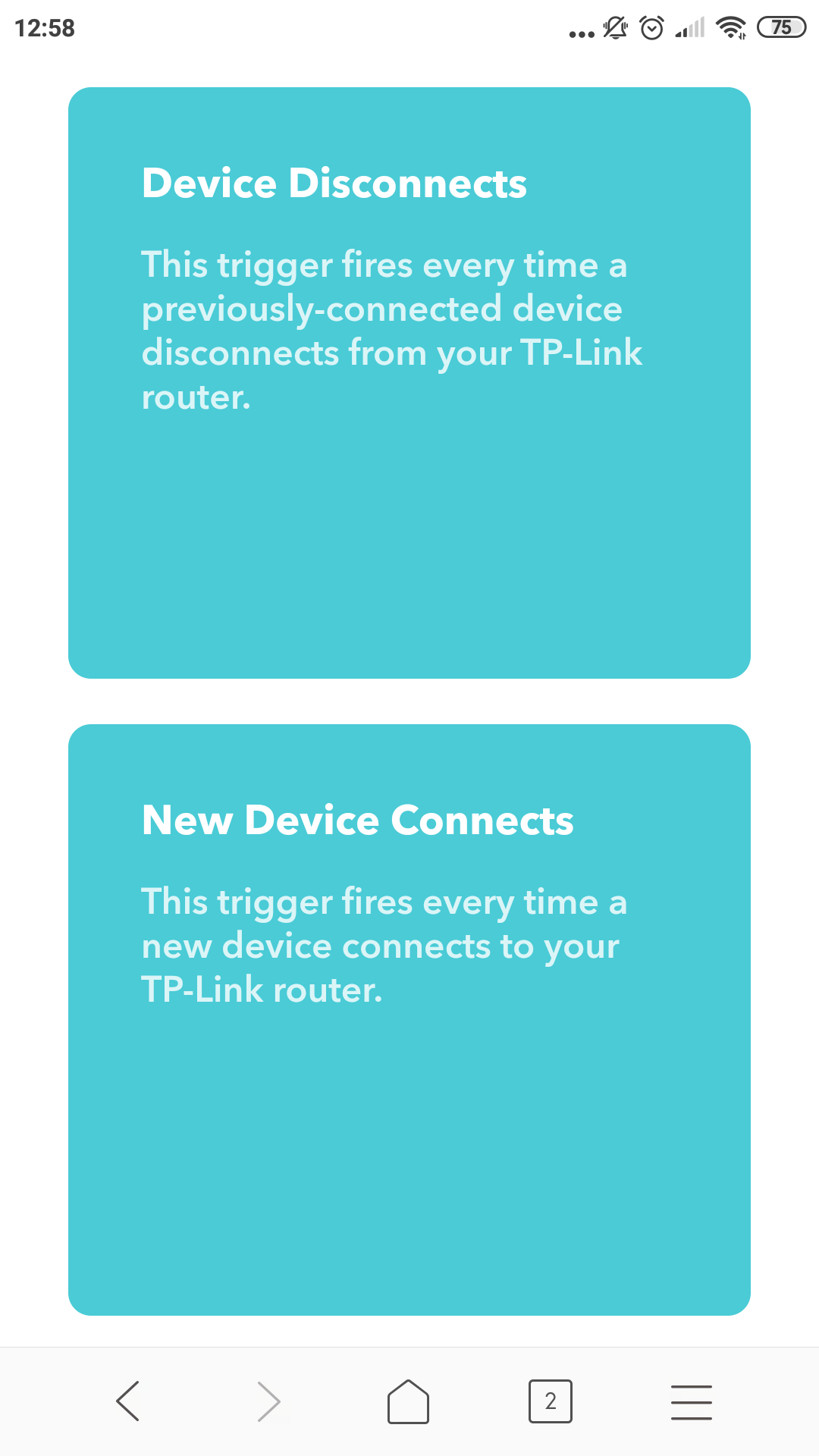
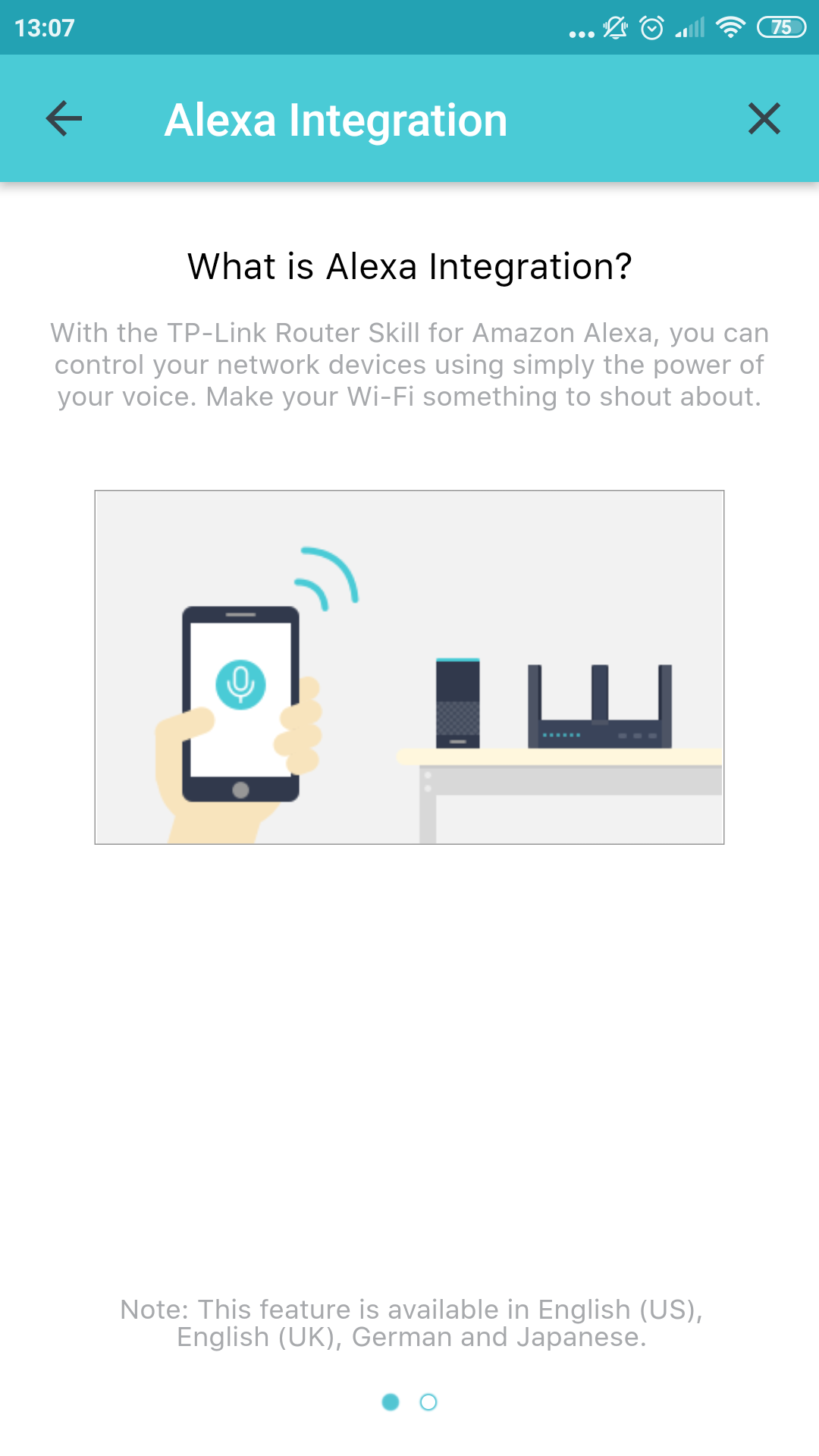
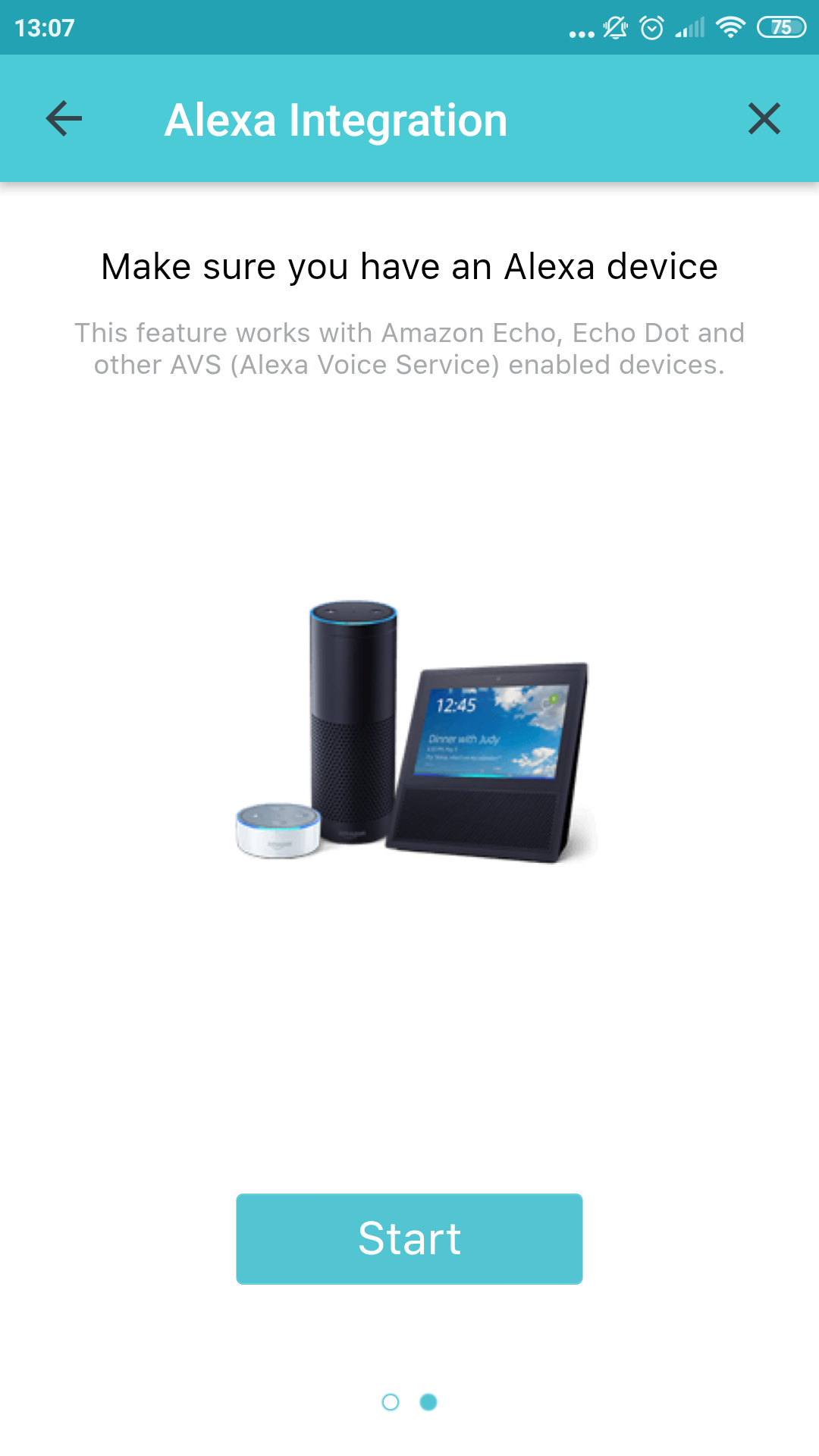
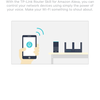
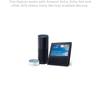
Można wywołać osobną funkcję urządzeniaobsługa asystenta głosowego Amazon Alexa i usługi IFTTT. Nie miałem okazji przetestować, jak współpracuje z Alexą, ale rozwój IFTTT obserwuję niemal od jego powstania i mogę się na ten temat wypowiedzieć. Jeśli pierwszy raz słyszysz taki skrót, możesz pominąć kolejny akapit, o tej usłudze możesz mówić długo;
</ img>
</ img>
</ img>

</ img>
</ img>
</ img>

</ img>
</ img>
</ img>

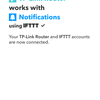
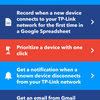
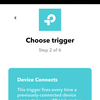
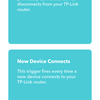
Dostępne są więc wyzwalacze do uruchamiania skryptówsą tylko trzy: podłączenie wcześniej podłączonego urządzenia do sieci, odłączenie takiego urządzenia i podłączenie nowego. Ten rzadki zestaw skutkuje raczej dziwacznymi scenariuszami, takimi jak „zapisywanie w tabeli Google każdego faktu, że nowe urządzenie jest podłączone do sieci”. Być może, jeśli zainstalujesz router, powiedzmy, w kawiarni, a następnie będziesz śledzić dynamikę gości korzystających z Wi-Fi w tabelach i wykresach, może to być interesujące. Inny scenariusz – wysyłanie wiadomości e-mail, gdy określone urządzenie zostanie odłączone od sieci. W ten sposób możesz zorganizować prosty monitoring jakiegoś urządzenia. Stworzyłem skrypt wysyłający powiadomienia push o podłączeniu nowego urządzenia i z zainteresowaniem obserwowałem, jak moje domowe zoo urządzeń stopniowo łączy się z nową siecią. Ale to samo można osiągnąć bez pomocy tak złożonego obejścia. Ogólnie rzecz biorąc, jest to fajne, ale większość użytkowników domowych raczej nie doceni tej funkcji. Koniec nerdowatego akapitu.
W suchej pozostałości
Zestaw TP-Link Deco E3 - najtańszy,a jednocześnie proste, gotowe do użycia i skalowalne w przyszłości rozwiązanie dla dużego zasięgu Wi-Fi. Z jednej strony istnieją opcje, które są bardziej funkcjonalne i droższe. Przykładowo Deco P7 (tutaj recenzja) w cenie około 7000 UAH. Rozwiązania domowe produkuje Tenda, ale wszystkie są też droższe od Deco E3. Zyxel też ma fajne urządzenia, choć na naszym rynku ich nie widać. Z drugiej strony jest bęben szamana i sposoby na zbudowanie dużej sieci z improwizowanych routerów. Ale tutaj mamy swego rodzaju złoty środek. Deco E3, którego cena wynosi 2300 hrywien, wygląda teraz na najłatwiejsze w użyciu i niedrogie rozwiązanie siatkowe dla użytkownika domowego.
3 powody, dla których warto kupić TP-Link Deco E3:
- elastyczność i prostota konfiguracji systemu za pośrednictwem usługi w chmurze
- dobry zasięg i szybkość
- stylowy i niecodzienny wygląd
3 powody, by nie kupować TP-Link Deco E3:
- redundancja dla małych pomieszczeń
- brak portów gigabitowych
- niezwykła ergonomia
TP-Link Deco E3
Stosunkowo niedrogi i bardzo łatwy w użyciuwykorzystanie zestawu do pokrycia sieci Wi-Fi w małym mieszkaniu lub domu. Stylowy wygląd, elastyczność w skalowaniu, z usługą zarządzania chmurą. Ale ze słabą obsługą sieci przewodowej i bez portów gigabitowych.
kup w M.Video

najtańszy system siatkowy