TP-Link Deco M4 to „młodszy” domowy system Wi-Fi Mesh w linii producenta AC1200. Uważni czytelnicygg
- Czym jest system Mesh Wi-Fi
- Co ciekawe system TP-Link Deco M4
- Dane techniczne TP-Link Deco M4
- Wyposażenie i wygląd TP-LINK Deco M4
- Jak testowałem TP-LINK Deco M4, w jakich warunkach
- Jak skonfigurować IFTTT w TP-LINK Deco M4
- Sąsiedzi w linii TP-LINK Deco M4
- Najważniejsze
- 3 powody, aby kupić TP-Link Deco M4
- 2 powody, dla których nie warto kupować TP-Link Deco M4
Czym jest system Mesh Wi-Fi
W przeciwieństwie do zwykłego Wi-Fi, każdy mesh Wi-FiSystem składa się z kilku węzłów urządzenia (nazywa się je „węzłami siatki”) - od jednego do co najmniej stu. Z punktu widzenia przeciętnego użytkownika węzeł mesh to zwykły router Wi-Fi, jednak istnieje między nimi znacząca różnica. Wszystkie węzły w takiej sieci są równe (w przeciwieństwie do kombinacji router Wi-Fi + wzmacniacz) i pozwalają stworzyć „płynny” efektywny zasięg sieci w mieszkaniu lub domu o złożonym układzie - praktycznie bez awarii, tłumień i przerw w transmisji sygnału podczas przełączania pomiędzy jego źródłami.
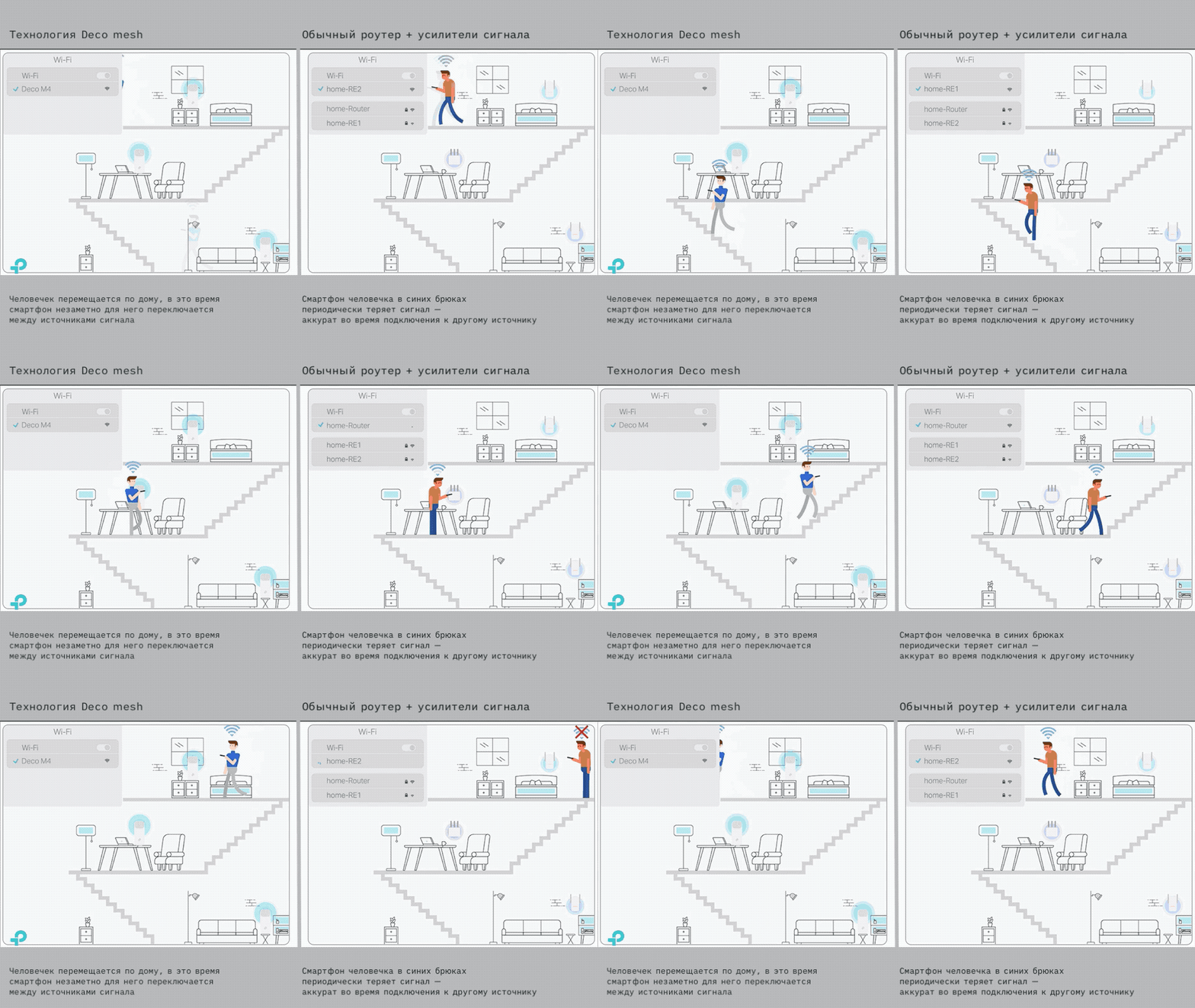 Deco Mesh Wi-Fi i zwykłe Wi-Fi. Ilustracja TP-Linka, adnotacjegg
Teoretycznie zastępując zwykły router systemem Wi-Fi Mesh, użytkownik otrzyma to samo Wi-Fi, tylko stabilniejsze i równie szybkie nawet podczas poruszania się pomiędzy węzłami sieci mesh.
</ p>Co ciekawe system TP-Link Deco M4
Sądząc po nazwie modelu, Deco M4 takpod Deco M5. Deco M5 jest jak dwa groszki w strąku, a jedyną różnicą między nimi jest obsługa technologii Powerline przez TP-Link Deco P7. Ale Deco M4 różni się od swoich braci wyglądem, a także właściwościami technicznymi.
Jak zobaczycie poniżej, M4 to trochę porażkatechnicznie, ale (patrząc w przyszłość) nadal wygląda interesująco ze względu na przystępność dla kupującego. Za pomocą TP-Link Deco M4 w ciągu kilku minut możesz wdrożyć zwykłą lub Wi-Fi Mesh w małym mieszkaniu lub domu.
</ p>Dane techniczne TP-Link Deco M4
Interfejs
2 gigabitowe porty LAN/WAN z funkcją automatycznego wykrywania
Wymiary
⌀90,7 mm x 190 mm
Procesor
System-on-chip (SoC) Qualcomm
Źródło zasilania
zewnętrzne, 12 V ⎓ 1,2 A
Standardy sieciowe
AC1200 (IEEE 802.11 b/g/n 2,4 GHz, IEEE 802.11 ac/n/a 5 GHz)
Typ anteny
2 wbudowane anteny Wi-Fi
Moc sygnału bezprzewodowego (EIRP)
FCC: <30 dBm
CE: <20 dBm (2,4 GHz), <23 dBm (5 GHz)
Szybkość przesyłania danych
5 GHz: do 867 Mb/s
2,4 GHz: do 300 Mb/s
Bezpieczeństwo bezprzewodowe
WPA-PSK/WPA2-PSK
Moc nadajnika
FCC: <30 dBm
CE: <20 dBm (2,4 GHz), <23 dBm (5 GHz)
Typ połączenia WAN
Dynamiczny adres IP/statyczny adres IP/PPPoE
DHCP
Serwer, klient
Przekazywanie portów
Wyzwalanie portów, UPnP
Dynamiczny DNS
DynDns, NO-IP
Protokoły
Obsługa protokołu IPv4 i IPv6
Bezpieczeństwo sieci (firewall) i kontrola dostępu
Zapora SPI
Kontrola rodzicielska
Darmowy wbudowany program antywirusowy na 3 lata
Inne
MU-MIMO
Automatyczny wybór ścieżki
Samoleczenie
Sterowanie AP
Sterowanie pasmem
Kształtowanie wiązki
Wyposażenie i wygląd TP-LINK Deco M4
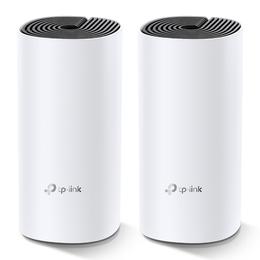
Deco M4 sprzedawany jest w dwóch zestawach: 2 moduły lub 1 moduł. Do recenzji mamy wariant dwóch Deco.
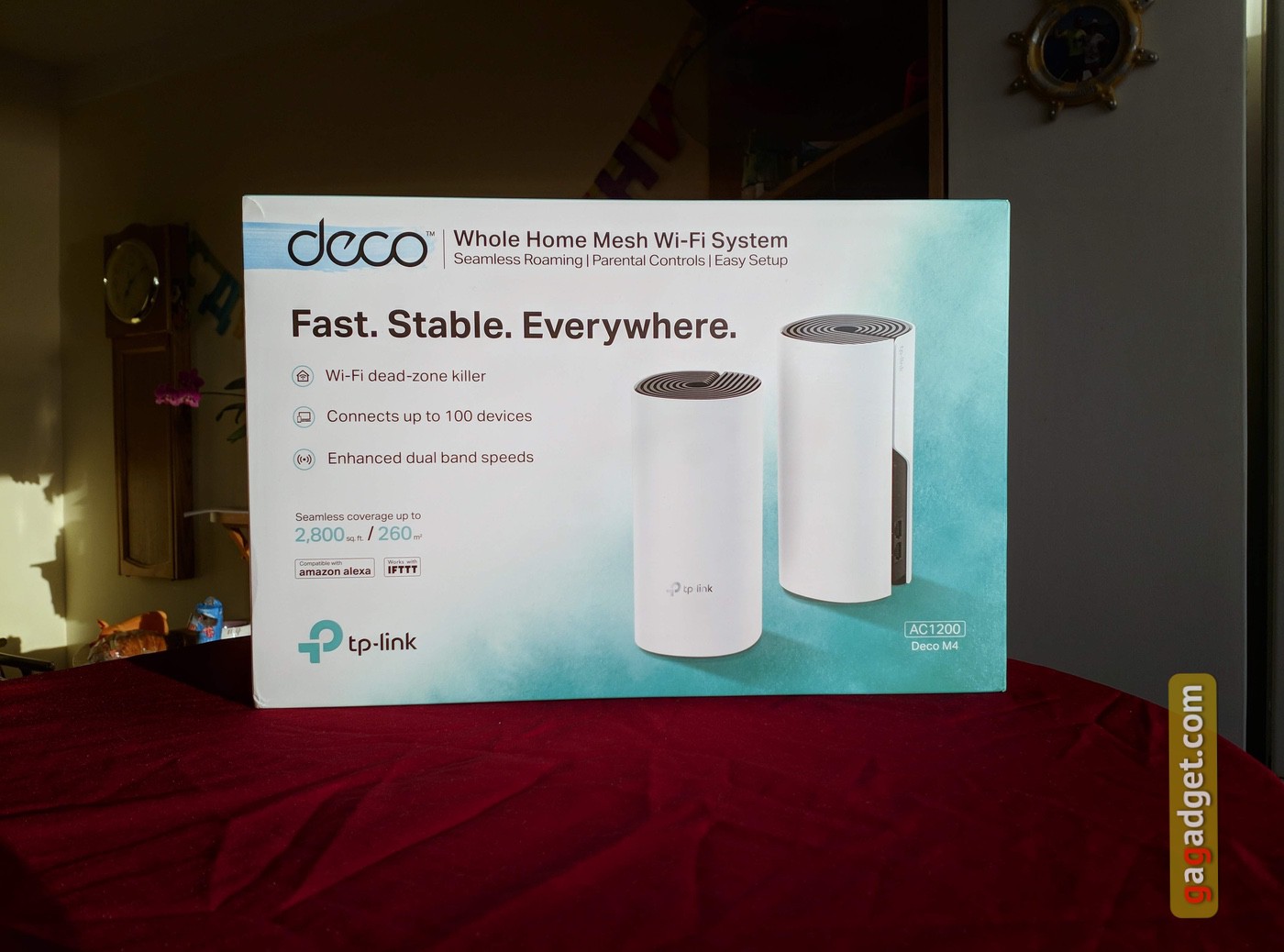
Opakowanie różni się nieco od Deco P7, jest prostsze, ale wciąż tej samej jakości. Pudełko średniej wielkości, wykonane z grubego białego kartonu, z „obwolutą” z dobrym nadrukiem.

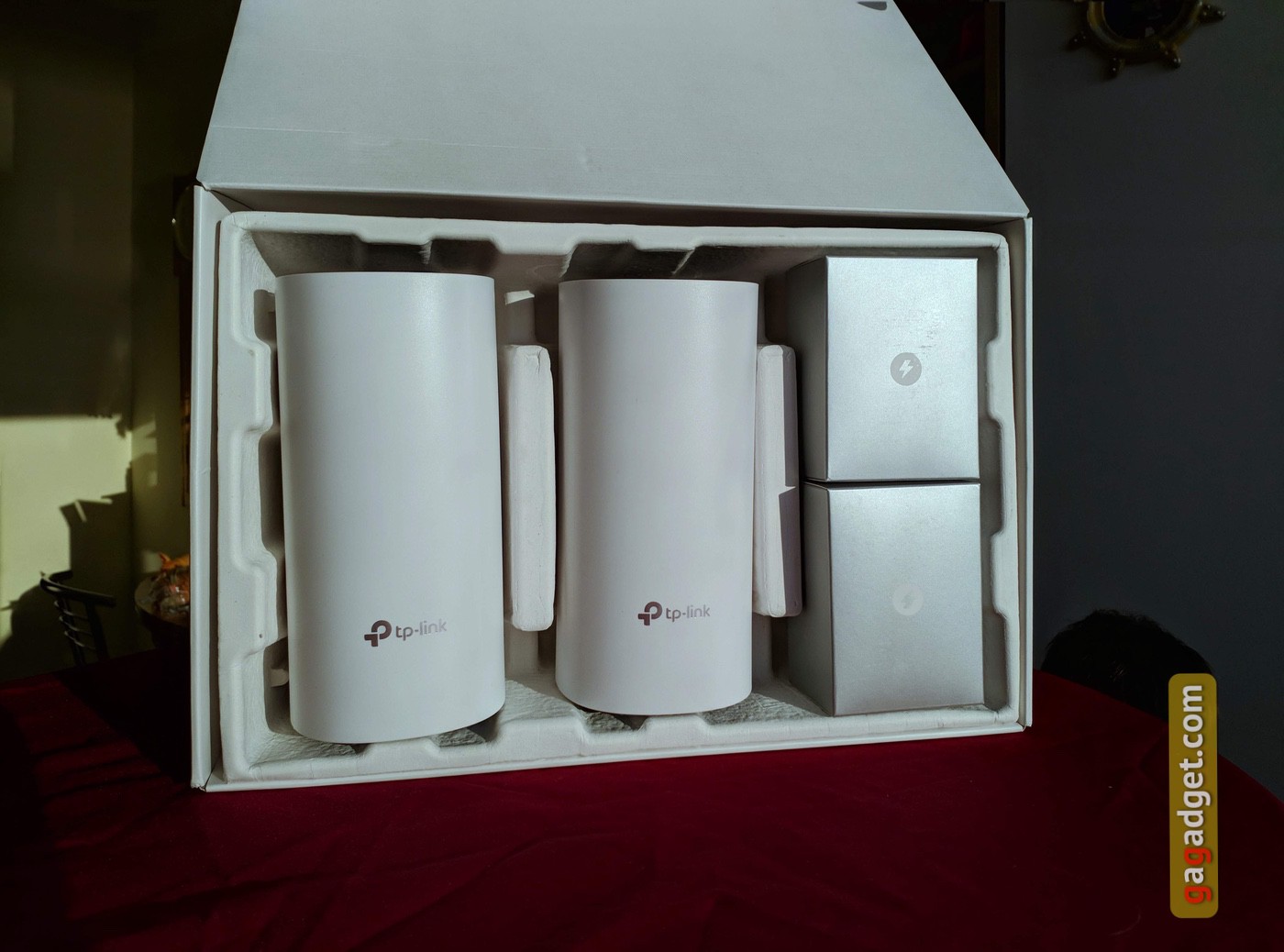
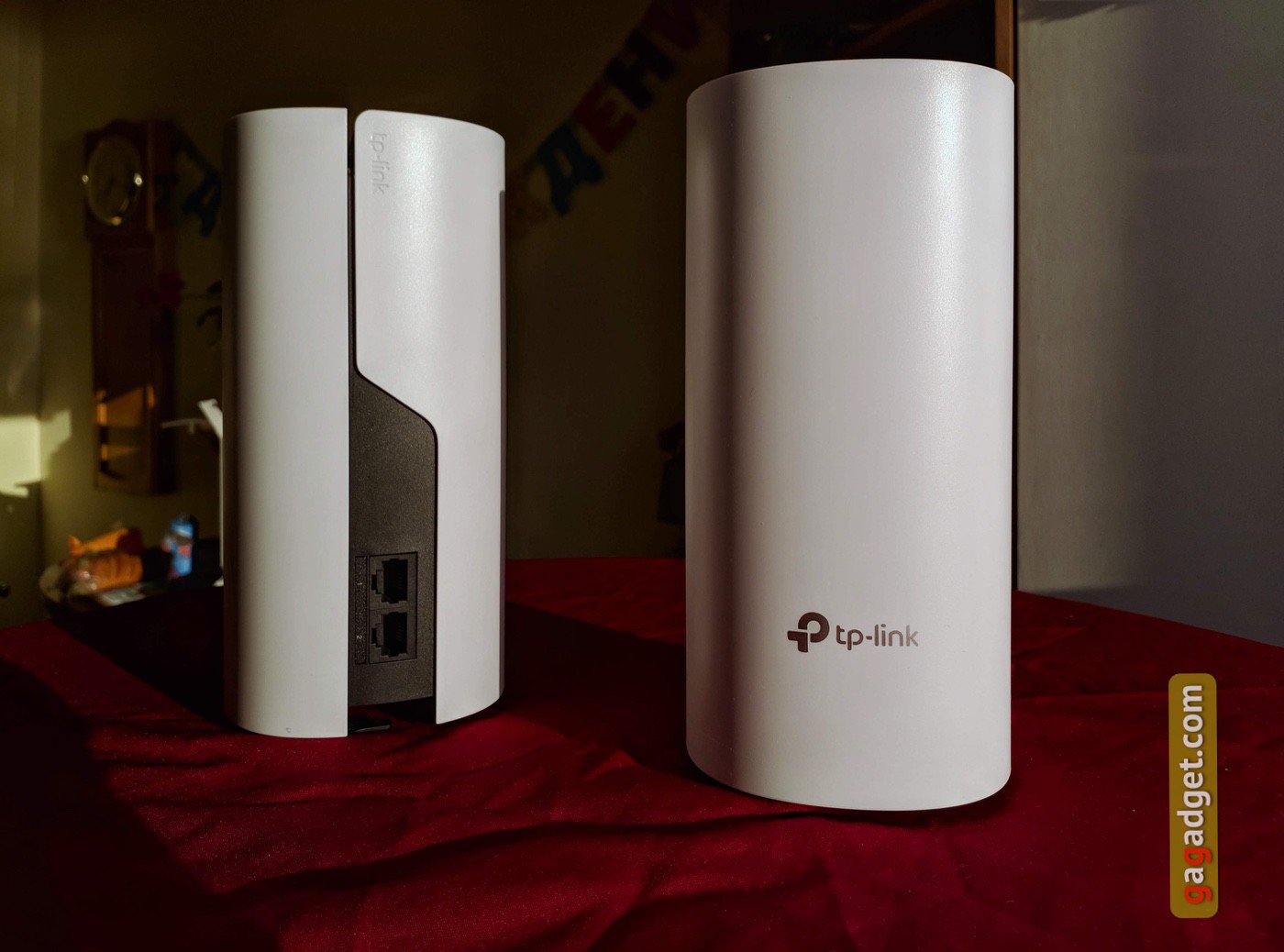
Pod pokrywą pudełka znajdziesz dwa moduły DecoM4, pudełka z zasilaczami (2 szt.), jeden kabel Ethernet RJ45, instrukcja szybkiego startu. Zasilacz jest niewielki, wykonany z białego plastiku, kabel jest dość cienki, miękki i wysokiej jakości. Moduły są identyczne, wykonane z szorstkiego, również białego plastiku. Każdy Deco M4R to wysoka (w porównaniu do M5 i P7) równoległościenna kolumna z mocno zaokrąglonymi krawędziami, niemal okrągły cylinder.
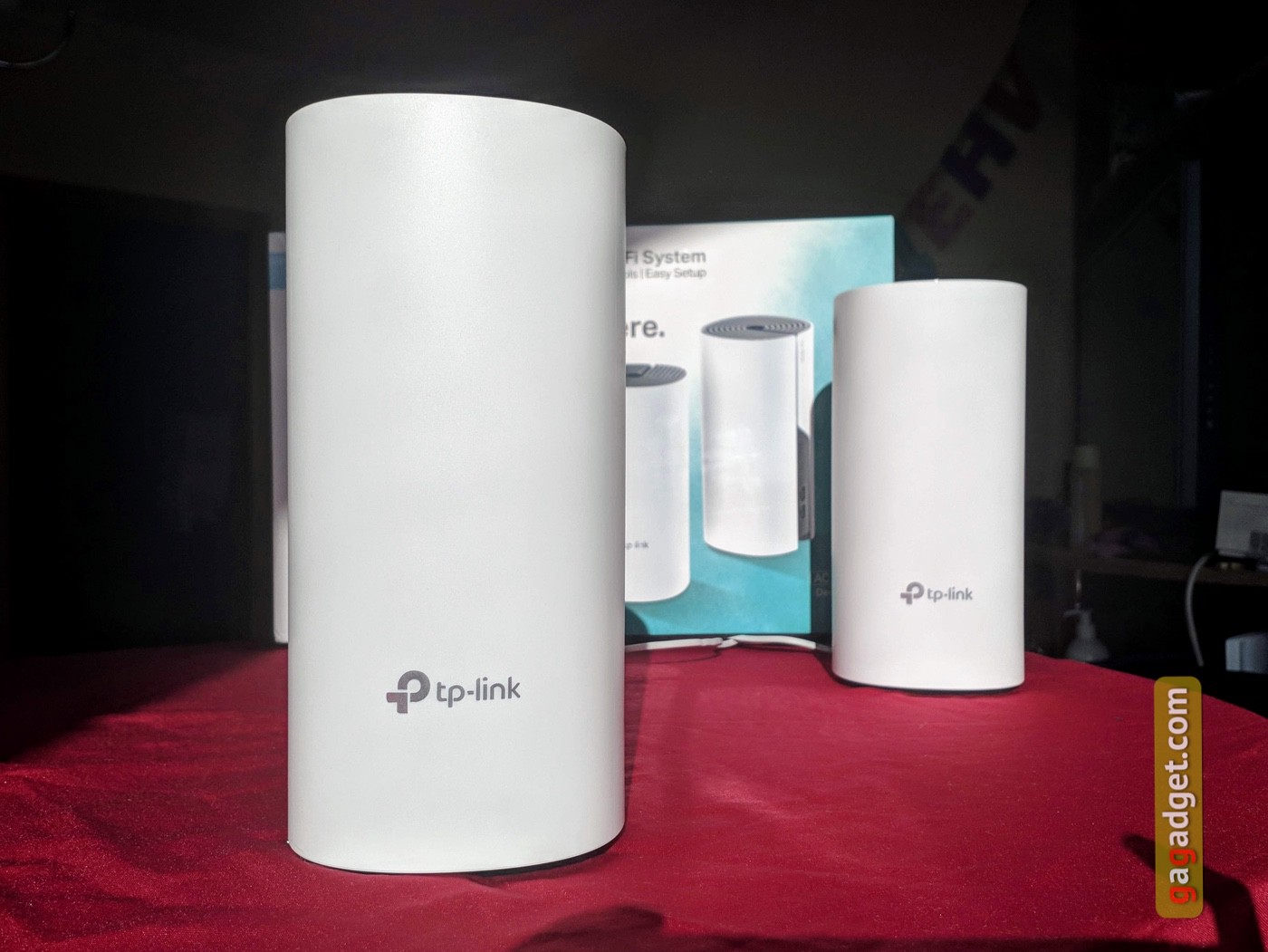
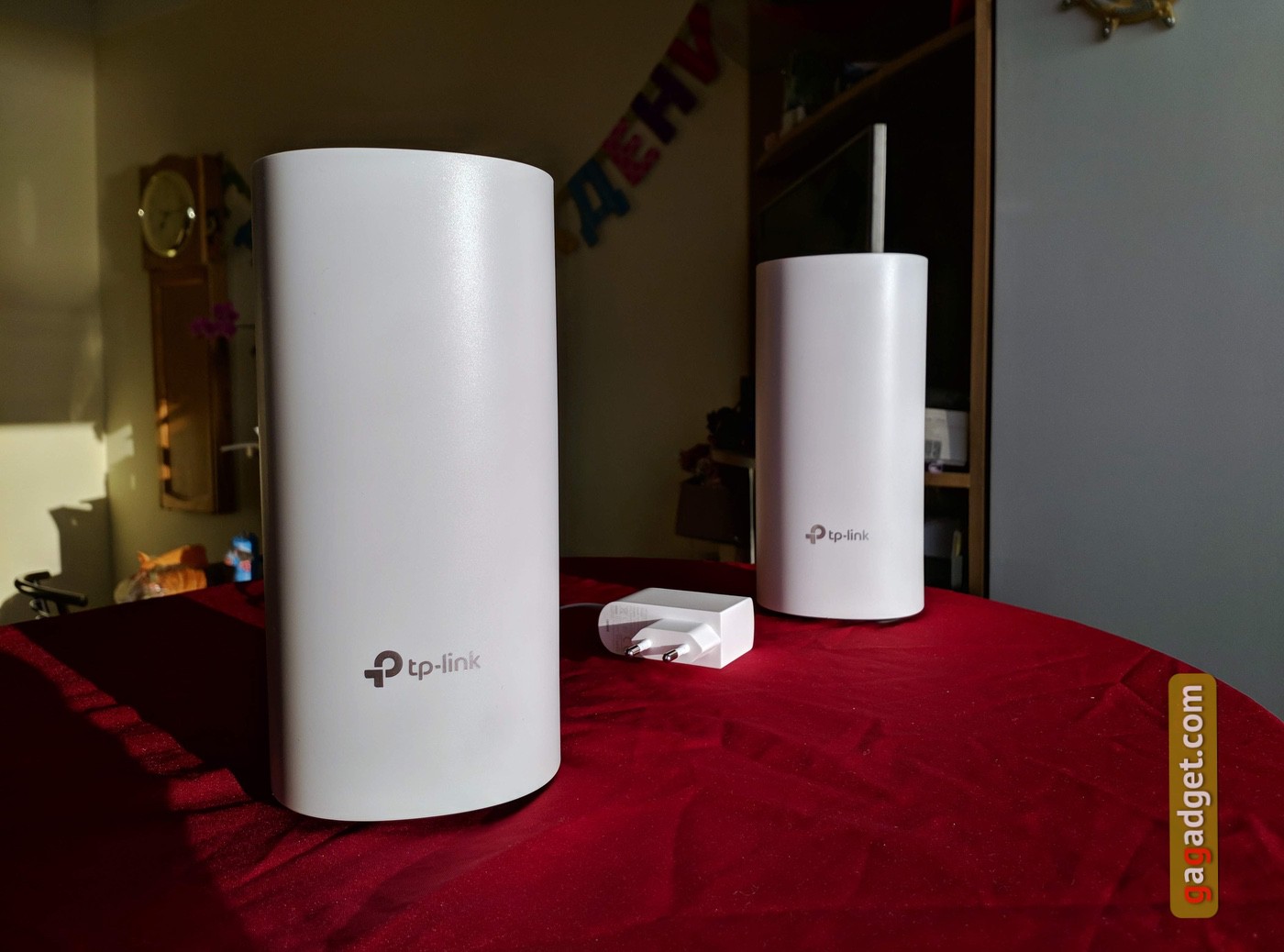

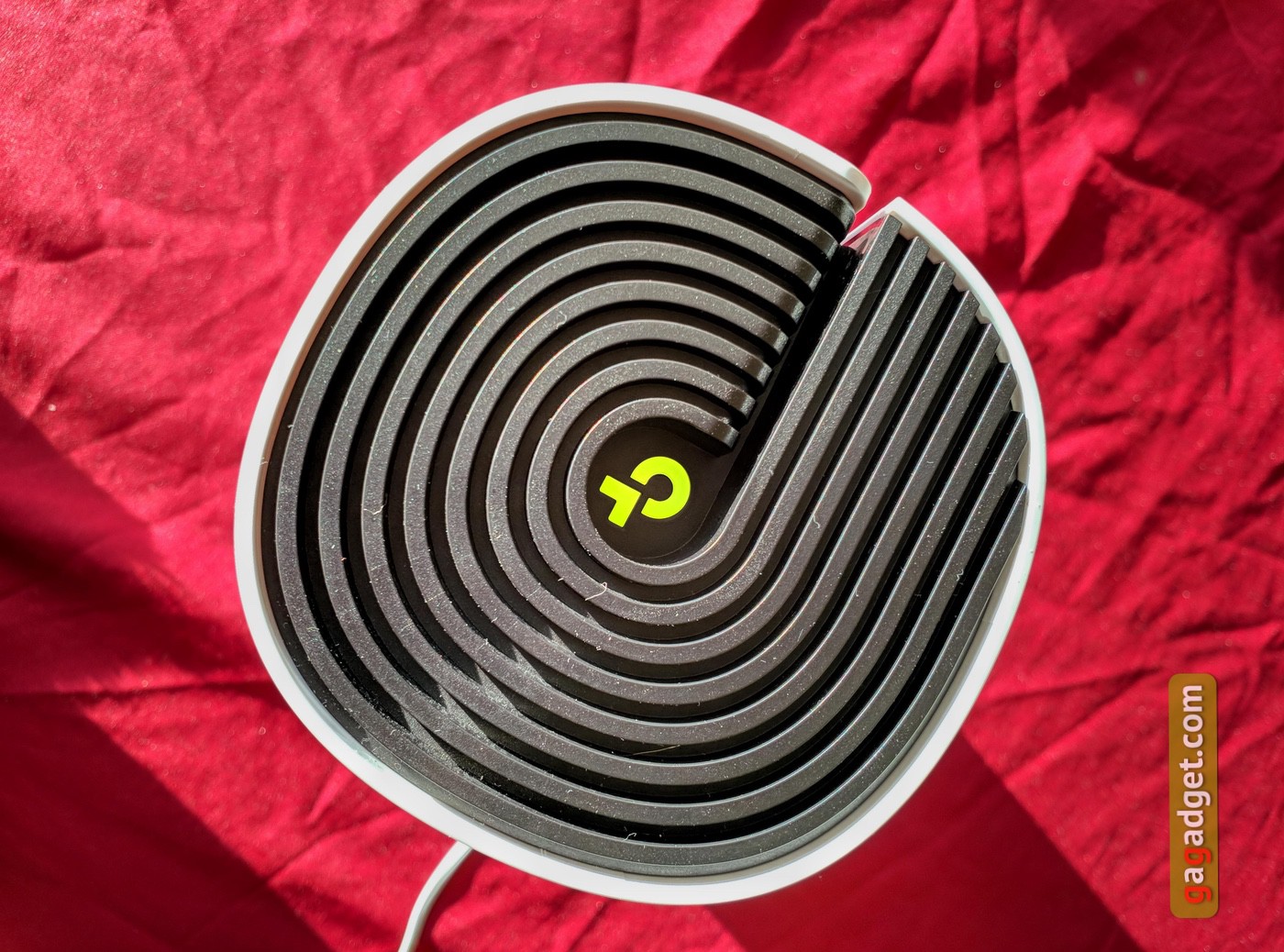
Górna część wykonana jest z ciemnego plastiku, pośrodkuwgłębienie, w którym ukryta jest dioda LED w postaci logo TP-Link. Wskaźnik sygnalizuje stan modułu, światło jest bardzo miękkie, dyskretne - jeśli nie wiesz, gdzie patrzeć, nie zauważysz. Rowki „osłony” obramowują logo, uzupełniając je wizualnie, a jednocześnie maskując szczeliny odprowadzające ciepło.
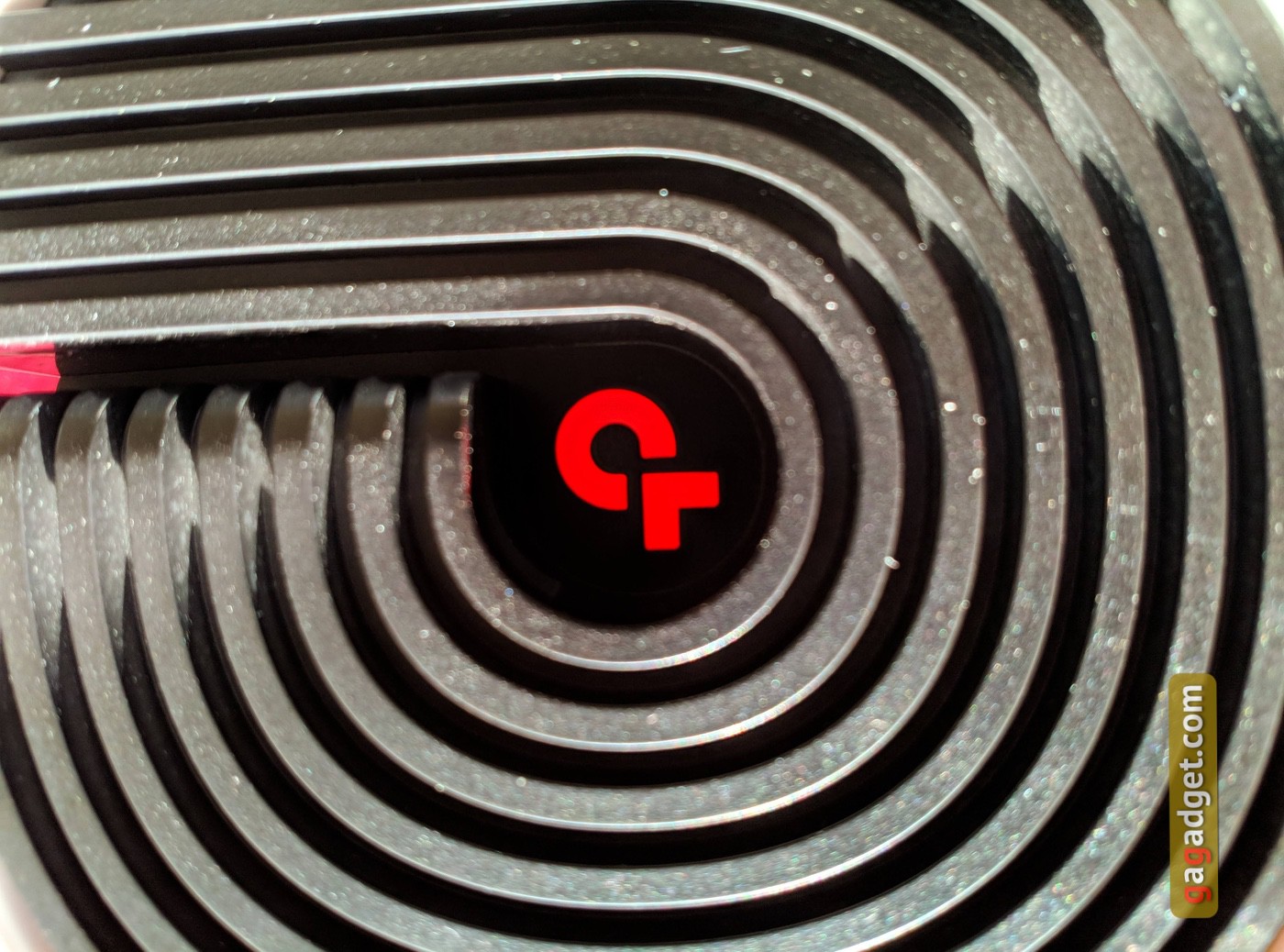
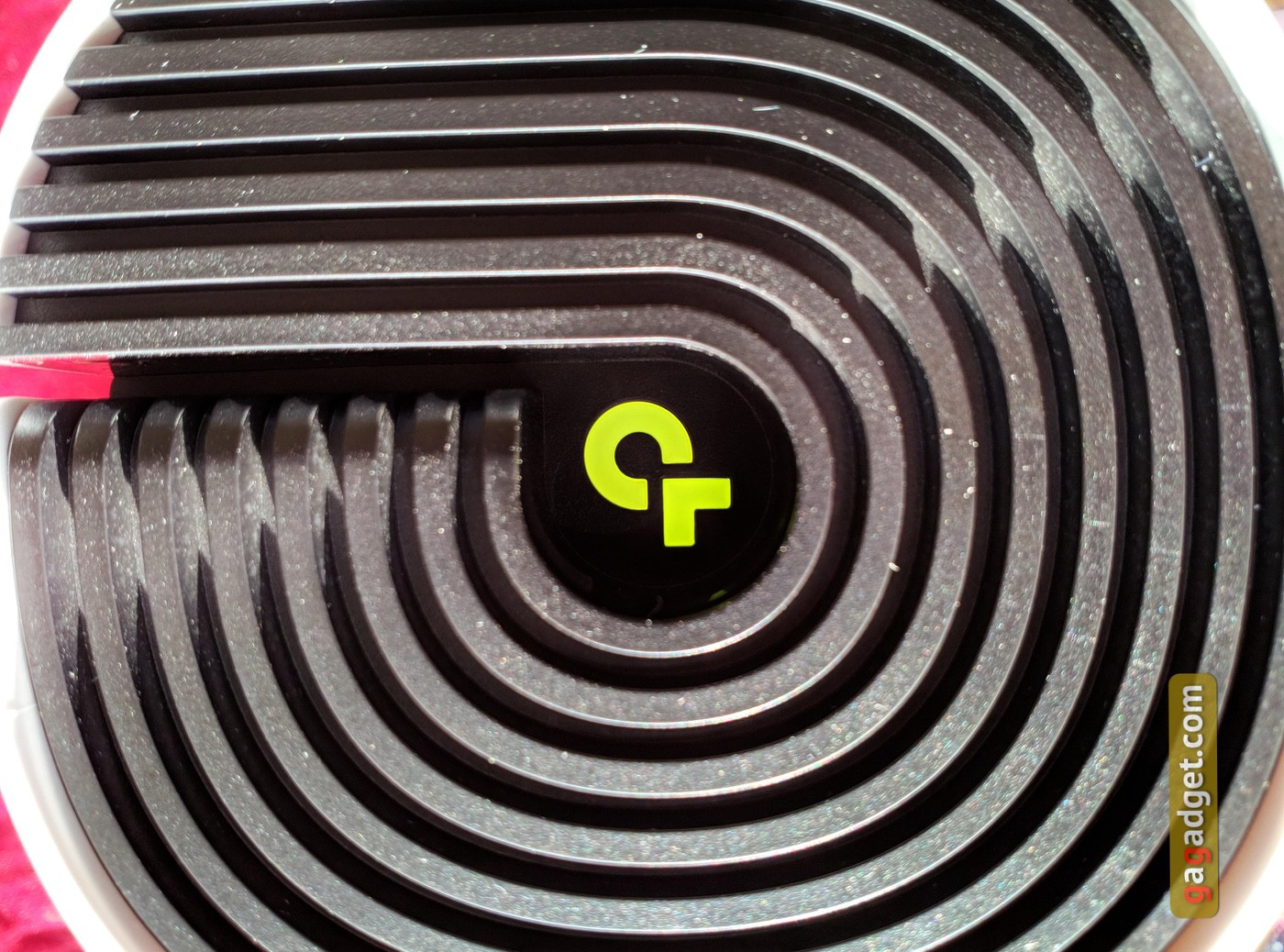





Warunkowo z tyłu Deco M4 znajdują się dwaPort RJ-45. Na dole, z jednej strony, umieszczono informacje serwisowe, a z drugiej, we wnęce, złącze zasilania i maleńki przycisk Reset „wpuszczony” w obudowę. W dolnej części na obwodzie znajdują się cztery niskie nogi.
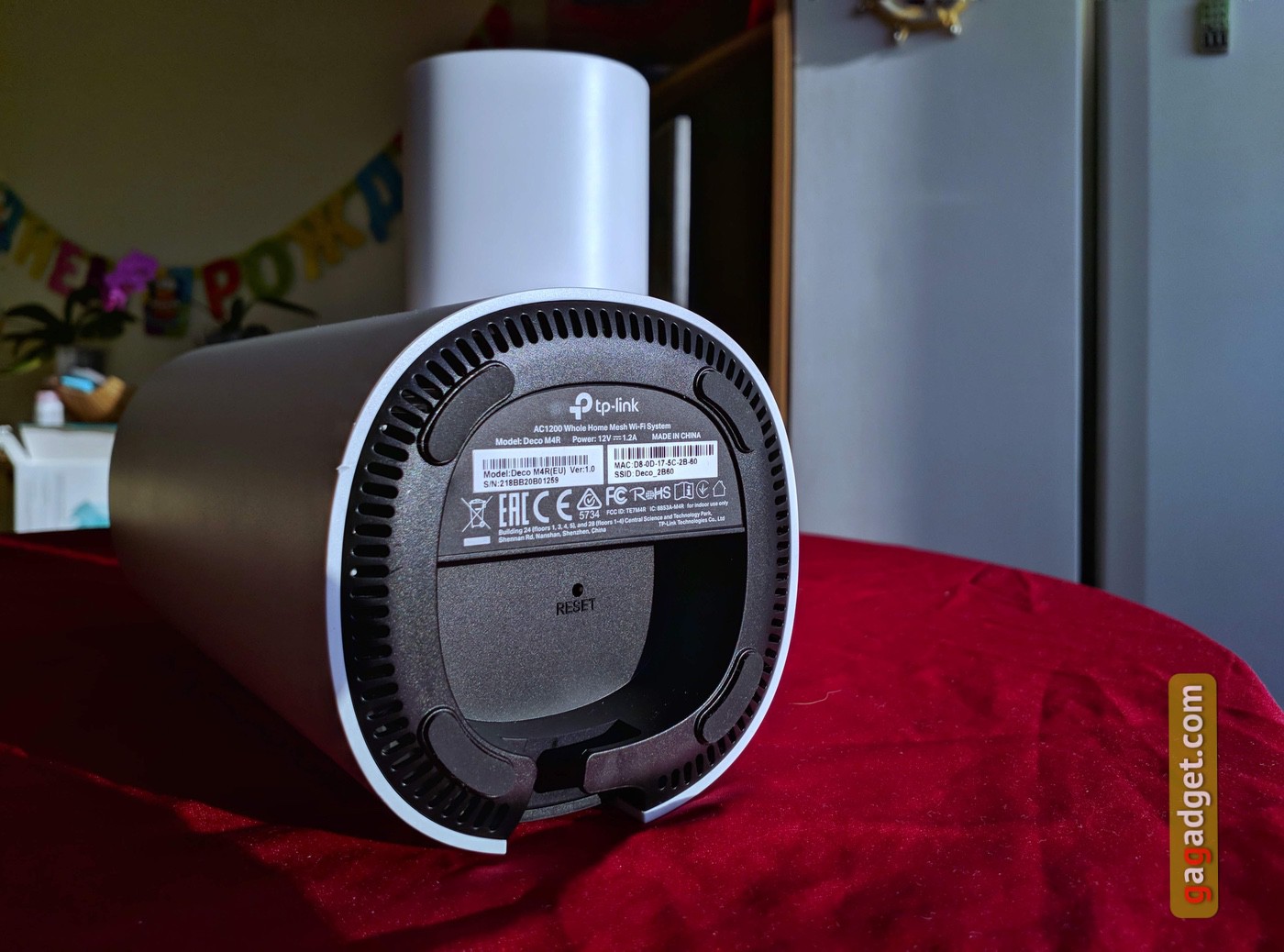
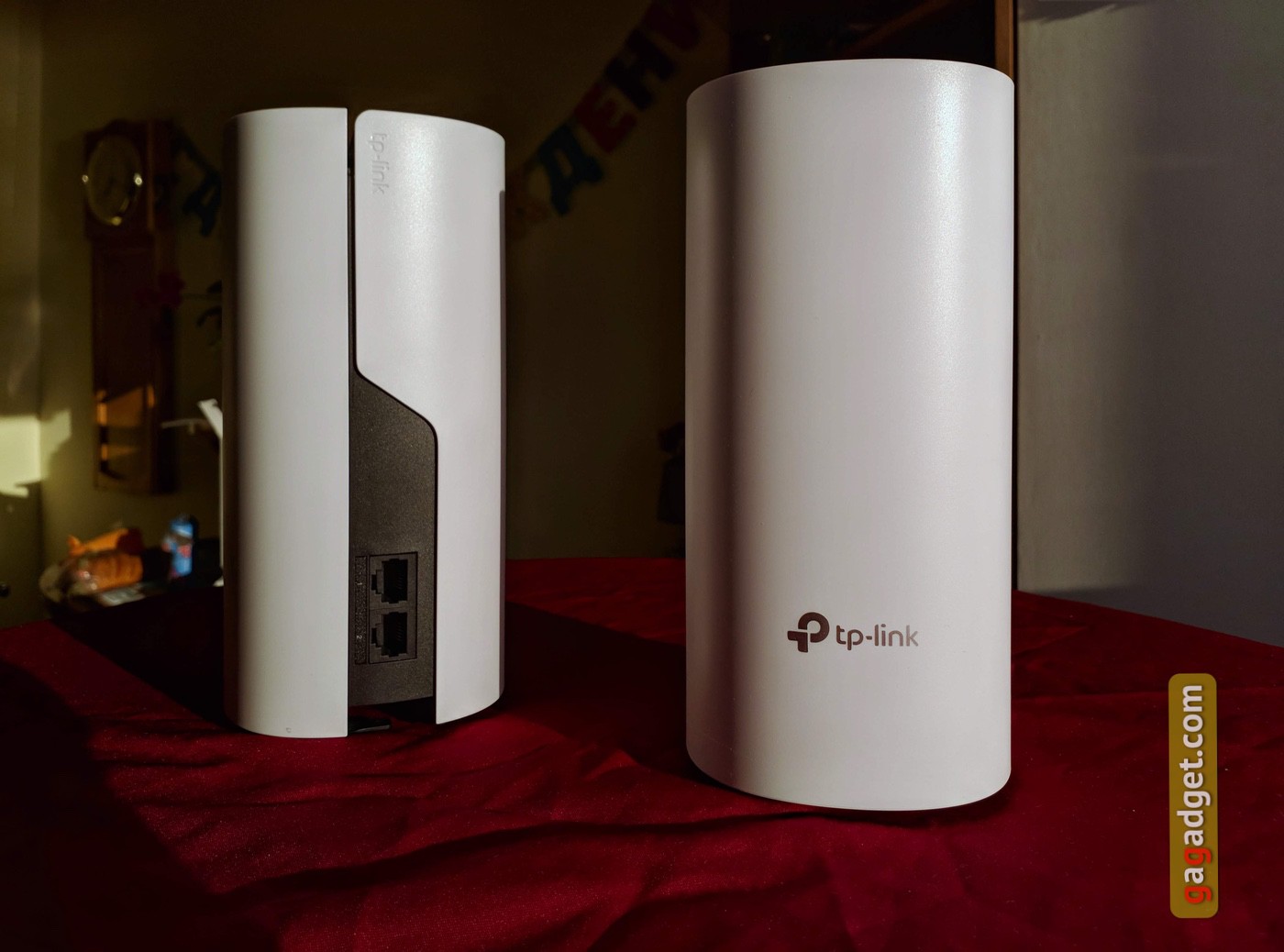
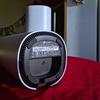
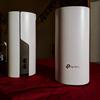
Moduły Deco M4 są jak na mój gust piękne. Wyglądają jak wazony lub głośniki audio – generalnie nie tylko nie zepsują domowego wnętrza, ale z łatwością staną się jego częścią.
</ p>Jak testowałem TP-LINK Deco M4, w jakich warunkach
W recenzji TP-link Deco P7 opisałem te funkcjesieć domowa: „Mieszkam w małym mieszkaniu (48 m2), kabel od dostawcy do modemu jest podłączony do półki w rogu salonu, co stwarza problemy. Faktem jest, że narożnik ten tworzą ściany wykonane z półmetrowego żelbetu, a moje małe biuro znajduje się dokładnie po przekątnej - router ledwo „przebija” tę barierę. Nie powiem, że tam sygnału nie ma – jest, ale jest słaby i niestabilny, a sytuacja, gdy stoję jak duch z MacBookiem w dłoni bliżej routera podczas pobierania dużego pliku jest powtarzane tak często, że nie jest to już przerażające dla mojej rodziny.
W tym przypadku miałem dwa moduły Deco M4 kontra trzy moduły Deco P7, dlatego zdecydowałem się umieścić dodatkowy moduł tuż za betonowym narożnikiem. Poza tym konfiguracja była identyczna jak w P7:
„Przy pomocy Asystenta Google odczytałem kod QRna pudełku zainstalowałem aplikację TP-Link Deco korzystając z linku Google Play. Na tym etapie będziesz już potrzebował Internetu - biorąc pod uwagę, że faktycznie chcesz go podłączyć i skonfigurować, może to powodować problemy. Radzę zadbać o dostęp do mobilnego Internetu przynajmniej na etapie konfiguracji Deco – zaraz po zainstalowaniu aplikacji konieczna będzie jeszcze rejestracja TP-Link ID. Identyfikator ten jest potrzebny do administrowania sieciami (może być ich kilka) – nawet zdalnie. Na przykład w domu i u rodziców”.
Podłączyłem skrętkę z modemu dostawcy przezRJ-45 (oba porty gigabitowe są identyczne), zasilanie Deco M4 i gniazdka ściennego. Poczekałem, aż żółty sygnał LED na górze modułu Deco M4 zmieni się na pulsujący niebieski. „Wtedy proces konfiguracji przebiegał jak w zegarku: ekran za ekranem, jasne ilustrowane objaśnienia – aplikacja przeznaczona jest jeśli nie dla zupełnie początkującego, to na pewno dla zwykłego użytkownika smartfona, który odróżnia „Google” od „chusteczki”.
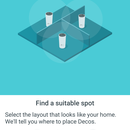




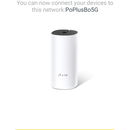
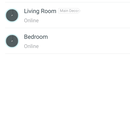
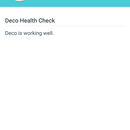


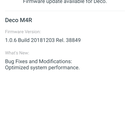

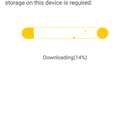
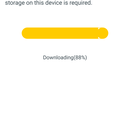

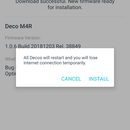
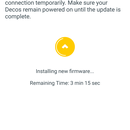
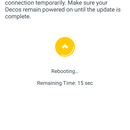
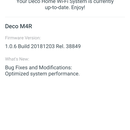
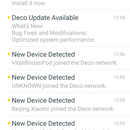
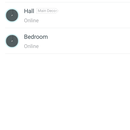


Po skonfigurowaniu pierwszego urządzenia z zestawu,technicznie są takie same, niezależnie od tego, który wybierzesz, aplikacja zasugerowała dokończenie konfiguracji lub dodanie dodatkowych modułów Deco. Drugi podłączyłem bezpośrednio na półce w biurze (pamiętajcie, za betonowymi ścianami). Po podłączeniu aplikacja zaproponowała aktualizację oprogramowania routera. Wszystko potoczyło się błyskawicznie, nawet nie zauważyłem kiedy zostało zainstalowane nowe oprogramowanie. Powtórzyłem procedurę jeszcze raz i w moim mieszkaniu zaczęła działać sieć Wi-Fi typu mesh.

Jak wykazały pomiary, prędkość dostępu do Internetu modułów jest prawie taka sama - 178-180 Mbit/s, nieco mniej niż obiecane przez dostawcę 200 Mbit/s.
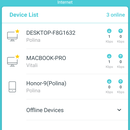
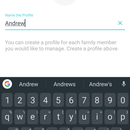
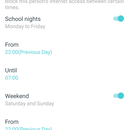
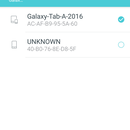
Aplikacja zawiera wymagane minimalne ustawienia dlaniezawodne funkcjonowanie sieci domowej. Na pierwszym ekranie, za globusem, znajduje się przycisk wywołujący ekran z listą węzłów Twojej nowej sieci mesh, poniżej znajdują się ikony umożliwiające ustawienie antywirusa (wł./wył.) oraz kontroli rodzicielskiej (tworzenie profili dla ograniczonych korzystanie z sieci), a jeszcze niżej znajduje się lista urządzeń podłączonych do sieci. Wszystko jest identyczne jak w Deco P7:
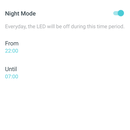
„Druga zakładka zawiera ikony dostępudo ustawień routera. Dla zaawansowanych i po prostu ciekawskich użytkowników dostępny jest przycisk „Zaawansowane”, w którym można skonfigurować „przekierowanie” portów, dynamiczny DNS (DDNS) z TP-Link, skonfigurować sygnalizację LED i włączyć „szybki roaming” (802.11r).
Dla tych, którzy chcą wiedzieć więcej, ale są leniwigoogle, 802.11r to poprawka do standardu IEEE 802.11 (po prostu Wi-FI), która zapewnia „płynne” i szybkie przełączanie pomiędzy węzłami sieci.








Jak skonfigurować IFTTT w TP-LINK Deco M4
W mojej recenzji Deco P7 opisałem jak skonfigurowałem IFTTT:
„W bocznym menu TP-Link Deco znajduje się pozycja „Przyjaciele”of Deco” – tam możesz podłączyć i skonfigurować asystenta głosowego Amazon „Alexa” oraz bezpłatną usługę internetową do tworzenia łańcuchów warunkowych instrukcji IFTTT (If This then That). Jeśli nie spotkałeś się z tym wcześniej, czas to naprawić.
W samej aplikacji TP-Link Deco jest zastrzeżona„skill” dla Alexy i szereg łańcuchów dla IFTTT są dostępne, ale dla nieco bardziej złożonej integracji lepiej jest zainstalować aplikację IFTTT z Google Play (lub oczywiście App Store).
Więc nie znalazłem urządzenia z Alexą,Ale dzięki Asystentowi Google oprócz smartfonów i dekoderów Android TV w domowej sieci dostępny jest Google Home Mini. Wiedziałem, że IFTTT obsługuje Asystenta Google, więc zaprzyjaźnienie się z Deco nie byłoby trudne. Nauczmy moje Mini przełączania Deco w tryb priorytetowego przesyłania strumieniowego. W aplikacji IFTTT stworzyłem nowy aplet (tak w IFTTT nazywają się łańcuchy akcji), wybrałem warunek dla Asystenta Google „powiedz prostą frazę”, określiłem frazę „Zmień priorytet Deco na streaming”, wskazałem kilka alternatywne opcje frazy i odpowiedzi, którą chcę usłyszeć jako potwierdzenie polecenia. Następny w łańcuchu wybrałem router TP-Link (podczas pierwszej konfiguracji będziesz musiał połączyć swój profil TP-Link z IFTTT), wskazałem sieć Wi-Fi, do której będziesz musiał zastosować polecenie, i zapisałem. Od razu sprawdziłem: „OK, Google: zmień priorytet Deco na streaming”. Kilka sekund później usłyszałem odpowiedź: „OK, Twoja sieć jest teraz gotowa do transmisji strumieniowej”. Sprawdzam ustawienia w aplikacji – rzeczywiście priorytet jest ustawiony na streaming. OK, Google, dzięki!
W ten sposób możesz łączyć różne usługi,dostępne w IFTTT, w Twojej sieci mesh. Przykładowo zapisz w tabelach Google aktywność określonego urządzenia w sieci, albo „naucz” tego samego Google Home Mini raportowania pojawienia się żony w obszarze zasięgu sieci.”
Wszystko poszło dokładnie tak samo, a nawet szybciej – w końcu wszystko zrobiłem drugi raz. Tylko dodałem kolejny łańcuch, żeby przełączyć priorytet pracy sieci na tryb normalny.
</ p>Sąsiedzi w linii TP-LINK Deco M4
W chwili pisania recenzji rodzinę TP-Link Deco tworzą następujące urządzenia:
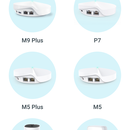
Recenzja bohatera Deco M4, Deco M5, Deco M7 i Deco M9.
Wspomniałem już, że M5, M7 i M9 wyglądają jak bliźniaki. Deco M4 wyróżnia się. Przyjrzyjmy się kluczowym różnicom pomiędzy systemami:
Deco M4
Dekoracyjny M5
Deko P7
Deko M9
Dual band
Dual band
Dwuzakresowy
Triband
2 wbudowane anteny
4 wbudowane anteny
4 wbudowane anteny
8 wbudowanych anten
Wi-Fi 2,4 GHz, 5 GHz
Wi-Fi 2,4 GHz, 5 GHz, Bluetooth 4.2
Wi-Fi 2,4 GHz, 5 GHz, Bluetooth 4.2,Powerline (HomePlug AV600)
Wi-Fi 2,4 GHz, 5 GHz, Bluetooth 4.2,ZigBee HA1.2
Deco M4 nadaje się do prostego organizowania sieciwarunków lub rozbudowę istniejącej sieci mesh. Deco M5 ma cztery wbudowane anteny w porównaniu do dwóch w M4 i jest przeznaczony do poważniejszych konfiguracji niż M4. TP-Link Deco P7 wyróżnia się obecnością technologii Powerline (HomePlug AV600) umożliwiającej organizację połączenia z siecią poprzez sieć elektryczną. Deco M9 posiada jeszcze większą liczbę anten (osiem) i trzy pasma do podłączenia, a także obsługę standardu ZigBee HA1.2, który służy do budowy sieci dla urządzeń inteligentnego domu.
</ p>Najważniejsze
TP-Link M4 „na papierze” trochę tracitechnicznych, ale ma dwie istotne zalety: 1) jest tańszy od swoich odpowiedników oraz 2) można go kupić w zestawie po dwa egzemplarze lub w jednym egzemplarzu. Za jego pomocą można szybko wdrożyć siatkę Wi-Fi złożoną z dwóch modułów w małym mieszkaniu, ale o dość złożonej geometrii, jak w moim przykładzie. Lub kupując jeden moduł Deco M4, możesz stworzyć „zwykłe Wi-Fi” - router działa doskonale osobno. Aby zainstalować i skonfigurować, nie potrzebujesz żadnej specjalnej wiedzy: „miękkie” i „twarde” są jak najbardziej przyjazne dla początkującego. Najważniejsze, że zawsze możesz rozbudować tę sieć o dodatkowy moduł lub moduły lub w przypadku późniejszego zakupu „starszego” urządzenia pozostawić Deco M4 jako dodatkowy węzeł mesh sieci. W końcu Deco nigdy za dużo.
</ p>3 powody, aby kupić TP-Link Deco M4
- Nie chcesz rozumieć ustawień, ale szybko „uaktualnij” dobre Wi-Fi
- Ważny jest dla Ciebie wygląd urządzenia i dobry internet
- Potrzebne są dodatkowe moduły dla istniejącego Deco-network Deco
TP-Link Deco M4
AC1200 Home Mesh Wi-Fi System
Wielofunkcyjna Wi-Fi Mesh Deco M4 możepracują jednocześnie jako router, punkt dostępowy lub wzmacniacz sygnału Wi-Fi. Dzięki bezprzewodowemu i przewodowemu połączeniu moduły Deco działają jako jedna jednostka, zapewniając wysoką prędkość Wi-Fi i płynny roaming.
Kup w Rozetce
Kup w MOYO
Kup w Allo
Możesz to wziąć
</ p>2 powody, dla których nie warto kupować TP-Link Deco M4
- Jesteś zadowolony z aktualnego routera / sieci Wi-Fi
- Potrzebujesz systemu do budowy bardziej złożonej sieci, takiej jak Deco P7